
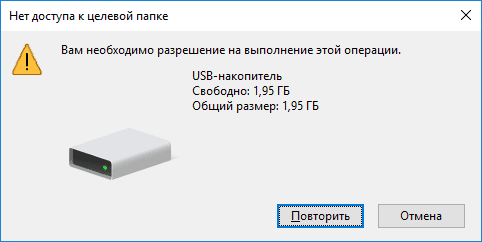
Захищена папка на комп’ютері може стати справжньою головоломкою, чи не так? Ви намагаєтесь її видалити, але система вперто видає помилки на кшталт «Доступ заборонено» або «Папка використовується». У цій статті ми розберемо, як видалити захищену папку на Windows, macOS і Linux, розкриємо всі нюанси, поділимося покроковими інструкціями та врятуємо вас від роздратування. Від простих методів до просунутих технік — тут є все, щоб впоратися з будь-якою впертою папкою.
Що таке захищена папка і чому її складно видалити?
Захищена папка — це директорія, доступ до якої обмежено системою або користувачем. Вона може бути заблокована через системні процеси, права доступу, шифрування або навіть віруси. Уявіть собі сейф: щоб його відкрити, потрібен правильний ключ. У нашому випадку ключ — це знання, як обійти обмеження.
Чому папки стають «захищеними»? Причини різноманітні: від системних файлів Windows, які охороняються, щоб уникнути пошкодження ОС, до залишків програм, які «забули» розблокувати свої директорії. Іноді це результат помилок користувача, наприклад, неправильного налаштування прав доступу. Незалежно від причини, ми розберемо кожен сценарій.
Підготовка до видалення захищеної папки
Перш ніж братися за видалення, важливо підготуватися. Це як перед походом у ліс: перевірте, чи є у вас карта і компас. Ось що потрібно зробити:
- Перевірте, чи потрібна папка. Видалення системних папок, таких як System32, може «зламати» вашу ОС. Якщо ви не впевнені, краще пошукайте інформацію про папку в Google або на офіційних форумах, наприклад, Microsoft Community.
- Створіть резервну копію. Якщо папка містить важливі дані, скопіюйте їх на зовнішній диск або в хмару. Помилка може коштувати дорого!
- Закрийте всі програми. Деякі програми можуть «утримувати» папку, перешкоджаючи її видаленню. Наприклад, якщо папка належить Adobe Photoshop, закрийте програму перед спробою.
Ці кроки допоможуть уникнути неприємних сюрпризів. Тепер перейдемо до конкретних методів видалення.
Методи видалення захищеної папки на Windows
Windows — найпоширеніша ОС, але й вона може дратувати своїми «захисними механізмами». Ось покрокові способи видалити захищену папку.
Спосіб 1: Використання прав адміністратора
Багато захищених папок блокуються через відсутність прав доступу. Щоб це виправити, потрібно стати «господарем» папки.
- Клацніть правою кнопкою миші на папці та виберіть «Властивості».
- Перейдіть на вкладку «Безпека» і натисніть «Редагувати».
- Виберіть свій обліковий запис і поставте галочку біля «Повний доступ».
- Натисніть «ОК» і спробуйте видалити папку.
Якщо система все ще блокує папку, спробуйте запустити Провідник від імені адміністратора: клацніть правою кнопкою на «Провідник» у меню «Пуск» і виберіть «Запуск від імені адміністратора».
Спосіб 2: Безпечний режим
У безпечному режимі Windows завантажується з мінімальним набором процесів, що може розблокувати папку.
- Перезавантажте комп’ютер і натисніть F8 (або Shift + F8 на нових системах) до появи меню.
- Виберіть «Безпечний режим».
- Знайдіть папку через Провідник і спробуйте видалити.
Цей метод ефективний, якщо папку утримує фоновий процес, наприклад, антивірус або програма.
Спосіб 3: Використання командного рядка
Командний рядок — це «важка артилерія» для просунутих користувачів. Він дозволяє видаляти папки, обходячи графічний інтерфейс.
- Натисніть Win + R, введіть cmd і натисніть Ctrl + Shift + Enter, щоб запустити від імені адміністратора.
- Введіть команду: rd /s /q “шлях_до_папки” (наприклад, rd /s /q “C:\Програми\Тест”).
- Натисніть Enter. Папка буде видалена без підтвердження.
Будьте обережні: команда rd не відправляє файли в Кошик, вони видаляються назавжди.
Спосіб 4: Сторонні утиліти
Якщо стандартні методи не працюють, скористайтеся програмами, такими як Unlocker або LockHunter. Вони знаходять процеси, що блокують папку, і дозволяють її видалити.
| Програма | Особливості | Платформа |
|---|---|---|
| Unlocker | Розблокування та видалення за один клік | Windows |
| LockHunter | Детальна інформація про процеси | Windows |
Джерело даних: офіційні сайти програм Unlocker та LockHunter.
Видалення захищеної папки на macOS
macOS має власні особливості захисту папок, але методи видалення не менш ефективні. Ось як це зробити.
Спосіб 1: Зміна прав доступу
Як і в Windows, macOS блокує папки через права доступу.
- Клацніть правою кнопкою на папці та виберіть «Інформація».
- У розділі «Спільний доступ і права» натисніть на замок і введіть пароль адміністратора.
- Виберіть свій обліковий запис і встановіть права «Читання і запис».
- Спробуйте видалити папку.
Спосіб 2: Термінал
Термінал у macOS — це потужний інструмент для видалення захищених папок.
- Відкрийте «Термінал» (знайдіть через Spotlight).
- Введіть команду: sudo rm -rf шлях_до_папки (наприклад, sudo rm -rf ~/Desktop/Тест).
- Введіть пароль адміністратора і натисніть Enter.
Команда rm -rf видаляє папку без можливості відновлення, тож перевірте шлях двічі!
Видалення захищеної папки на Linux
Linux славиться своєю гнучкістю, але захищені папки можуть викликати труднощі, особливо для новачків.
Спосіб 1: Використання sudo
Команда sudo дає права суперкористувача, що дозволяє видаляти захищені папки.
- Відкрийте термінал (Ctrl + Alt + T).
- Введіть: sudo rm -rf шлях_до_папки.
- Введіть пароль і натисніть Enter.
Спосіб 2: Зміна прав доступу
Якщо sudo не допомагає, змініть права доступу.
- У терміналі введіть: sudo chmod -R 777 шлях_до_папки.
- Спробуйте видалити папку: rm -rf шлях_до_папки.
Команда chmod 777 відкриває повний доступ до папки, але використовуйте її обережно.
Типові помилки при видаленні захищених папок
Типові помилки, яких варто уникати
Видалення захищеної папки може бути справжнім квестом, але деякі помилки лише ускладнюють процес. Ось найпоширеніші промахи та як їх уникнути.
- 🌱 Видалення системних папок. Новачки часто намагаються видалити папки типу Program Files або /System на macOS, що призводить до збоїв. Завжди перевіряйте, чи не є папка частиною ОС.
- ⭐ Ігнорування блокуючих процесів. Якщо папка «зайнята», перевірте, які програми її використовують, через Диспетчер задач (Windows) або Activity Monitor (macOS).
- 🔥 Неправильний шлях у терміналі. Одна помилкова літера в команді, і ви можете видалити не ту папку. Перевіряйте шлях кілька разів!
- 🛠️ Використання ненадійних утиліт. Деякі програми для розблокування можуть містити віруси. Завантажуйте лише з офіційних сайтів, наприклад, lockhunter.com.
Додаткові поради для просунутих користувачів
Якщо ви досвідчений користувач, ось кілька «хаків» для складних випадків:
- Використовуйте Process Explorer (Windows). Ця утиліта від Microsoft показує всі процеси, що блокують папку. Завантажте її з офіційного сайту Microsoft.
- Перевірте на віруси. Захищена папка може бути результатом роботи шкідливого ПЗ. Скануйте систему антивірусом, наприклад, Malwarebytes.
- Використовуйте Live CD. Якщо папка не видаляється, завантажте Linux з USB-накопичувача і видаліть її звідти.
Ці методи потребують більше знань, але вони рятують у найскладніших ситуаціях.
Статистика та кейси
За даними форумів, таких як Stack Overflow, близько 60% запитів про видалення папок стосуються помилок доступу, 30% — блокування процесами, і 10% — системних обмежень. У 2024 році користувачі Windows 11 частіше стикалися з проблемами через посилений захист системних папок, ніж користувачі Windows 10.
Приклад: користувач на Reddit описав, як не міг видалити папку після деінсталяції гри. Виявилося, що Steam залишив процес у фоновому режимі. Закриття процесу через Диспетчер задач вирішило проблему.
Ці дані показують, що уважність і правильний підхід — ключ до успіху.