
Кисті в Photoshop – це як чарівна паличка для дизайнерів і художників: один клік, і ваш малюнок оживає з текстурами, ефектами чи ідеальними штрихами. Хочете розширити свою колекцію кистей і не знаєте, з чого почати? У цій статті я розповім, як легко встановити кисті в Photoshop, де їх шукати й як уникнути типових помилок!
Photoshop пропонує безліч стандартних кистей, але справжня магія починається, коли ви додаєте власні – від акварельних бризок до ретро-штампів. Ми розберемо весь процес покроково, щоб навіть новачок міг упоратися за пару хвилин. Від пошуку кистей до їх використання в проєктах – тут є все, щоб ваші роботи засяяли новими барвами!
Чому варто додавати нові кисті в Photoshop?
Кисті – це серце творчості в Photoshop. Вони не просто малюють лінії, а створюють цілі світи на вашому полотні. Ось чому їх варто встановлювати.
- Розмаїття ефектів. Хочете намалювати реалістичну акварель, імітувати олівець чи додати гранжевий штрих? Є кисті для всього – від пір’я до космічних туманностей.
- Економія часу. Замість того, щоб малювати кожну деталь вручну, одна кисть може створити складну текстуру чи візерунок за секунду.
- Індивідуальність. Унікальні кисті допомагають виділитися серед інших дизайнерів, додаючи ваш почерк у кожен проєкт.
- Доступність. Тисячі безкоштовних і платних кистей чекають на вас онлайн, готові вдихнути життя у ваші ідеї.
Додавання кистей – це як поповнення гардеробу: нові можливості для експериментів і самовираження. Тож давай розберемося, як це зробити!
Що потрібно для встановлення кистей?
Перш ніж почати, підготуй усе необхідне. Хороша новина – вам знадобиться зовсім небагато!
| Інструмент/Матеріал | Для чого потрібен | Де взяти |
|---|---|---|
| Файл кистей (.ABR) | Містить набір кистей для Photoshop | Сайти типу Brusheezy, DeviantArt |
| Adobe Photoshop | Програма для роботи з кистями | Офіційний сайт Adobe |
| Комп’ютер | Для запуску Photoshop і зберігання файлів | Ваш ПК або Mac |
| Інтернет | Для пошуку й завантаження кистей | Домашня мережа |
Файли кистей мають розширення .ABR – це стандартний формат для Photoshop. Якщо кисть прийшла в ZIP-архіві, не забудьте його розпакувати. Готові? Тоді вперед!
Цікаві факти про кисті в Photoshop 🖌️
Чи знали ви, що перші версії Photoshop у 1990-х мали лише базові круглі кисті? Сучасні набори містять тисячі варіантів!
Художник Кайл Т. Вебстер створив для Adobe кисті, які імітують справжні фарби, – їх завантажили мільйони користувачів.
Кисті можуть бути не лише для малювання – деякі створюють ефекти диму, зірок чи навіть блискавок!
Як встановити кисті в Photoshop: покрокова інструкція
Встановлення кистей – це простіше, ніж здається, навіть якщо ви вперше відкрили Photoshop. Ось два основні способи для всіх версій програми.
Спосіб 1: Через панель кистей (Photoshop CC 2020 і новіше)
Цей метод – найшвидший і працює в сучасних версіях Photoshop.
- Завантажте кисть. Знайдіть набір кистей на надійному сайті (наприклад, Brusheezy чи Adobe Creative Cloud). Переконайтеся, що файл має розширення .ABR. Якщо він у ZIP-архіві, розпакуйте його.
- Відкрийте Photoshop. Запустіть програму й створіть новий документ або відкрийте наявний – це потрібно, щоб активувати панель кистей.
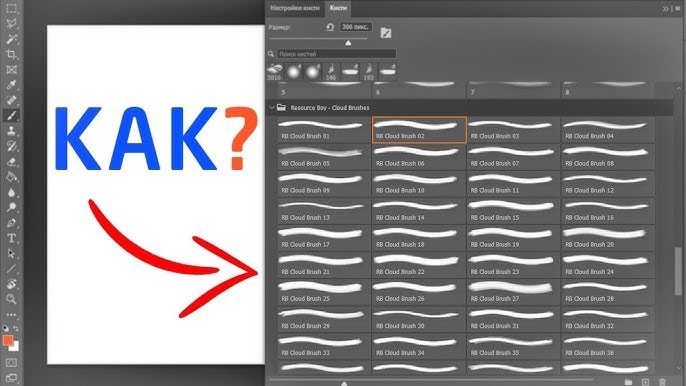
- Відкрийте панель кистей. У меню вгорі виберіть Вікно > Кисті (Window > Brushes). З’явиться панель із вашими поточними кистями.
- Імпортуйте кисті. У панелі кистей натисніть на “гамбургер-меню” (три горизонтальні лінії вгорі праворуч) і виберіть Імпортувати кисті (Import Brushes). У вікні, що відкриється, знайдіть ваш .ABR файл і натисніть Відкрити.
- Перевірте кисті. Нові кисті з’являться в панелі як окрема папка. Виберіть інструмент Кисть (Brush Tool, клавіша B), клікніть на нову кисть і спробуйте намалювати!
Спосіб 2: Через подвійний клік (усі версії)
Це ще простіше – працює, навіть якщо ви не розбираєтеся в меню.
- Завантажте .ABR файл. Збережіть його в зручному місці, наприклад, на робочому столі.
- Відкрийте Photoshop. Переконайтеся, що програма запущена.
- Двічі клікніть на файл. Просто знайдіть ваш .ABR файл і двічі клацніть по ньому. Photoshop автоматично імпортує кисті.
- Знайдіть кисті. Відкрийте панель кистей (Вікно > Кисті) – нові кисті будуть там, готові до використання.
[Тут може бути зображення панелі кистей у Photoshop]
Обидва способи займають менше хвилини, якщо файл правильний. Якщо кисті не з’явилися, перевірте, чи точно це .ABR формат!
Де знайти якісні кисті?
Хороші кисті – це половина успіху. Але де їх шукати, щоб не натрапити на віруси чи низьку якість? Ось перевірені джерела.
- Brusheezy. Популярний сайт із тисячами безкоштовних кистей – від акварелі до гранжу. Усе зручно сортується за категоріями.
- DeviantArt. Спільнота художників, де багато авторів діляться унікальними кистями. Шукайте за тегом “Photoshop brushes”.
- Adobe Creative Cloud. У розділі “Get More Brushes” у Photoshop є офіційні набори, зокрема від Кайла Т. Вебстера – це справжнє золото!
- Creative Market. Платні кисті преміум-якості, ідеальні для професійних проєктів. Часто бувають знижки.
- Envato Elements. Підписка дає доступ до тисяч кистей, які можна завантажити без обмежень.
Порада: Завантажуйте лише з надійних сайтів, щоб уникнути шкідливих файлів. Якщо сумніваєтеся, перевірте відгуки чи репутацію джерела.
Як організувати кисті після встановлення?
Коли кистей стає забагато, знайти потрібну – це як шукати голку в стозі сіна. Ось як тримати їх у порядку.
- Створюйте папки. У панелі кистей натисніть значок папки внизу, щоб створити групу, наприклад, “Акварель” чи “Текстури”. Перетягніть кисті в ці папки.
- Перейменовуйте набори. Клацніть правою кнопкою на групі кистей і виберіть Перейменувати – так ви швидше знайдете улюблені.
- Видаляйте зайве. Якщо кисть вам не подобається, клацніть по ній правою кнопкою й виберіть Видалити. Це звільнить місце в панелі.
- Зберігайте резервні копії. Тримайте .ABR файли в окремій папці на комп’ютері, щоб не загубити кисті після перевстановлення Photoshop.
Організована панель кистей – це як чистий робочий стіл: працювати стає приємніше й швидше!
Поширені помилки під час встановлення кистей
Іноді щось іде не так, і кисті не з’являються. Ось типові промахи й як їх уникнути.
| Помилка | Чому це погано | Як виправити |
|---|---|---|
| Завантаження не .ABR файлу | Photoshop не розпізнає інші формати | Перевірте, чи файл має розширення .ABR |
| Імпорт без запущеного Photoshop | Кисті не завантажаться | Відкрийте програму перед імпортом |
| Завантаження з ненадійних сайтів | Ризик вірусів | Використовуйте Brusheezy чи Adobe |
| Перевантаження панелі | Програма може гальмувати | Видаляйте непотрібні кисті |
Уникаючи цих помилок, ви заощадите час і нерви. Photoshop любить порядок так само, як і ви!
Як використовувати нові кисті?
Кисті встановлено – що далі? Ось кілька порад, щоб одразу почати творити.
- Експериментуйте з налаштуваннями. У панелі Налаштування кисті (Window > Brush Settings) міняйте розмір, прозорість чи розсіювання, щоб отримати унікальний ефект.
- Тестуйте на новому шарі. Створіть прозорий шар, щоб не зіпсувати основне зображення, і пробуйте різні кисті.
- Додавайте текстури. Спробуйте кисті з ефектами диму, бризок чи листя для створення фонів чи акцентів.
- Зберігайте улюблені. Якщо кисть ідеальна, збережіть її як пресет: у панелі кистей виберіть Новий пресет кисті (New Brush Preset).
Кисті – це ваш творчий арсенал. Грайтеся, пробуйте, і ваші роботи заграють новими фарбами!