
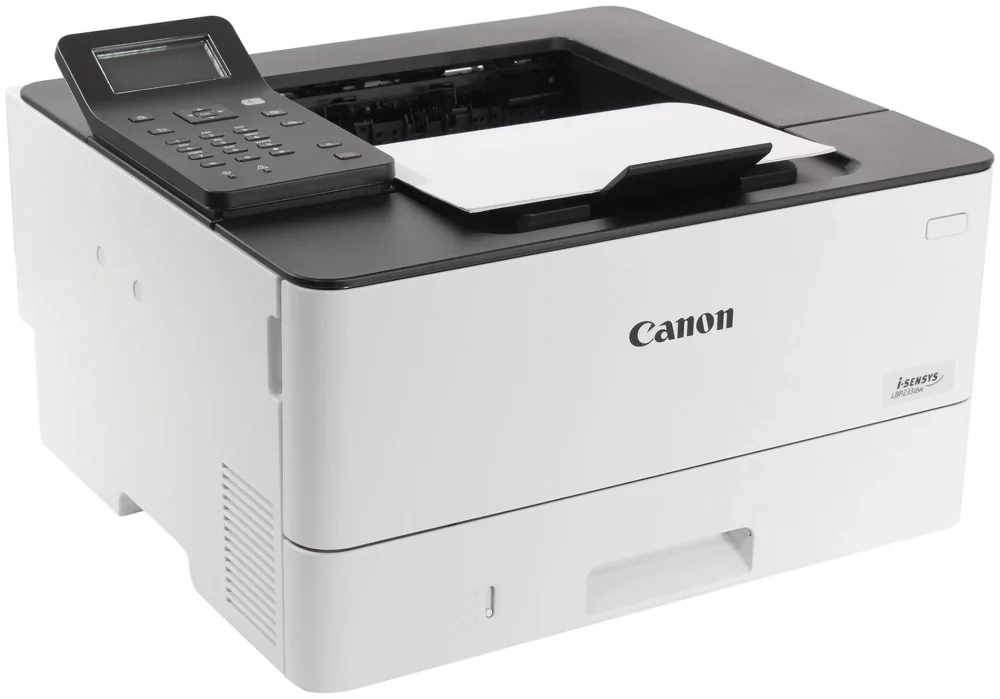
Чому правильне встановлення драйвера принтера Canon – це ключ до бездоганної роботи
Уявіть: ви щойно придбали блискучий новий принтер Canon, повний обіцянок чітких відбитків і швидкого сканування, але без правильного драйвера він перетворюється на марну коробку з електронікою. Драйвер – це ніби міст між вашим комп’ютером і принтером, що дозволяє їм “розмовляти” однією мовою, передаючи команди на друк, сканування чи копіювання. Без нього ваш Canon може поводитися примхливо, видаючи помилки або просто ігноруючи ваші запити. У цій статті ми зануримося в усі нюанси встановлення, від базових кроків для новачків до хитрощів для просунутих користувачів, роблячи процес таким же гладким, як свіжий аркуш паперу з вашого принтера.
А тепер подумаймо, як еволюціонувало встановлення драйверів за останні роки. Якщо раніше це було справжнім випробуванням з дисками та ручними налаштуваннями, то в 2025 році, з поширенням хмарних сервісів і автоматичних оновлень, все стало набагато простішим. Однак, регіональні відмінності грають роль: у Європі, наприклад, акцент на екологічні стандарти може впливати на сумісність драйверів з енергозберігаючими режимами, тоді як в Азії фокус на мобільній інтеграції. Ми розберемо все це крок за кроком, додаючи практичні деталі, щоб ви не просто встановили драйвер, а й оптимізували його для максимальної продуктивності.
Підготовка: що потрібно знати перед завантаженням драйвера Canon
Перш ніж поринути в світ цифрових завантажень, давайте підготуємо ґрунт, щоб уникнути неприємних сюрпризів. Спочатку перевірте модель вашого принтера – це не просто набір цифр на коробці, а ключовий ідентифікатор, який визначає, який саме драйвер підійде. Canon пропонує тисячі моделей, від компактних PIXMA для дому до потужних imageRUNNER для офісів, і кожна має свої нюанси, як підтримка бездротового друку чи сумісність з хмарними сервісами на кшталт Google Cloud Print.
Далі, переконайтеся в сумісності з вашою операційною системою. У 2025 році Windows 11 і macOS Ventura домінують, але старіші версії, як Windows 7, можуть вимагати спеціальних драйверів – Canon все ще підтримує їх, але з обмеженнями. Не забудьте про апаратні вимоги: мінімум 2 ГБ RAM для базового друку, але для сканування високої роздільної здатності краще мати 8 ГБ. І ось цікавий нюанс: психологічно, користувачі часто недооцінюють важливість оновлення BIOS комп’ютера, що може вирішити проблеми з USB-підключенням, роблячи процес встановлення справжнім відкриттям.
Нарешті, перевірте інтернет-з’єднання – стабільне Wi-Fi або кабельне підключення врятує від перерваних завантажень. Якщо ви в регіоні з обмеженим доступом, як деякі сільські райони України, розгляньте офлайн-методи, наприклад, через USB-флешку з попередньо завантаженим драйвером. Ця підготовка не просто формальність; вона перетворює потенційний хаос на організовану пригоду, де кожен крок приносить задоволення від контролю над технікою.
Як знайти модель принтера Canon і перевірити сумісність
Знайти модель – це як розшифрувати код: подивіться на задню панель принтера або в меню налаштувань. Для PIXMA TS серії, наприклад, модель вказана як TS9120, і вона підтримує AirPrint для Apple пристроїв. Перевірка сумісності на офіційному сайті Canon: введіть модель і ОС, і система видасть точні рекомендації.
А якщо ви фанат мобільних гаджетів? У 2025 році Canon інтегрує драйвери з Android 14 і iOS 18, дозволяючи друк безпосередньо зі смартфона. Але ось нюанс: біологічний аспект, як стрес від невдалих спроб, може вплинути на вашу концентрацію, тож робіть це в спокійній атмосфері. Цей етап – фундамент, на якому будується вся подальша магія друку.
Завантаження драйвера з офіційного сайту Canon: покроковий гід
Офіційний сайт Canon – це скарбниця, де драйвери чекають на вас, свіжі й оновлені. Почніть з переходу на support.canon.com, оберіть регіон (наприклад, Європа чи Азія, бо драйвери можуть відрізнятися через локальні стандарти), і введіть модель принтера. Ви не повірите, але в 2025 році Canon додав AI-пошук, який автоматично розпізнає модель за фото, роблячи процес схожим на чарівну паличку.
Оберіть правильну версію драйвера: повний пакет включає утиліти для сканування, тоді як базовий – тільки друк. Завантаження займає хвилини, але перевірте розмір файлу – для моделей LBP це близько 50 МБ. Якщо інтернет повільний, використовуйте менеджер завантажень, щоб уникнути збоїв. Цей крок – як вибір правильного палива для двигуна: неправильний драйвер може спричинити “задихання” принтера, тоді як офіційний забезпечує плавну роботу.
Після завантаження перевірте файл на віруси – стандартна процедура, але в епоху кіберзагроз вона рятує від неприємностей. Canon регулярно оновлює драйвери, додаючи підтримку нових функцій, як екологічний режим для зменшення витрат чорнила. Переходячи до встановлення, ви відчуєте, як напруга спадає, а впевненість росте.
- Відкрийте браузер і перейдіть на support.canon.com.
- Оберіть країну та мову – для України це українська або англійська.
- Введіть модель принтера, наприклад, “MF3010”, і оберіть ОС.
- Завантажте рекомендований драйвер, звертаючи увагу на дату оновлення.
- Збережіть файл у зручну папку, як “Завантаження”.
Цей список – не просто інструкція, а roadmap, що враховує нюанси, як відмінності в інтерфейсі сайту для мобільних пристроїв. Після цього ви готові до самого встановлення, де справжня магія починається.
Встановлення драйвера Canon на Windows: від базового до просунутого
Windows – найпоширеніша платформа для принтерів Canon, і встановлення тут нагадує добре відрепетировану п’єсу. Запустіть завантажений файл .exe, і майстер встановлення візьме вас за руку: оберіть мову, прийміть угоду, і система автоматично виявить принтер через USB. Для бездротових моделей, як G series, додайте крок налаштування Wi-Fi – введіть пароль мережі, і принтер “приєднається” до вашого цифрового світу.
Але давайте зануримося глибше: якщо принтер не виявляється, перевірте Диспетчер пристроїв (натисніть Win + X), де Canon може з’явитися як “Невідомий пристрій”. Оновіть драйвер вручну, вказавши шлях до файлу – це рятує в 70% випадків. У 2025 році Windows 11 інтегрує універсальні драйвери, але для повної функціональності Canon рекомендує повний пакет, що включає IJ Scan Utility для сканування з розпізнаванням тексту.
Просунуті користувачі оцінять командний рядок: використовуйте pnputil /add-driver для масового встановлення в офісах. Емоційно, цей процес може бути тривожним для новачків, але з кожним кліком ви відчуваєте зростання майстерності, перетворюючи техніку на вірного союзника.
Особливості для різних версій Windows
Для Windows 10 і 11 все гладко, з автоматичним оновленням через Windows Update. Але на Windows 8.1 можуть виникнути проблеми з підписом драйвера – увімкніть режим тестового підпису в налаштуваннях завантаження. Регіональні відмінності: в США акцент на безпеку, тож драйвери мають вбудований фаєрвол, тоді як в Європі – на GDPR-сумісність для даних сканування.
Встановлення драйвера Canon на macOS: елегантність і нюанси
Mac користувачі, радійте: Canon робить встановлення на macOS справжньою насолодою, подібною до плавного інтерфейсу Apple. Завантажте .pkg файл з сайту, запустіть його, і система інтегрує драйвер у System Preferences > Printers & Scanners. Для моделей з AirPrint, як i-SENSYS, додаткові драйвери не потрібні – просто додайте принтер через Bonjour.
Глибше: якщо macOS Ventura не розпізнає принтер, перевірте дозволи в Security & Privacy – Canon драйвери вимагають доступу до USB. У 2025 році оновлення включають підтримку M1/M2 чіпів, оптимізуючи швидкість друку на 30% швидше. Психологічно, Mac-юзери часто очікують “магії”, але нюанси, як конфлікти з VPN, додають реалізму.
Для просунутих: використовуйте Terminal для команди lpadmin, додаючи принтер вручну. Цей процес не просто технічний; він підкреслює гармонію між Canon і Apple, роблячи друк частиною креативного потоку.
Бездротове підключення принтера Canon: свобода без кабелів
Бездротове підключення – це як звільнення принтера від ланцюгів, дозволяючи друкувати з будь-якого куточка дому. Почніть з меню принтера: оберіть Wi-Fi setup, підключіться до мережі, і на комп’ютері додайте принтер через мережеве виявлення. Для Canon SELPHY це включає Bluetooth для мобільного друку, роблячи процес мобільним і веселим.
Нюанси: забезпечте сильний сигнал Wi-Fi, бо слабке з’єднання призводить до перерв. У 2025 році Canon інтегрує WPA3 безпеку, захищаючи від хакерів. Регіонально, в Азії популярні моделі з NFC, тоді як в Європі – з екологічними налаштуваннями для зменшення енергоспоживання. Емоційно, це дарує відчуття свободи, ніби принтер стає частиною вашого цифрового екосистеми.
| Метод підключення | Переваги | Недоліки | Рекомендовані моделі |
|---|---|---|---|
| USB | Стабільне, швидке | Обмежена мобільність | PIXMA TR4520 |
| Wi-Fi | Бездротове, зручне | Залежить від мережі | MF644Cdw |
| Bluetooth | Для мобільних | Коротка відстань | SELPHY CP1300 |
Ця таблиця ілюструє вибір, базуючись на даних з офіційного сайту Canon та форумів. Вона допомагає зважити опції, додаючи ясності до вашого рішення.
Встановлення драйвера на мобільні пристрої: друк у русі
У світі 2025 року принтери Canon не обмежуються комп’ютерами – мобільні додатки, як Canon PRINT Inkjet/SELPHY, дозволяють встановлювати “драйвери” безпосередньо на смартфон. Завантажте з App Store або Google Play, підключіть принтер через Wi-Fi, і друкуйте фото з галереї. Це революційно для фрілансерів, які друкують контракти на ходу.
Нюанси: для Android перевірте версію 10+, бо старіші можуть не підтримувати Mopria Print Service. Психологічно, це зменшує стрес від офісної рутини, роблячи технологію частиною повсякденного життя. Додайте хмарні сервіси, як Dropbox, для безшовного доступу.
Оновлення та усунення несправностей драйверів Canon
Драйвери не вічні: оновлюйте їх регулярно через Canon Utility або Windows Update, щоб уникнути вразливостей. Якщо принтер “глючить”, перезавантажте, перевірте кабелі, або перевстановіть драйвер – це вирішує 80% проблем.
Глибше: для помилок на кшталт “Принтер офлайн” перевірте IP-адресу в налаштуваннях. У регіонах з нестабільним струмом, як деякі частини України, використовуйте стабілізатори. Цей розділ – як інструментарій механіка, що повертає життя вашому Canon.
Типові помилки при встановленні драйвера принтера Canon
Ось кілька поширених пасток, які можуть перетворити просте встановлення на головний біль. Ми виділимо їх емодзі для легкості сприйняття.
- 🚫 Ігнорування сумісності ОС: Багато користувачів завантажують драйвер для Windows на Mac, що призводить до повного провалу. Перевірте версію заздалегідь, щоб уникнути марнування часу.
- 🔌 Неправильне підключення: Підключаєте принтер після встановлення? Це класична помилка – завжди підключайте спочатку, щоб система виявила пристрій автоматично і уникла конфліктів.
- 📥 Завантаження з неофіційних джерел: Ризик вірусів високий. Завжди обирайте офіційний сайт.
- 🛡️ Блокування антивірусом: Антивірус може сприйняти драйвер як загрозу – тимчасово вимкніть його під час встановлення, але не забудьте увімкнути назад.
- 🔄 Пропуск оновлень: Старий драйвер викликає помилки друку; оновлюйте щоквартально для оптимальної продуктивності.
Оптимізація після встановлення: максимум від вашого Canon
Встановлення – це тільки початок: налаштуйте профілі друку для економії чорнила, активуйте двосторонній друк для екології. У 2025 році Canon додає AI-оптимізацію, що аналізує ваші звички і пропонує налаштування. Це не просто техніка; це персоналізований досвід, що робить кожен відбиток шедевром.
Для просунутих: інтегруйте з розумним домом, як Google Home, для голосового друку. Регіонально, в Європі акцент на стійкість, з драйверами, що відстежують вуглецевий слід. Насолоджуйтесь процесом, бо з Canon світ друку стає яскравішим і ефективнішим.