
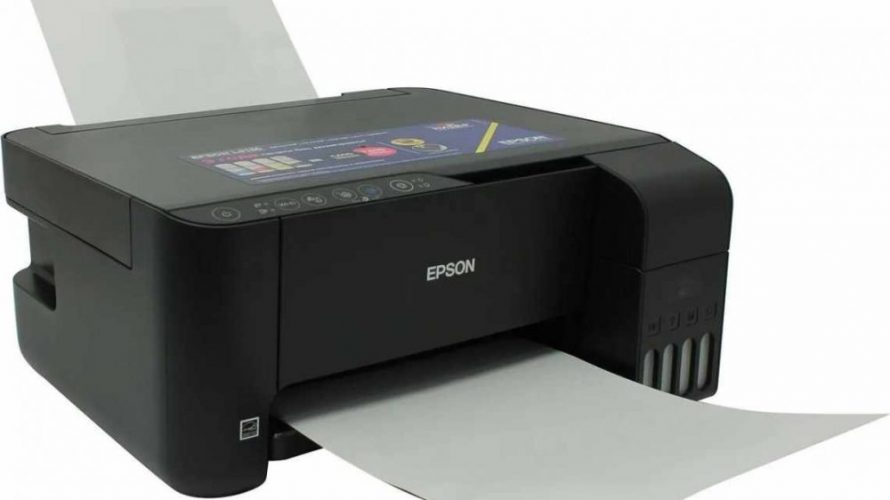
Друк на принтері – це як магія, що перетворює цифрові ідеї на паперові реалії. Чи то важливий документ для роботи, чи яскрава фотографія для сімейного альбому – знання, як правильно роздрукувати, економить час, нерви й навіть чорнило. Цей посібник створений для новачків, які тільки знайомляться з принтерами, та досвідчених користувачів, які прагнуть оптимізувати процес друку. Ми розберемо кожен крок, від вибору принтера до вирішення найпоширеніших проблем, із практичними порадами та детальними поясненнями.
Вибір правильного принтера: перший крок до якісного друку
Перш ніж натиснути кнопку «Друк», переконайтеся, що ваш принтер відповідає вашим потребам. Різні моделі підходять для різних завдань: одні ідеальні для тексту, інші – для яскравих фотографій. Розуміння типів принтерів допоможе уникнути розчарувань.
- Струменеві принтери: чудові для кольорового друку, особливо фотографій. Вони використовують рідке чорнило, яке наноситься на папір через мікроскопічні сопла. Ідеально для домашнього використання, але картриджі можуть бути дорогими.
- Лазерні принтери: швидкі та економічні для великих обсягів чорно-білого друку. Вони використовують тонер і найкраще підходять для офісів, де потрібен чіткий текст.
- Фотопринтери: спеціалізовані пристрої для високоякісного друку зображень. Часто компактні, вони ідеальні для любителів фотографії.
- Багатофункціональні принтери (БФП): поєднують друк, сканування та копіювання. Зручні для тих, хто хоче універсальний пристрій.
Вибираючи принтер, зверніть увагу на роздільну здатність (DPI), швидкість друку (сторінок за хвилину) та сумісність із вашим комп’ютером чи смартфоном. Наприклад, сучасні моделі підтримують Wi-Fi, що дозволяє друкувати без дротів.
Підключення принтера: дротове чи бездротове?
Після вибору принтера потрібно підключити його до пристрою. Це як налаштувати міст між вашим комп’ютером і принтером, щоб вони «заговорили» однією мовою. Ось основні способи підключення.
Дротове підключення (USB)
Найпростіший спосіб для початківців. Просто під’єднайте принтер до комп’ютера через USB-кабель, і система зазвичай автоматично розпізнає пристрій. Якщо цього не сталося:
- Завантажте драйвери з офіційного сайту виробника (наприклад, hp.com або canon.com).
- Встановіть програмне забезпечення, слідуючи інструкціям.
- Перевірте, чи принтер увімкнений і підключений до комп’ютера.
USB-підключення надійне, але обмежує розташування принтера через довжину кабелю.
Бездротове підключення (Wi-Fi)
Бездротовий друк – це свобода. Ви можете надсилати документи на принтер із будь-якої точки будинку. Щоб налаштувати Wi-Fi:
- Переконайтеся, що принтер і комп’ютер підключені до однієї Wi-Fi-мережі.
- На панелі керування принтера виберіть опцію «Налаштування Wi-Fi» і введіть пароль мережі.
- Встановіть драйвери або додаток виробника (наприклад, HP Smart або Epson Connect).
Для смартфонів використовуйте програми, як-от AirPrint (для iOS) або Google Cloud Print. Бездротовий друк зручний, але потребує стабільного інтернет-з’єднання.
Як підготувати документ до друку
Підготовка документа – це як підготовка до важливої подорожі: кожен елемент має бути на своєму місці. Неправильні налаштування можуть призвести до обрізаних країв або нечіткого тексту.
- Перевірте формат файлу: Найпоширеніші формати – PDF, Word, JPEG. PDF найкраще зберігає форматування, тому конвертуйте документи в PDF перед друком, якщо можливо.
- Налаштуйте розмір сторінки: У програмі (наприклад, Microsoft Word) виберіть розмір паперу (A4, Letter тощо), який відповідає вашому принтеру.
- Перегляньте попередній перегляд: Завжди використовуйте функцію «Попередній перегляд» перед друком, щоб уникнути помилок, як-от обрізаний текст чи неправильне розташування.
Якщо ви друкуєте фотографії, зверніть увагу на роздільну здатність зображення. Для чіткого друку потрібна роздільна здатність щонайменше 300 DPI.
Крок за кроком: як роздрукувати документ
Тепер, коли принтер підключений, а документ готовий, настав час друкувати. Ось універсальна інструкція для Windows, macOS чи смартфона.
Друк із комп’ютера (Windows/macOS)
- Відкрийте документ у програмі (наприклад, Word, Adobe Acrobat).
- Натисніть Файл > Друк або комбінацію клавіш Ctrl+P (Windows) / Cmd+P (macOS).
- Виберіть принтер зі списку доступних пристроїв.
- Налаштуйте параметри:
- Кількість копій.
- Сторінки для друку (усі чи певний діапазон, наприклад, 1-5).
- Тип друку (односторонній чи двосторонній).
- Якість друку (чернетка, стандарт, висока).
- Натисніть Друк і перевірте, чи папір правильно вставлений у лоток.
Двосторонній друк економить папір, але не всі принтери підтримують автоматичний двосторонній друк. Якщо ваш принтер цього не робить, друкуйте спочатку непарні сторінки, а потім переверніть папір і надрукуйте парні.
Друк зі смартфона
- Відкрийте документ або фото в додатку (наприклад, Google Docs, Photos).
- Натисніть значок «Поділитися» та виберіть «Друк».
- Виберіть принтер (для AirPrint або Google Cloud Print він з’явиться автоматично).
- Налаштуйте параметри та натисніть «Друк».
Якщо принтер не відображається, перевірте, чи підключений він до тієї ж Wi-Fi-мережі, що й телефон.
Порівняння типів паперу для друку
Тип паперу впливає на якість друку не менше, ніж сам принтер. Ось таблиця, яка допоможе вибрати правильний папір для ваших завдань.
| Тип паперу | Щільність (г/м²) | Застосування | Переваги |
|---|---|---|---|
| Офісний | 80 | Документи, чернетки | Дешевий, універсальний |
| Фотопапір глянцевий | 200–300 | Фотографії | Яскраві кольори, чіткість |
| Матовий | 100–200 | Презентації, брошури | Менше відблисків, професійний вигляд |
Джерело: рекомендації виробників паперу (domino.com). Використовуйте папір, рекомендований виробником принтера, щоб уникнути застрягання чи поганої якості друку.
Типові помилки при друці та як їх уникнути
Типові помилки при друці
Навіть досвідчені користувачі стикаються з проблемами під час друку. Ось найпоширеніші помилки та способи їх уникнення.
- 🌱 Використання невідповідного паперу: Друк фотографій на офісному папері призводить до тьмяних кольорів. Завжди перевіряйте, чи папір відповідає типу друку.
- ⭐ Ігнорування попереднього перегляду: Без попереднього перегляду ви можете надрукувати документ із обрізаним текстом. Завжди перевіряйте макет перед друком.
- ⚠️ Неправильне підключення: Якщо принтер не відповідає, перевірте, чи він увімкнений і підключений до правильної мережі чи порту.
- 🔧 Застарілі драйвери: Оновлення драйверів із сайту виробника вирішує багато проблем із сумісністю.
Уникнення цих помилок значно спрощує процес друку й економить ресурси.
Вирішення проблем із принтером
Принтери, як і люди, іноді «вередують». Ось як впоратися з найпоширенішими проблемами.
- Папір застряг: Вимкніть принтер, обережно витягніть папір, уникаючи різких рухів. Перевірте лоток на наявність сторонніх предметів.
- Чорнило закінчилося: Сучасні принтери сповіщають про низький рівень чорнила. Замініть картридж або заправте його в спеціалізованому центрі.
- Смуги на відбитках: Запустіть функцію очищення друкуючої головки через налаштування принтера. Це допомагає усунути засмічення.
- Принтер не відповідає: Перевірте підключення, перезавантажте пристрій і оновіть драйвери.
Якщо проблема не вирішується, зверніться до посібника принтера або технічної підтримки виробника.
Економія ресурсів під час друку
Друк може бути дорогим, якщо не оптимізувати процес. Ось кілька способів заощадити чорнило, папір і час.
- Використовуйте режим «Чернетка» для документів, які не потребують високої якості.
- Друкуйте кілька сторінок на одному аркуші (наприклад, 2 сторінки на аркуш).
- Вибирайте двосторонній друк, щоб зменшити витрати паперу.
- Купуйте сумісні картриджі або заправляйте оригінальні, якщо це дозволено виробником.
За даними журналу TechRadar, використання режиму «Економія чорнила» може зменшити витрати на 20–30%.
Екологічний друк: як зменшити вплив на довкілля
Друк може бути дружнім до планети, якщо підійти до нього з розумом. Ось кілька порад, як зробити процес екологічнішим.
- Використовуйте перероблений папір із сертифікатом FSC.
- Збирайте використані картриджі для переробки – багато виробників пропонують такі програми.
- Друкуйте лише необхідне, уникаючи зайвих копій.
Екологічний друк не лише допомагає планеті, але й підвищує вашу репутацію як відповідального користувача.