
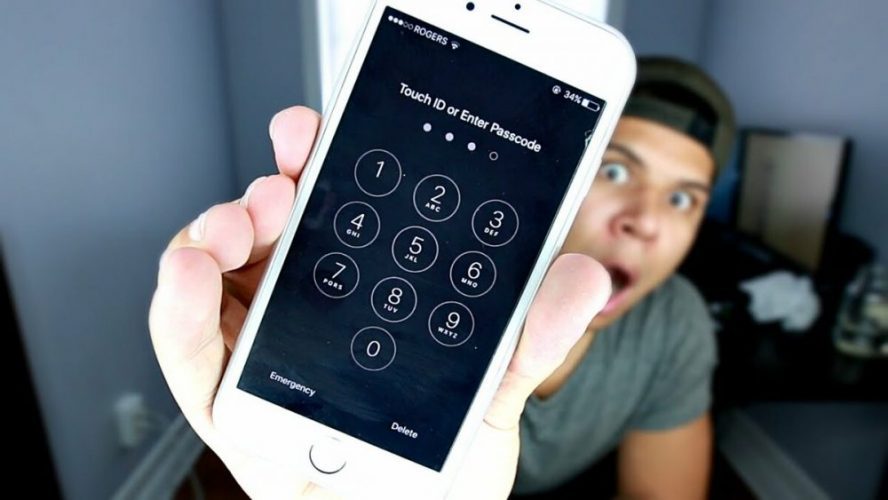
Забули пароль від телефону і бачите лише екран блокування? Чутки про те, як розблокувати телефон через аварійний виклик, ходять давно, але чи працює це сьогодні? У цій статті ми розберемо, чи реально скористатися функцією аварійного виклику для розблокування, які методи діяли раніше і що робити, якщо ваш пристрій сучасний.
Розблокувати телефон без пароля – це справжній виклик, особливо коли важливі дані під замком. Ми розглянемо всі деталі, щоб ви могли повернути доступ до свого гаджета швидко і без паніки!
Чи можна розблокувати телефон через аварійний виклик?
Функція аварійного виклику на екрані блокування створена, щоб у критичних ситуаціях можна було зателефонувати за номерами екстрених служб, наприклад, 101 чи 112, без розблокування. Але колись вона була “лазівкою” для обходу пароля – особливо на старих Android-пристроях. Чи актуально це в 2025 році?
Коротка відповідь: на сучасних телефонах (Android 6.0 і вище, iOS 7 і новіших) цей метод більше не працює. Виробники, як Google і Apple, закрили ці вразливості, щоб захистити ваші дані. Але якщо у вас дуже старий пристрій, є шанс спробувати.
Як це працювало раніше?
На Android 5.0 (Lollipop) і старіших версіях був трюк: вводили певну комбінацію символів у поле аварійного виклику, щоб “зламати” інтерфейс екрану блокування. Для iPhone на iOS 6.1 був свій спосіб із кнопками живлення і викликом. Але ці методи застаріли – оновлення безпеки їх усунули.
Сьогодні аварійний виклик дозволяє лише дзвонити екстренним службам і, в деяких випадках, переглядати медичну інформацію власника (якщо вона додана). Розблокувати телефон через нього не вийде.
Як розблокувати телефон через аварійний виклик: старий метод
Якщо у вас є старий Android (версія 5.0 або нижче), ось як це колись робили. Попереджаємо: шансів на успіх мало, але спробувати можна.
Кроки для Android 5.0 і нижче
Цей метод використовував вразливість у системі:
- На екрані блокування натисніть “Аварійний виклик”.
- У полі набору введіть 10 зірочок (* * * * * * * * * *).
- Двічі торкніться тексту, щоб виділити, і виберіть “Копіювати”.
- Вставте скопійоване в те саме поле кілька разів (10-11), поки поле не перестане виділяти символи.
- Поверніться до екрану блокування, відкрийте камеру (свайпом) і одночасно потягніть вниз панель сповіщень.
- Натисніть на значок “Налаштування” – має з’явитися запит пароля, але інтерфейс може “зависнути”, давши доступ до телефону.
Цей трюк працював через збій у системі, але на нових пристроях Google виправив цю проблему. Якщо у вас Android 6.0 чи новіший – метод марний.
Що робити, якщо аварійний виклик не розблоковує телефон?
Сучасні телефони захищені краще, ніж старі моделі, тож якщо трюк із аварійним викликом не спрацював, не впадайте у відчай. Ось перевірені альтернативи для Android і iPhone.
Для Android: Google Find My Device
Якщо ваш телефон підключений до Google-акаунту, скористайтеся функцією “Знайти мій пристрій”:
- Зайдіть на сайт google.com/android/find із комп’ютера чи іншого пристрою.
- Увійдіть у свій Google-акаунт, прив’язаний до телефону.
- Виберіть свій пристрій зі списку.
- Натисніть “Стерти дані” – це зробить заводське скидання, видаливши пароль (і всі дані).
Після цього телефон перезавантажиться, і ви зможете налаштувати його заново. Але пам’ятайте: дані без резервної копії зникнуть.
Для Samsung: Find My Mobile
Для телефонів Samsung є власний сервіс:
- Відвідайте findmymobile.samsung.com.
- Увійдіть у свій Samsung-акаунт.
- Виберіть пристрій і натисніть “Розблокувати”.
- Дотримуйтесь інструкцій – телефон розблокується дистанційно.
Цей метод працює, якщо ви заздалегідь активували “Find My Mobile” у налаштуваннях.
Для iPhone: iCloud
Якщо у вас iPhone:
- Зайдіть на icloud.com і увійдіть у свій Apple ID.
- Виберіть “Знайти iPhone”.
- Клацніть на свій пристрій і виберіть “Стерти iPhone”.
- Після скидання налаштуйте телефон заново.
Це видалить пароль, але й усі дані – тож резервна копія в iCloud стане в пригоді.
Таблиця методів розблокування
Щоб вам було зручніше, ось порівняння способів:
| Метод | Пристрої | Умови | Ризик втрати даних |
|---|---|---|---|
| Аварійний виклик | Android 5.0 і нижче | Стара версія ОС | Ні |
| Google Find My Device | Усі Android | Google-акаунт, інтернет | Так |
| Samsung Find My Mobile | Samsung | Samsung-акаунт, функція активована | Ні |
| iCloud | iPhone | Apple ID, інтернет | Так |
Ця таблиця допоможе обрати найкращий спосіб для вашого випадку.
Цікавий факт
У 2015 році трюк із аварійним викликом на Android 5.0 став настільки популярним, що Google випустив термінове оновлення безпеки, щоб закрити цю “дірку”. Безпека перемогла!
Поради, якщо методи не спрацювали
Якщо жоден із способів не допоміг, ось що ще можна зробити:
- Зверніться до сервісного центру: З паспортом і чеком від телефону фахівці можуть скинути пароль.
- Використовуйте програми: Такі інструменти, як Tenorshare 4uKey або iMyFone LockWiper, розблокують пристрій через комп’ютер (але можуть стерти дані).
- Згадайте пароль: Спробуйте всі можливі комбінації, які могли використовувати.
Найкраще – заздалегідь налаштувати резервні методи, як-от відбиток пальця чи Smart Lock, щоб уникнути таких ситуацій.
Досвід користувачів
Олена з Дніпра: “Мій старий Samsung на Android 4 розблокувала через аварійний виклик – диво! Але на новому не вийшло”. Ігор із Львова: “Find My Mobile врятував мій Galaxy – розблокував за 5 хвилин”.
Як розблокувати телефон через аварійний виклик? У 2025 році це можливо лише для дуже старих моделей Android (5.0 і нижче). Для сучасних пристроїв використовуйте Google, Samsung чи iCloud – і не забудьте про резервні копії. Ваш телефон знову буде у ваших руках!