
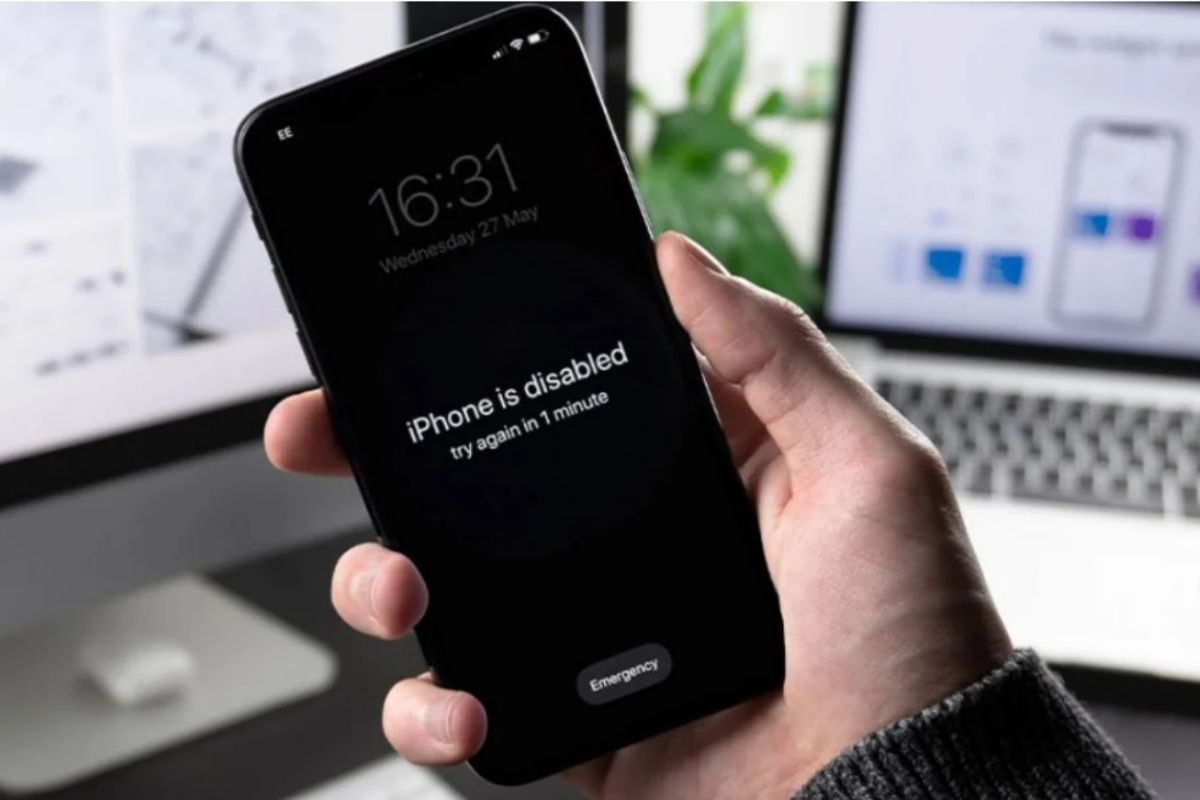
Коли екран iPhone раптово вимагає пароль, якого ви не пам’ятаєте, пристрій перетворюється на холодну цегляну стіну — всі фото, повідомлення та важливі дані опиняються за нею. Більшість користувачів стикаються саме з цією проблемою: забутий код допуску чи повідомлення «iPhone недоступний». Офіційні методи від Apple дозволяють повернути доступ, але майже завжди вимагають повного стирання даних. Для iOS 15.2 і новіших версій існує зручний варіант без комп’ютера — після кількох неправильних спроб з’являється опція «Забули пароль?», яка веде до скидання через Apple ID.
Якщо функція «Знайти iPhone» була активована, можна стерти пристрій віддалено через iCloud. Для старих моделей або ситуацій без інтернету доведеться підключати комп’ютер і входити в режим відновлення. Кожен спосіб має свої нюанси залежно від моделі — від iPhone 6s до найновіших 16 і 17 серій. Головне — пам’ятати: розблокування майже завжди знищує всі дані, тому регулярні резервні копії рятують ситуацію.
Окрім екранного пароля існують ще два поширених типи блокувань — від оператора зв’язку та блокування активації iCloud. Кожне вимагає окремого підходу, але всі вони захищають ваш пристрій від сторонніх. У цьому матеріалі розберемо кожен сценарій крок за кроком, з детальними інструкціями, які враховують оновлення 2026 року, реальні особливості українських операторів і тонкощі, яких часто бракує в коротких порадах.
Розблокування екрана блокування: коли забули пароль
Найчастіше люди шукають відповідь саме на це запитання. iPhone після 10 неправильних спроб блокується на дедалі довший час, а потім показує «iPhone вимкнено» або «iPhone недоступний». Apple зробила захист жорстким саме для того, щоб хтось чужий не зміг отримати доступ до ваших даних. Але для власника це означає, що без правильного пароля доведеться скинути пристрій повністю.
З iOS 15.2 і вище з’явилася справжня полегшення — можливість стерти пароль безпосередньо на телефоні без комп’ютера. Після кількох невдалих спроб на екрані з’являється синя кнопка «Забули пароль?». Натискаєте її, вводите свій Apple ID і пароль від нього, підтверджуєте згоду на стирання — і пристрій повертається до заводських налаштувань. Потім можна відновити все з резервної копії iCloud або комп’ютера. Цей метод працює лише за умови, що на iPhone є інтернет і ви знаєте дані Apple ID.
Якщо опції немає або iOS старіша, переходьте до віддаленого стирання через iCloud. Заходите з будь-якого браузера на icloud.com, авторизуєтеся, обираєте «Знайти iPhone», знаходите свій пристрій у списку й натискаєте «Стерти iPhone». Процес займає кілька хвилин, але вимагає, щоб телефон був онлайн. Після стирання ви зможете налаштувати його як новий або відновити з бекапу.
Класичний спосіб через режим відновлення
Коли немає інтернету чи Apple ID під рукою, на допомогу приходить режим відновлення. Підключаєте iPhone кабелем до комп’ютера з Finder (на macOS Catalina і новіших), iTunes або програмою Apple Devices. Потім переводите пристрій у Recovery Mode — комбінація кнопок залежить від моделі.
- Для iPhone 8 і новіших (включно з 16 та 17 серіями): швидко натисніть і відпустіть кнопку збільшення гучності, потім зменшення гучності, після чого утримуйте бічну кнопку, доки не з’явиться екран відновлення.
- Для iPhone 7 і 7 Plus: одночасно утримуйте бічну кнопку та кнопку зменшення гучності.
- Для iPhone 6s і старіших: одночасно утримуйте кнопку «Додому» та бічну (або верхню) кнопку.
Комп’ютер виявить пристрій у режимі відновлення і запропонує «Відновити». Процес триває 15–60 хвилин залежно від моделі та швидкості інтернету — завантажується найновіша прошивка. Після цього телефон запуститься як новий. Важливо: всі дані зникнуть назавжди, якщо не було свіжої резервної копії.
Багато хто забуває, що на Windows 11 і новіших macOS замість iTunes використовується окрема програма Apple Devices — вона працює стабільніше і швидше. Якщо комп’ютер не розпізнає пристрій, перевірте USB-кабель і спробуйте інший порт.
Розблокування iPhone від оператора зв’язку
Іноді телефон купують з рук або в розстрочку, і він «прив’язаний» до конкретного оператора — вставляєш SIM-картку іншого і бачиш повідомлення про блокування. У налаштуваннях «Загальні» → «Про пристрій» пишеться «Блокування під оператора» замість «Ні». Apple сама не розблоковує такі пристрої — це виключно справа оператора.
В Україні процедуру проводять Київстар, Vodafone, Lifecell та інші. Потрібно подати заявку з IMEI телефону (знаходиться в налаштуваннях або набираєте *#06#). Якщо пристрій повністю оплачений і не вкрадений, оператор надсилає запит до бази Apple, і через 1–5 днів статус змінюється на «Never Locked». Після цього телефон працює з будь-якою SIM-карткою світу.
Перевірити статус перед покупкою можна на сайті оператора або спеціальних сервісах IMEI. Офіційний анлок — єдиний легальний і безпечний варіант, бо не зачіпає систему безпеки iOS. Неофіційні «R-SIM» чи софт-анлоки часто ламають функції 5G, Face ID або призводять до повторного блокування після оновлення.
Зняття блокування активації iCloud
Найскладніший і найнеприємніший варіант — повідомлення «Активація iPhone заблокована» або «Пов’язаний з Apple ID попереднього власника». Це вбудований захист Find My, який спрацьовує, коли пристрій стерто без попереднього вимкнення блокування. Єдиний офіційний спосіб — знати Apple ID і пароль попереднього власника або мати чек про покупку та звернутися до підтримки Apple з доказом, що ви законний власник.
Через браузер на icloud.com/find можна видалити пристрій зі списку, якщо у вас є доступ до аккаунта. Для корпоративних телефонів звертаються до ІТ-відділу компанії. Якщо попередній власник недоступний, Apple може допомогти лише за офіційними документами покупки — процес займає тижні.
Будь-які сервіси, які обіцяють «обійти» цей захист за гроші, майже завжди шахрайські або порушують закон. Вони або вимагають повного доступу до вашого Apple ID, або використовують тимчасові вразливості, які Apple швидко закриває. Результат — втрачені гроші і пристрій, який може знову заблокуватися після оновлення.
Відновлення даних після розблокування та профілактика
Після успішного стирання iPhone пропонує налаштувати його як новий або відновити з резервної копії. Найкращий варіант — iCloud Backup (якщо він був увімкнений) або локальна копія на комп’ютері. Фото, контакти та повідомлення зазвичай повертаються майже повністю, але програми доведеться завантажувати заново.
Щоб уникнути таких ситуацій у майбутньому, увімкніть Face ID або Touch ID, поставте простий, але надійний шестизначний код і регулярно створюйте резервні копії. У налаштуваннях «Apple ID» → «Знайти iPhone» активуйте всі функції — це не тільки захистить від крадіжки, але й полегшить розблокування.
Якщо ви часто забуваєте паролі, Apple пропонує використовувати пароль пристрою як ключ для Apple ID — це спрощує процес відновлення. Регулярне оновлення iOS також додає нові інструменти безпеки та зручності.
Типові помилки при спробах розблокувати iPhone
- Паніка і спроби «підібрати» пароль далі. Після 10 помилок пристрій блокується на годину і більше. Краще відразу перейти до офіційних методів, щоб не витрачати час.
- Використання сумнівних програм і сервісів. Багато сайтів обіцяють «розблокування за 5 хвилин без даних». Насправді вони або крадуть ваші Apple ID, або встановлюють шкідливе ПЗ.
- Ігнорування резервних копій. Багато людей дізнаються про відсутність бекапу лише після стирання. Перевіряйте статус у налаштуваннях iCloud хоча б раз на місяць.
- Неправильна послідовність кнопок у режимі відновлення. Для кожної моделі вона своя — помилка призводить до того, що комп’ютер просто не бачить пристрій.
- Спроби розблокувати чужий пристрій без документів. Apple жорстко блокує такі запити, і це правильно з точки зору безпеки.
Пам’ятайте: найкращий захист — це профілактика. Регулярні копії та сильна аутентифікація рятують від 90 % проблем.
| Метод | Вимоги | Втрата даних | Час | Підходить для |
|---|---|---|---|---|
| Через «Забули пароль?» на пристрої | iOS 15.2+, Apple ID, інтернет | Так | 5–15 хвилин | Нові iPhone з доступом до Apple ID |
| Віддалене стирання через iCloud | Find My увімкнено, інтернет | Так | 10–30 хвилин | Будь-який онлайн-пристрій |
| Режим відновлення + комп’ютер | Комп’ютер, кабель | Так | 15–60 хвилин | Всі моделі, навіть офлайн |
| Офіційний анлок від оператора | IMEI, підтвердження покупки | Ні | 1–5 днів | SIM-блоковані пристрої |
| Зняття Activation Lock | Apple ID власника або чек | Можливо | Від хвилин до тижнів | Куплені з рук пристрої |
Дані в таблиці зібрано на основі офіційних рекомендацій підтримки Apple. Кожен метод має свої сильні сторони, але спільне у них одне — безпека стоїть на першому місці.
Якщо ви купуєте iPhone з рук, обов’язково перевірте статус блокування активації та оператора ще до оплати. Попросіть продавця вимкнути Find My прямо при вас і вставте свою SIM-картку. Невелика обережність заощаджує нерви і гроші.
Сучасні iPhone — це не просто гаджети, а справжні цифрові скарбниці життя. Коли вони раптом замикаються, відчуття безпорадності накриває, але правильний підхід завжди повертає контроль. Головне — діяти спокійно, використовувати лише офіційні канали та регулярно дбати про резервні копії. Тоді навіть найнеприємніша блокування перетвориться на коротку паузу, а не на катастрофу.