
Хочеш підключити телефон до комп’ютера, але не знаєш, як це зробити швидко й без нервів? Це простіше, ніж здається, і відкриває купу можливостей: від передачі файлів до зарядки чи створення резервних копій. У цій статті я розкажу все до дрібниць: як підключити телефон через USB, Wi-Fi або Bluetooth, що робити, якщо комп’ютер “не бачить” пристрій, і які інструменти знадобляться. Ми розглянемо кожен спосіб покроково, з прикладами для Android, iPhone і різних операційних систем на ПК. Готовий налагодити зв’язок між гаджетами? Тоді бери телефон і комп – і поїхали!
Чому варто знати, як підключити телефон до комп’ютера?
Підключення телефону до комп’ютера – це не просто кабель у роз’ємі. Ти можеш скидати фото з відпустки, слухати музику через гучні колонки, оновлювати прошивку чи навіть керувати телефоном із великого екрана. Способів кілька: дротове підключення через USB – найнадійніше, а бездротові через Wi-Fi чи Bluetooth – зручніші для тих, хто не любить кабелі. Кожен метод має свої фішки, і я допоможу тобі обрати найкращий.
Але спершу переконаймося, що в тебе все готове. Ти ж не хочеш застрягти на півдорозі через брак кабелю чи застарілий драйвер? Тож давай розберемо підготовку й усі можливі варіанти.
Що потрібно для підключення?
Щоб усе пройшло гладко, підготуй кілька речей залежно від способу:
- USB-кабель: Оригінальний від телефону (USB-C, Lightning чи Micro-USB) – він надійніший за дешеві аналоги.
- Комп’ютер: Windows, macOS чи Linux – із працюючими USB-портами.
- Телефон: Заряджений хоча б на 20%, із увімкненим екраном (для вибору режиму).
- Інтернет (для Wi-Fi): Стабільна мережа для бездротового зв’язку.
- Bluetooth: Адаптер на ПК, якщо його немає вбудованого.
Якщо кабель загубився, а бездротовий спосіб не працює – не панікуй, я поясню альтернативи. А тепер до справи!
Спосіб 1: Підключення через USB
USB – це класика: швидко, надійно й без зайвих налаштувань. Підходить для Android і iPhone, але є нюанси залежно від ОС комп’ютера.
Для Android
Ось як підключити Android до ПК:
- Візьми кабель: Один кінець (USB-C чи Micro-USB) встав у телефон, другий (USB-A чи USB-C) – у порт комп’ютера.
- Увімкни телефон: Розблокуй екран – на ньому з’явиться сповіщення “Заряджання через USB” чи “Використання USB”.
- Вибери режим: Тапни на сповіщення й обери “Передача файлів” (MTP) – це дозволить обмінюватися даними. Є й інші режими: “Тільки зарядка” (без доступу) чи “Передача фото” (PTP).
- Перевір на ПК: На Windows відкриється “Провідник” – телефон з’явиться як пристрій (наприклад, “Samsung Galaxy”). На macOS потрібна програма Android File Transfer (завантаж із офіційного сайту) – установи її, і телефон відобразиться.
- Працюй із файлами: Перетягуй фото, музику чи документи – усе як із флешкою.
Якщо телефон не видно, перевір кабель (спробуй інший) або порт USB – іноді проблема в апаратній частині.
Для iPhone
iPhone підключається трохи інакше через Lightning:
- Підключи кабель: Lightning – у телефон, USB – у комп’ютер.
- Дозволь доступ: На iPhone з’явиться запит “Довіряти цьому комп’ютеру?” – натисни “Довіряти” й введи пароль, якщо потрібно.
- Windows: Телефон з’явиться в “Провіднику” як “Apple iPhone”. Для повного доступу встанови iTunes (завантаж тут) – без нього лише фото доступні.
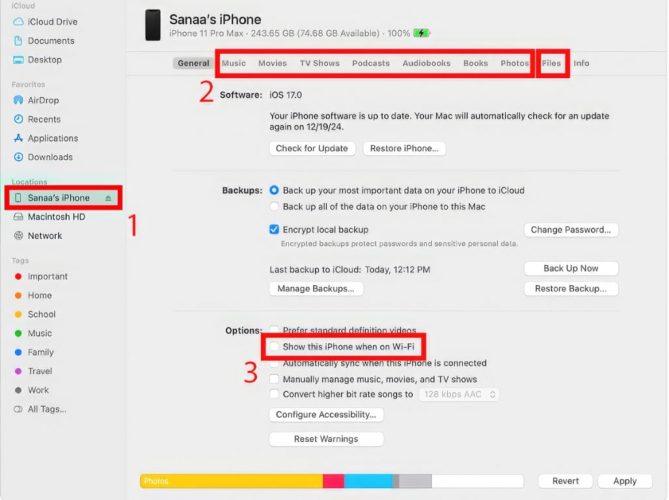
- macOS: iPhone автоматично відобразиться у Finder (macOS Catalina+) або iTunes (старіші версії). Клікни на нього й керуй файлами, резервними копіями чи музикою.
- Передача: Перетягуй файли чи синхронізуй через iTunes/Finder.
На iPhone доступ обмежений – повний контроль тільки через офіційні програми Apple.
Поради для USB
- Використовуй кабель із комплекту – дешеві можуть не передавати дані.
- Онови драйвери на Windows (Панель керування > Диспетчер пристроїв > Оновити драйвер для телефона).
- Якщо “не бачить” – увімкни режим розробника на Android (Налаштування > Про телефон > 7 разів тапни “Номер збірки”) і вибери “Передача файлів” у “Конфігурація USB за замовчуванням”.
Спосіб 2: Підключення через Wi-Fi
Не любиш кабелі? Wi-Fi – твій вибір. Це бездротовий зв’язок, але потрібен стабільний інтернет і трохи налаштувань.
Для Android
Використовуй додатки чи вбудовані функції:
- Встанови додаток: Завантаж “AirDroid” чи “Your Phone Companion” із Google Play.
- Підключи до мережі: Телефон і ПК мають бути в одній Wi-Fi-мережі.
- AirDroid: Відкрий додаток, зареєструйся, скануй QR-код із сайту web.airdroid.com на ПК. Ти отримаєш доступ до файлів, повідомлень і навіть екрана.
- Your Phone (Windows 10/11): Установи “Your Phone Companion” на телефон, а на ПК – “Your Phone” із Microsoft Store. Увійди в Microsoft-акаунт, зв’яжи пристрої через QR-код – і керуй фото, дзвінками й SMS.
Для iPhone
Wi-Fi на iPhone працює через AirDrop або iCloud:
- AirDrop: Увімкни Wi-Fi і Bluetooth на обох пристроях (iPhone і Mac). На iPhone: Налаштування > Загальні > AirDrop > “Для всіх”. На Mac: Finder > AirDrop > “Дозволити виявлення”. Перетягуй файли.
- iCloud: Увімкни iCloud Drive (Налаштування > [Твоє ім’я] > iCloud) на iPhone і Mac/Windows (завантаж iCloud із сайту). Файли синхронізуються автоматично.
Wi-Fi зручний, але повільніший за USB – для великих файлів краще дріт.
Спосіб 3: Підключення через Bluetooth
Bluetooth – найпростіший бездротовий метод, але повільний і підходить для дрібних файлів.
- Увімкни Bluetooth: На телефоні (Налаштування > Bluetooth) і ПК (Windows: Налаштування > Пристрої; macOS: Системні налаштування > Bluetooth).
- Зв’яжи пристрої: На ПК натисни “Додати пристрій”, вибери телефон зі списку, підтвердь код на обох екранах.
- Передача: На телефоні вибери файл > “Поділитися” > Bluetooth > вибери ПК. На ПК прийми файл (у Windows – у “Отримані файли”).
Bluetooth хороший для фото чи документів, але для відео чи музики – повільний (швидкість до 1 Мб/с).
Що робити, якщо телефон не підключається?
Іноді щось іде не так – ось як виправити:
- Не видно через USB: Зміни кабель, порт чи режим на телефоні (MTP/PTP). Онови драйвери.
- Wi-Fi не працює: Переконайся, що мережа однакова, вимкни VPN, перевстанови додаток.
- Bluetooth не бачить: Перезапусти Bluetooth, наблизи пристрої (до 10 м).
Якщо нічого не допомагає, перевір оновлення ОС на ПК і телефоні.
Цікаві факти про підключення
Цікаві факти про підключення
Ось що вражає: 📱 Перший USB з’явився в 1996 році – і досі править світом! 📱 Bluetooth назвали на честь короля Гаральда Синьозубого – він “об’єднував” племена, як пристрої. 📱 AirDrop від Apple спочатку був задуманий для обміну між Mac, а не телефонами!
Твій зв’язок готовий
Підключити телефон до комп’ютера – це легко, коли знаєш, як: USB для швидкості, Wi-Fi для свободи, Bluetooth для простоти. Вибери свій спосіб, підготуй кабель чи мережу, і керуй файлами як профі. Тепер твої гаджети працюють разом – скидай фото, слухай музику чи роби копії без зайвих рухів!