
Чому правильне підключення ігрової приставки – це ключ до ідеального геймінгу
Ігрова приставка – це твій квиток у світ захопливих пригод, динамічних битв і неймовірних історій. Але щоб насолоджуватися улюбленими іграми на повну, потрібно правильно підключити консоль до телевізора. Чи то PlayStation, Xbox, Nintendo Switch, чи навіть ретро-приставка, процес підключення може здатися складним, особливо якщо ти стикаєшся з різними портами, кабелями та налаштуваннями. Не хвилюйся – ми розберемо все покроково, щоб ти швидко налаштував свою приставку і поринув у гру!
У цій статті ми детально розглянемо, як підключити ігрову приставку до телевізора, які кабелі та порти потрібні, як уникнути типових помилок і що робити, якщо щось пішло не так. Від HDMI до стареньких AV-кабелів – ми охопимо всі сценарії, щоб твій геймінг був бездоганним. Готовий? Тоді вперед!
Що потрібно знати перед підключенням
Перш ніж братися за кабелі, важливо зрозуміти, з якою приставкою і телевізором ти маєш справу. Різні консолі та моделі телевізорів мають свої особливості, тому підготовка – це половина успіху.
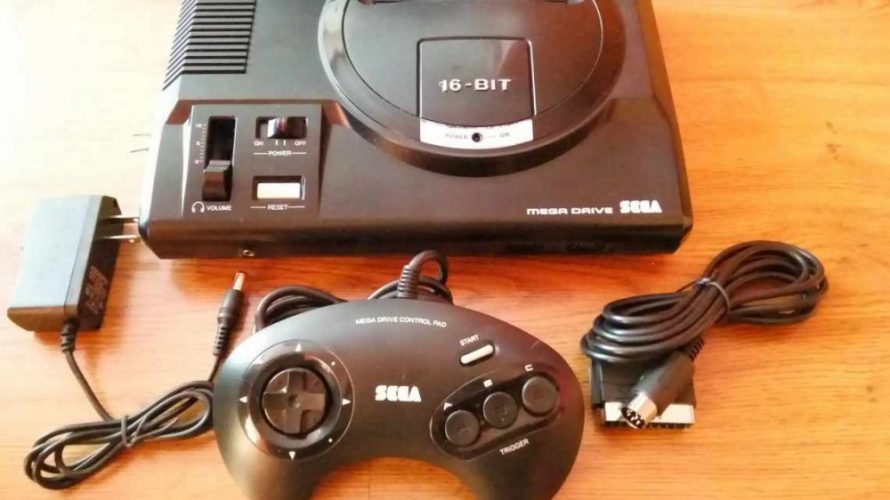
- Тип приставки. Сучасні консолі (PlayStation 5, Xbox Series X/S, Nintendo Switch) зазвичай використовують HDMI-підключення, тоді як старі моделі (PlayStation 2, Sega, Nintendo 64) можуть вимагати AV-кабелі, SCART або навіть коаксіальний кабель.
- Порти телевізора. Перевір, які роз’єми є на твоєму телевізорі: HDMI, AV (тюльпани), компонентний вхід, SCART чи VGA. Сучасні телевізори зазвичай мають кілька HDMI-портів, а старі моделі – аналогові входи.
- Комплектація. У коробці з приставкою зазвичай є потрібний кабель (наприклад, HDMI для PS5 або Xbox). Якщо кабелю немає, перевір, який тип потрібен, і придбай його окремо.
- Додаткове обладнання. Для старих телевізорів чи приставок може знадобитися перехідник (наприклад, HDMI-to-AV конвертер) або RF-модулятор для коаксіального підключення.
Перевір інструкцію до приставки та телевізора – там зазвичай вказані рекомендовані способи підключення. Це заощадить тобі час і допоможе уникнути плутанини з кабелями!
Покрокова інструкція підключення ігрової приставки через HDMI
HDMI – це стандарт для сучасних приставок (PlayStation 4/5, Xbox One/Series X/S, Nintendo Switch) і телевізорів. Він забезпечує високу якість зображення (до 4K) і звуку. Ось як підключити приставку через HDMI.
Крок 1: Підготуй обладнання
- Переконайся, що в тебе є HDMI-кабель. Для PS5 і Xbox Series X рекомендується HDMI 2.1 для підтримки 4K при 120 FPS, але HDMI 2.0 також підійде для більшості ігор.
- Вимкни телевізор і приставку з розетки, щоб уникнути пошкодження портів.
- Знайди HDMI-порт на задній або бічній панелі телевізора (зазвичай позначений як HDMI 1, HDMI 2 тощо) і на приставці (наприклад, “HDMI OUT” на PS5).
Крок 2: Підключи кабель
- Встав один кінець HDMI-кабелю в порт “HDMI OUT” на приставці.
- Встав другий кінець у HDMI-порт телевізора. Запам’ятай, який порт використав (наприклад, HDMI 1), – це знадобиться для вибору джерела сигналу.
Крок 3: Увімкни обладнання
- Підключи приставку до електромережі за допомогою кабелю живлення.
- Увімкни телевізор і вибери джерело сигналу. Для цього натисни кнопку “Input”, “Source” або “AV” на пульті та вибери потрібний HDMI-порт (наприклад, HDMI 1).
- Увімкни приставку. Якщо все підключено правильно, ти побачиш логотип консолі (наприклад, PlayStation або Xbox) на екрані.
Крок 4: Налаштуй зображення і звук
- У меню приставки (наприклад, “Налаштування” → “Екран і звук” на PS5) вибери роздільну здатність, яка підтримується твоїм телевізором (1080p, 4K тощо).
- Якщо звук не відтворюється, перевір, чи увімкнена передача звуку через HDMI (у налаштуваннях телевізора або приставки).
- Для оптимального досвіду увімкни HDR (якщо телевізор підтримує) у налаштуваннях консолі.
Підключення старих приставок через AV, SCART або компонентний кабель
Якщо ти використовуєш ретро-приставку (наприклад, PlayStation 1/2, Nintendo 64, Sega) або старий телевізор без HDMI, тобі знадобляться аналогові кабелі. Ось як це зробити.
AV-кабель (тюльпани)
AV-кабелі (червоні, білі, жовті) використовуються для більшості старих консолей.
- Підключення. Встав жовтий штекер (відео) у відповідний порт телевізора (жовтий, позначений “Video” або “AV”). Червоні та білі штекери (аудіо) підключи до портів “Audio L” і “Audio R”. На приставці ці кабелі зазвичай об’єднані в один роз’єм.
- Вибір джерела. На телевізорі вибери джерело “AV” або “Composite” через меню “Input”.
- Налаштування. Увімкни приставку і перевір, чи є зображення. Якщо звук чи картинка відсутні, переконайся, що штекери щільно вставлені.
SCART
SCART – це ширший роз’єм, популярний для європейських телевізорів і старих приставок.
- Підключи SCART-кабель до відповідного порту на телевізорі та приставці (може знадобитися перехідник).
- Вибери джерело “SCART” на телевізорі.
- Перевір якість зображення – SCART забезпечує кращу картинку, ніж AV, але гіршу, ніж HDMI.
Компонентний кабель
Компонентні кабелі (червоні, зелені, сині для відео + червоні, білі для аудіо) дають кращу якість, ніж AV, і підходять для PS2, Xbox 360 чи Wii.
- Підключи кабелі до відповідних портів телевізора (Y, Pb, Pr для відео та L, R для аудіо).
- Вибери джерело “Component” на телевізорі.
- Налаштуй роздільну здатність у меню приставки (до 480p або 720p, залежно від моделі).
Цікаві факти про підключення ігрових приставок 🎮
Чи знаєте ви, що перші ігрові приставки, як Magnavox Odyssey (1972), підключалися до телевізора через антенний кабель? А ще HDMI 2.1, який використовують PS5 і Xbox Series X, підтримує передачу даних зі швидкістю до 48 Гбіт/с, що дозволяє грати в 8K! Найцікавіше: Nintendo Switch унікальна тим, що може підключатися до телевізора через док-станцію або працювати як портативна консоль. І ще один факт: у 90-х геймери часто використовували RF-модулятори, щоб підключити приставки до старих телевізорів без AV-входів!
Підключення приставки до старого телевізора без HDMI
Якщо твій телевізор не має HDMI-порту (наприклад, старі кінескопні моделі), підключити сучасну приставку все ще можливо, але потрібні додаткові пристрої.
- HDMI-to-AV конвертер. Цей пристрій перетворює HDMI-сигнал на аналоговий (AV або компонентний). Підключи приставку до конвертера через HDMI, а конвертер – до телевізора через тюльпани. Якість зображення буде нижчою (до 480p).
- RF-модулятор. Якщо телевізор має лише антенний вхід, використовуй RF-модулятор для перетворення сигналу. Це актуально для дуже старих телевізорів і ретро-приставок.
- Перехідник HDMI-to-SCART. Якщо телевізор має SCART-вхід, придбай відповідний адаптер.
Май на увазі, що старі телевізори не підтримують HD-якість, тому картинка може бути менш чіткою.
Поширені проблеми та їх вирішення
Іноді підключення приставки може піти не за планом. Ось найпоширеніші проблеми та як їх усунути.
| Проблема | Рішення |
|---|---|
| Немає зображення | Перевір, чи правильно підключений кабель і чи вибране правильне джерело сигналу (HDMI 1, AV тощо). Спробуй інший порт або кабель. |
| Немає звуку | Перевір налаштування звуку в меню приставки і телевізора. Переконайся, що аудіокабелі (для AV) підключені до правильних портів. |
| Погана якість зображення | Перевір роздільну здатність у налаштуваннях приставки. Для старих телевізорів використовуй конвертер або перевір якість кабелю. |
| Приставка не вмикається | Перевір кабель живлення і розетку. Спробуй увімкнути приставку без підключення до телевізора, щоб перевірити її роботу. |
Як підключити приставку до монітора
Якщо у тебе немає телевізора, але є комп’ютерний монітор, ти також можеш підключити приставку.
- HDMI-порт. Більшість сучасних моніторів мають HDMI-вхід. Підключи приставку так само, як до телевізора, і вибери HDMI як джерело сигналу.
- Адаптери. Якщо монітор має лише DisplayPort, DVI або VGA, придбай відповідний адаптер (HDMI-to-DisplayPort, HDMI-to-VGA тощо).
- Звук. Монітори рідко мають вбудовані динаміки, тому підключи навушники або зовнішні колонки до приставки (через 3,5 мм вихід або Bluetooth).
Додаткові поради для кращого геймінгу
Щоб твій ігровий досвід був на висоті, зверни увагу на ці рекомендації.
- Якість кабелю. Для 4K-геймінгу використовуй сертифікований HDMI-кабель із підтримкою HDMI 2.0 або 2.1.
- Налаштування телевізора. Увімкни “Ігровий режим” (Game Mode) на телевізорі, щоб зменшити затримку вводу (input lag).
- Оновлення прошивки. Переконайся, що приставка оновлена до останньої версії системи для стабільної роботи.
- Зовнішній звук. Для кращого занурення підключи саундбар, домашній кінотеатр або геймерську гарнітуру через HDMI ARC, оптичний вихід або Bluetooth.
Правильне підключення – це лише перший крок. Налаштуй телевізор і приставку для максимальної якості, і твої ігри виглядатимуть так, ніби ти в центрі подій!