
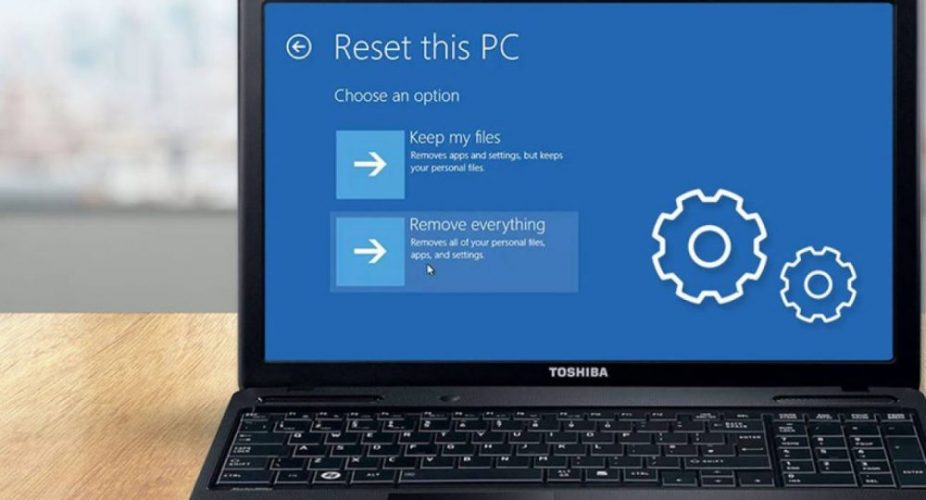
Перевстановлення Windows 10 – це чудовий спосіб повернути комп’ютеру швидкість, позбутися помилок чи просто почати з чистого аркуша. Хочете знати, як перевстановити Windows 10 без втрати нервів і часу? У цій статті ми розберемо всі кроки – від підготовки до завершення, щоб ваш ПК знову працював як новий!
Чи то для виправлення збоїв, чи для оновлення системи – перевстановлення може здатися складним, але з нашими порадами це буде легко і зрозуміло. Беріть флешку чи диск – ми починаємо!
Чому варто перевстановити Windows 10?
Windows 10 – надійна система, але з часом вона може “засмічуватися” – повільна робота, віруси чи накопичені помилки стають проблемою. Перевстановлення повертає комп’ютеру заводську свіжість, видаляє непотріб і дає шанс налаштувати все по-новому.
У 2025 році Microsoft все ще підтримує Windows 10, тож перевстановлення – актуальний спосіб оновити систему без переходу на Windows 11. Ми покажемо, як зробити це правильно.
Коли потрібне перевстановлення?
Ось типові причини:
- Повільна робота: Програми гальмують, система довго завантажується.
- Віруси: Антивірус не справляється з проблемами.
- Оновлення: Хочете чисту систему без старого “баласту”.
Тож якщо ваш ПК “втомився”, час до дії!
Як підготуватися до перевстановлення Windows 10?
Перед перевстановленням важливо підготуватися, щоб не втратити дані і зробити процес гладким.
Крок 1: Збережіть важливі дані
Перевстановлення може стерти все з диска C – тож зробіть резервну копію:
- Скопіюйте файли (документи, фото, відео) на зовнішній диск, флешку чи хмарне сховище (Google Drive, OneDrive).
- Перевірте папки “Робочий стіл”, “Документи”, “Завантаження” – там часто ховаються важливі речі.
- Запишіть паролі чи налаштування програм, якщо вони потрібні.
Без бекапу ви ризикуєте втратити все – не пропускайте цей етап!
Крок 2: Перевірте ключ продукту
Для активації після перевстановлення потрібен ключ:
- Відкрийте “Командний рядок” (Win + S, введіть “cmd”) і введіть: wmic path SoftwareLicensingService get OA3xOriginalProductKey.
- Запишіть 25-символьний код, який з’явиться.
- Якщо ключ прив’язаний до Microsoft-акаунту, увійдіть у нього після перевстановлення – активація автоматична.
Якщо у вас коробкова версія, ключ на упаковці чи в документації.
Крок 3: Створіть завантажувальний носій
Вам знадобиться флешка (мін. 8 ГБ) або DVD:
- Завантажте “Media Creation Tool” із сайту microsoft.com (розділ “Завантажити Windows 10”).
- Запустіть утилітту, виберіть “Створити інсталяційний носій для іншого ПК”.
- Оберіть мову, версію (Home чи Pro) і носій (USB чи ISO для диска).
- Дочекайтеся завершення – флешка готова!
Переконайтеся, що флешка порожня – дані на ній зітруться.
Як перевстановити Windows 10: покрокова інструкція
Тепер до головного – перевстановлення системи. Ось як це зробити.
Крок 1: Налаштуйте BIOS для завантаження з носія
Комп’ютер має запуститися з флешки чи диска:
- Перезавантажте ПК і натисніть клавішу для входу в BIOS (зазвичай Del, F2, F12 – залежить від моделі).
- У розділі “Boot” поставте USB чи DVD першим у списку завантаження.
- Збережіть налаштування (F10) і перезавантажте з носієм.
Якщо бачите напис “Press any key to boot from…”, натисніть клавішу – установка почнеться.
Крок 2: Запустіть установку Windows 10
Процес інсталяції простий:
- Виберіть мову, час і клавіатуру – натисніть “Далі”.
- Клацніть “Встановити зараз”.
- Введіть ключ продукту (або пропустіть, якщо активація через Microsoft-акаунт).
- Прийміть ліцензійну угоду і виберіть “Вибіркова установка”.
“Вибіркова” – це чиста установка, яка видаляє стару систему.
Крок 3: Форматуйте диск і встановіть систему
Тут обираємо, куди ставити Windows:
- У списку дисків виберіть розділ із старою системою (зазвичай диск C).
- Натисніть “Форматувати” – це видалить усі дані з розділу.
- Клацніть “Далі” – установка почнеться автоматично.
Процес займе 10-30 хвилин – комп’ютер кілька разів перезавантажиться.
Крок 4: Налаштуйте Windows 10
Після установки система попросить базові налаштування:
- Виберіть регіон, мову і часовий пояс.
- Підключіться до Wi-Fi (якщо є).
- Увійдіть у Microsoft-акаунт або створіть локальний.
- Налаштуйте конфіденційність (камера, мікрофон) за бажанням.
Після цього ви побачите робочий стіл – Windows готова!
Як активувати Windows 10 після перевстановлення?
Якщо активація не сталася автоматично:
- Перейдіть до “Налаштування” > “Оновлення та безпека” > “Активація”.
- Натисніть “Змінити ключ продукту” і введіть свій ключ.
- Або увійдіть у Microsoft-акаунт – система підтягне цифрову ліцензію.
Переконайтеся, що є інтернет – активація онлайн.
Таблиця етапів перевстановлення Windows 10
Щоб нічого не пропустити:
| Етап | Дії | Час |
|---|---|---|
| Підготовка | Бекап, ключ, носій | 1-2 години |
| Налаштування BIOS | Зміна порядку завантаження | 5 хвилин |
| Установка | Форматування, інсталяція | 20-40 хвилин |
| Налаштування | Мова, акаунт, активація | 10-15 хвилин |
Ця таблиця – ваш план дій!
Цікавий факт
Windows 10 вийшла у 2015 році і стала найпопулярнішою ОС у світі – станом на 2025 рік її все ще використовують понад 600 мільйонів пристроїв!
Типові помилки при перевстановленні Windows 10
Щоб уникнути проблем:
- Без бекапу: Втрата даних – найпоширеніша помилка.
- Неправильний носій: Флешка менше 8 ГБ чи пошкоджена не спрацює.
- Пропуск ключа: Без нього активація може не пройти.
Дотримуйтесь інструкції – і все буде гладко!
Поради після перевстановлення
Щоб завершити процес:
- Оновіть систему: Перейдіть до “Windows Update” і встановіть патчі.
- Встановіть драйвери: Завантажте їх із сайту виробника ПК чи материнської плати.
- Поверніть файли: Перенесіть дані з бекапу.
Тепер ваш комп’ютер готовий до роботи!
Досвід користувачів
Ось що кажуть ті, хто перевстановив Windows 10:
Олена з Харкова: “Зробила все з флешкою за годину – ПК літає!”. Дмитро з Києва: “Забув про ключ, але Microsoft-акаунт усе вирішив”.
Як перевстановити Windows 10? Збережіть дані, створіть носій, налаштуйте BIOS і встановіть систему – це просто! Спробуйте самі, і ваш комп’ютер знову стане швидким і надійним!