
Екран ноутбука перевернувся догори дном? Не панікуйте! Це досить поширена ситуація, яка може статися через випадкове натискання гарячих клавіш, зміну налаштувань або навіть програмний збій. У цій статті ми детально розберемо, як повернути екран у нормальне положення на різних операційних системах, розкажемо про можливі причини проблеми та поділимося порадами, як уникнути її в майбутньому. Наш гайд буде настільки зрозумілим, що впорається навіть новачок, і водночас достатньо глибоким, щоб охопити всі нюанси.
Чому екран ноутбука перевертається: основні причини
Перш ніж братися за виправлення, корисно зрозуміти, чому екран взагалі перевернувся. Це допоможе не лише вирішити проблему, а й уникнути її повторення.
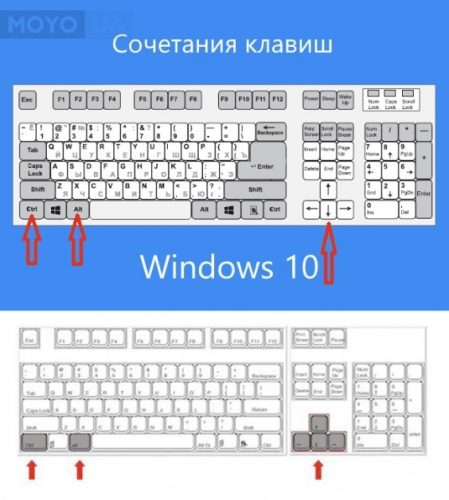
- Випадкове натискання гарячих клавіш. Багато ноутбуків дозволяють швидко змінити орієнтацію екрана комбінацією клавіш, наприклад, Ctrl + Alt + стрілка. Достатньо ненароком зачепити ці клавіші — і екран перевертається.
- Налаштування дисплея. У параметрах Windows, macOS чи Linux орієнтація екрана може бути змінена вручну або через збій.
- Проблеми з драйверами відеокарти. Застарілі чи пошкоджені драйвери іноді викликають некоректне відображення.
- Програмне забезпечення. Деякі програми, особливо для роботи з графікою чи презентаціями, можуть впливати на орієнтацію екрана.
- Фізичний поворот ноутбука. Якщо ваш пристрій має акселерометр (як у планшетах), екран може автоматично повертатися залежно від положення.
Знаючи причину, легше обрати правильний спосіб вирішення. Тож давайте розберемо, як діяти на різних системах.
Як перевернути екран на Windows
Windows — найпоширеніша операційна система, і в ній є кілька способів повернути екран у нормальне положення. Ми розглянемо найпростіші та найефективніші методи.
Спосіб 1: Використання гарячих клавіш
Найшвидший спосіб виправити орієнтацію екрана — скористатися комбінацією клавіш. Ось як це зробити:
- Натисніть Ctrl + Alt + стрілка вгору. Це повертає екран у стандартне положення (0 градусів).
- Якщо потрібно інше положення:
- Ctrl + Alt + стрілка вправо — поворот на 90 градусів.
- Ctrl + Alt + стрілка вниз — поворот на 180 градусів.
- Ctrl + Alt + стрілка вліво — поворот на 270 градусів.
- Якщо комбінація не спрацювала, спробуйте замінити Ctrl на AltGr або перевірте наступні методи.
Примітка: На деяких ноутбуках (особливо з інтегрованою графікою Intel) гарячі клавіші можуть бути відключені за замовчуванням. У такому разі переходьте до наступного способу.
Спосіб 2: Налаштування через параметри дисплея
Якщо гарячі клавіші не допомогли, можна змінити орієнтацію екрана через налаштування Windows. Ось покрокова інструкція:
- Клацніть правою кнопкою миші на робочому столі та виберіть «Параметри дисплея» (або «Screen Resolution» у Windows 7).
- Прокрутіть вниз до розділу «Орієнтація дисплея».
- Виберіть потрібний варіант:
- Альбомна — стандартне положення.
- Портретна — поворот на 90 градусів.
- Альбомна (перевернута) — поворот на 180 градусів.
- Портретна (перевернута) — поворот на 270 градусів.
- Натисніть «Застосувати», а потім «Зберегти зміни».
Цей метод працює на всіх версіях Windows, включаючи 7, 8, 10 і 11.
Спосіб 3: Панель керування графікою
Якщо у вас ноутбук із графікою Intel, NVIDIA чи AMD, ви можете скористатися їхніми утилітами для керування дисплеєм.
- Для Intel:
- Клацніть правою кнопкою на робочому столі та виберіть «Графічні параметри» або «Intel Graphics Settings».
- Перейдіть до розділу «Дисплей».
- Виберіть потрібну орієнтацію (0, 90, 180 або 270 градусів).
- Натисніть «Застосувати».
- Для NVIDIA:
- Відкрийте «Панель керування NVIDIA» (клацніть правою кнопкою на робочому столі).
- Виберіть «Дисплей» → «Поворот дисплея».
- Встановіть потрібну орієнтацію та збережіть зміни.
- Для AMD:
- Відкрийте AMD Radeon Software.
- Перейдіть до «Дисплей» і виберіть орієнтацію.
- Підтвердіть зміни.
Цей спосіб особливо корисний, якщо проблема пов’язана з драйверами відеокарти.
Як перевернути екран на macOS
На MacBook чи інших комп’ютерах Apple процес трохи відрізняється, але також простий. Ось як діяти:
Крок за кроком
- Натисніть на логотип Apple у верхньому лівому куті та виберіть «Системні налаштування» (або «Системні параметри» у нових версіях macOS).
- Перейдіть до розділу «Дисплеї».
- Знайдіть параметр «Поворот» або «Орієнтація».
- Виберіть потрібний кут повороту:
- Стандарт — нормальне положення.
- 90°, 180°, 270° — для інших орієнтацій.
- Підтвердіть зміни. Екран одразу повернеться.
Примітка: Якщо опція повороту недоступна, це може бути через підключений зовнішній монітор. Перевірте налаштування для кожного дисплея окремо.
Як перевернути екран на Linux
Linux — гнучка система, але налаштування залежать від дистрибутива та графічного середовища (GNOME, KDE тощо). Ось універсальний підхід:
Через налаштування дисплея
- Відкрийте «Налаштування» або «Параметри системи».
- Перейдіть до розділу «Дисплей» або «Монітори».
- Знайдіть параметр «Орієнтація» чи «Rotation».
- Виберіть потрібне значення (0°, 90°, 180°, 270°) і застосуйте зміни.
Через термінал
Якщо графічний інтерфейс не допомагає, скористайтеся командним рядком:
- Відкрийте термінал.
- Введіть команду для повороту екрана, наприклад:
xrandr --output <назва_дисплея> --rotate normal— для стандартного положення.xrandr --output <назва_дисплея> --rotate left— поворот на 90°.xrandr --output <назва_дисплея> --rotate inverted— поворот на 180°.xrandr --output <назва_дисплея> --rotate right— поворот на 270°.
- Щоб дізнатися назву дисплея, введіть
xrandr— команда покаже список підключених екранів (наприклад, eDP-1).
Цей метод працює на більшості дистрибутивів, включаючи Ubuntu, Fedora та Mint.
Що робити, якщо екран не повертається
Іноді стандартні методи не спрацьовують. Ось що перевірити:
- Оновіть драйвери відеокарти. Відвідайте сайт виробника (Intel, NVIDIA, AMD) і завантажте найновішу версію драйверів.
- Перезавантажте ноутбук. Іноді простий рестарт усуває тимчасові збої.
- Відключіть зовнішні монітори. Якщо підключено кілька екранів, вони можуть конфліктувати.
- Перевірте гарячі клавіші. На деяких ноутбуках комбінації можуть бути змінені виробником — подивіться в інструкції.
- Скиньте налаштування дисплея. У Windows виберіть «Відновити за замовчуванням» у параметрах дисплея.
Якщо нічого не допомагає, зверніться до технічної підтримки виробника ноутбука.
Цікаві факти про поворот екрана
Поворот екрана — не лише про випадкові збої. Ось кілька цікавих деталей:
- 🖥️ Перші поворотні екрани. Технологія повороту дисплея з’явилася ще в 90-х для роботи з графічними планшетами.
- 🎮 Геймери та поворот. Деякі геймери навмисне повертають екран на 90° для вертикальних аркадних ігор.
- 📱 Акселерометр у ноутбуках. Сучасні гібридні ноутбуки (як Lenovo Yoga) автоматично повертають екран, як смартфони.
Як запобігти випадковому повороту екрана
Щоб більше не стикатися з цією проблемою, дотримуйтесь цих порад:
- Вимкніть гарячі клавіші. У панелі керування Intel чи NVIDIA можна відключити комбінації для повороту.
- Оновлюйте систему. Регулярні оновлення Windows, macOS чи Linux усувають баги, пов’язані з дисплеєм.
- Використовуйте блокування орієнтації. На гібридних ноутбуках увімкніть функцію блокування автоповороту.
- Перевірте програми. Уникайте софту, який може змінювати налаштування дисплея без вашого відома.
Ці прості дії збережуть ваш екран у правильному положенні.
Перевернутий екран — це не кінець світу, а лише маленька технічна пригода. За допомогою гарячих клавіш, налаштувань дисплея чи утиліт відеокарти ви швидко повернете все на свої місця. А якщо хочете бути готовим до будь-яких ситуацій, збережіть цю статтю в закладках — вона стане вашим вірним помічником у світі ноутбуків!