
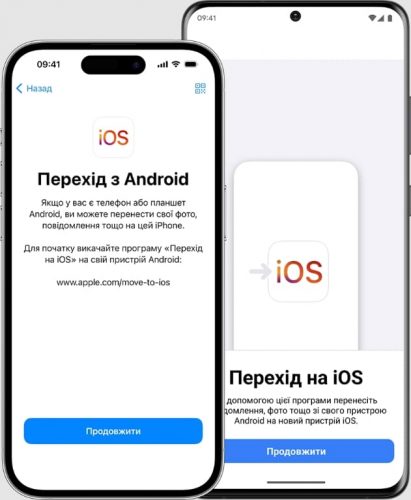
Перейти з Android на iPhone – це як переїхати в нову квартиру: хочеться забрати з собою всі улюблені спогади, особливо фотографії. Але як перенести сотні чи навіть тисячі знімків без втрати якості й нервів? Не хвилюйтеся! У цій статті я розкажу про найпростіші й найнадійніші способи переносу фото – від офіційних додатків до хмарних сервісів і навіть без комп’ютера. Ви точно знайдете метод, який вам сподобається!
Чому перенести фото – не так складно, як здається
Android та iPhone працюють на різних системах, але сучасні технології роблять обмін даними між ними зручним. Головне – обрати правильний спосіб, який збереже якість знімків і не займе цілу вічність. Чи потрібно вам перенести лише кілька фото чи всю галерею? Є методи для будь-якого випадку. Давайте розберемо їх крок за кроком.
Підготовка до переносу: що перевірити
Перш ніж почати, варто підготуватися, щоб усе пройшло гладко. Ось короткий чек-лист:
- Перевірте місце: переконайтеся, що на iPhone достатньо вільної пам’яті для всіх фото. Наприклад, 1000 знімків можуть займати 2-5 ГБ залежно від якості.
- Зарядіть пристрої: перенесення може зайняти час, тож обидва телефони мають бути заряджені хоча б на 50%.
- Стабільне підключення: для хмарних сервісів потрібен швидкий Wi-Fi, а для кабелю – правильний адаптер.
- Оновіть програми: якщо використовуєте додатки, перевірте, чи встановлені їхні останні версії.
Важливо: перед перенесенням створіть резервну копію фото на Android, щоб уникнути випадкової втрати даних.
Спосіб 1: Використання додатка Move to iOS
Apple розробила додаток Move to iOS, щоб спростити перехід з Android на iPhone. Це найпростіший спосіб, якщо ви налаштовуєте новий iPhone.
Як це працює
- Завантажте Move to iOS. На Android відкрийте Google Play Store і встановіть додаток Move to iOS.
- Почніть налаштування iPhone. Увімкніть iPhone і дійдіть до екрана «Програми та дані». Оберіть «Перенести дані з Android».
- Отримайте код. На iPhone з’явиться шести- або десятизначний код.
- Підключіть пристрої. На Android відкрийте Move to iOS, введіть код і підключіться до тимчасової Wi-Fi-мережі, створеної iPhone.
- Виберіть фото. У додатку позначте «Фотографії» та інші дані, які хочете перенести.
- Дочекайтеся завершення. Не переривайте процес, доки на iPhone не з’явиться повідомлення про завершення.
Час перенесення залежить від обсягу даних: наприклад, 1 ГБ фото може зайняти 5-10 хвилин за стабільного Wi-Fi.
| Обсяг даних | Приблизний час |
|---|---|
| 500 МБ | 3-5 хвилин |
| 2 ГБ | 10-15 хвилин |
| 5 ГБ | 20-30 хвилин |
Обмеження: Move to iOS працює лише під час початкового налаштування iPhone. Якщо ви вже налаштували пристрій, доведеться скинути його до заводських налаштувань або обрати інший спосіб.
Спосіб 2: Хмарні сервіси – Google Photos
Google Photos – це універсальний спосіб перенести фото без кабелів і складних налаштувань. Він ідеально підходить, якщо ви вже використовуєте цей сервіс на Android.
Крок за кроком
- Завантажте фото в Google Photos. На Android відкрийте додаток Google Photos, увімкніть «Автозавантаження» і дочекайтеся, поки всі знімки синхронізуються. Безкоштовно доступно 15 ГБ (за даними Google).
- Встановіть Google Photos на iPhone. Завантажте додаток із App Store і ввійдіть у той самий Google-акаунт.
- Завантажте фото. У Google Photos на iPhone виберіть потрібні знімки, натисніть «Поділитися» і збережіть їх у галерею iPhone.
Плюси: не потрібен комп’ютер, якість фото зберігається. Мінуси: потрібен швидкий інтернет, а для великих галерей може знадобитися платна підписка Google One.
Спосіб 3: Використання iCloud через браузер
Якщо ви хочете інтегрувати фото одразу в екосистему Apple, iCloud – чудовий варіант, навіть для Android.
- Відкрийте iCloud на Android. У браузері (наприклад, Chrome) перейдіть на icloud.com і ввійдіть за допомогою Apple ID.
- Завантажте фото. Виберіть розділ «Фото», натисніть «Завантажити» і додайте знімки з Android.
- Синхронізуйте з iPhone. На iPhone увімкніть iCloud Photos у «Налаштуваннях» > «Ваше ім’я» > «iCloud» > «Фото». Знімки автоматично з’являться в галереї.
Цей спосіб зручний, але безкоштовний iCloud пропонує лише 5 ГБ. Для більшого обсягу потрібна підписка (наприклад, 50 ГБ коштує ~1 долар на місяць).
Спосіб 4: Перенесення через комп’ютер
Комп’ютер – надійний спосіб для тих, хто хоче перенести багато фото без залежності від інтернету.
Для Windows
- Підключіть Android. З’єднайте телефон із комп’ютером через USB, оберіть режим «Передача файлів».
- Скопіюйте фото. Знайдіть папку DCIM > Camera, скопіюйте потрібні знімки на комп’ютер.
- Підключіть iPhone. Використовуйте кабель Lightning/USB-C.
- Перенесіть фото. Відкрийте програму «Фото» (Windows 10/11) або iTunes, синхронізуйте знімки з iPhone.
Для Mac
- Android File Transfer. Завантажте цю програму на Mac, підключіть Android і скопіюйте фото.
- Перенесіть на iPhone. Підключіть iPhone, відкрийте Finder (macOS Catalina+) або iTunes, синхронізуйте знімки через вкладку «Фото».
Цей метод швидкий і не залежить від інтернету, але потребує кабелів і трохи терпіння.
Спосіб 5: Треті сторони – MobileTrans
Якщо потрібен швидкий і універсальний спосіб, додатки на кшталт MobileTrans спрощують усе до кількох кліків.
- Встановіть MobileTrans. Завантажте додаток на обидва телефони з Google Play і App Store.
- Виберіть режим. Оберіть «Передача файлів» або «Перенесення телефону».
- Скануйте QR-код. MobileTrans з’єднає пристрої через Wi-Fi.
- Перенесіть фото. Виберіть знімки й натисніть «Надіслати». Процес займає кілька хвилин.
MobileTrans підтримує передачу без втрати якості й працює навіть після налаштування iPhone.
Цікаві факти про перенесення фото
Фотографії – це більше, ніж просто файли! 📸 Ось кілька цікавинок:
- Google Photos обробляє понад 1,5 трильйона знімків щороку – це найпопулярніший сервіс для синхронізації.
- iCloud з’явився у 2011 році, але лише нещодавно став доступним для Android через браузер.
- Середній розмір фото з сучасного смартфона – 3-5 МБ, але відео 4K можуть займати до 400 МБ за хвилину!
- Bluetooth не підтримує передачу між Android і iPhone через обмеження Apple, але Wi-Fi-альтернативи швидші.
Поширені помилки та як їх уникнути
Щоб ваш досвід був без стресу, ось що не варто робити:
- Переривання процесу. Не вимикайте Wi-Fi чи кабель під час передачі – це може пошкодити файли.
- Недостатньо місця. Якщо iPhone заповнений, перенесення зупиниться. Видаліть непотрібні програми чи файли заздалегідь.
- Використання Bluetooth. Apple блокує передачу через Bluetooth між платформами, тож не витрачайте час.
- Ігнорування форматів. Android часто використовує JPEG, а iPhone – HEIC. Переконайтеся, що iPhone розпізнає файли.
Що робити після перенесення
Коли фото вже на iPhone, виконайте кілька простих дій:
- Перевірте якість. Відкрийте кілька знімків, щоб переконатися, що вони не пошкоджені.
- Організуйте альбоми. Створіть папки в додатку «Фото» для зручного пошуку.
- Увімкніть iCloud Photos. Це захистить ваші знімки від втрати в майбутньому.
- Видаліть фото з Android. Якщо ви впевнені, що все перенесено, звільніть місце на старому телефоні.
Перенесення фото з Android на iPhone – це не магія, а кілька простих кроків. Чи то через Move to iOS для новачків, чи через Google Photos для любителів хмар, ви точно впораєтеся. Спробуйте той спосіб, який вам найближчий, і насолоджуйтесь спогадами на новому iPhone!