
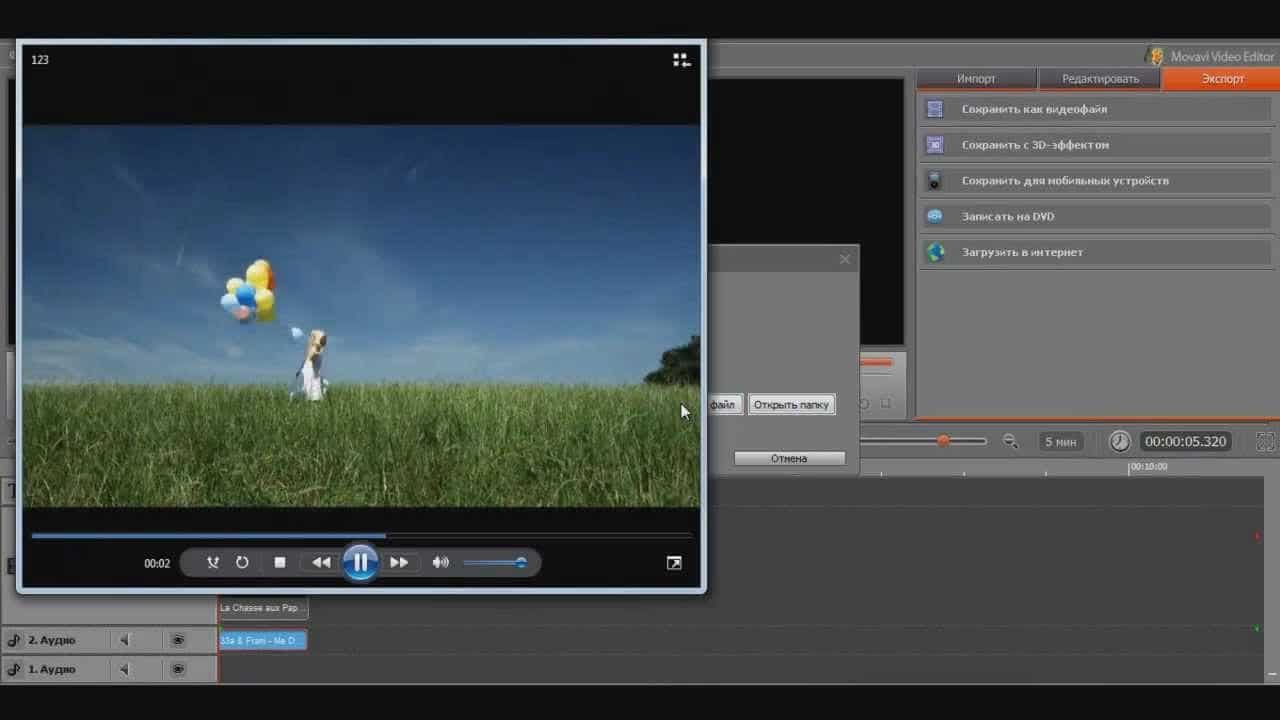
Додавання музики до відео – це як чарівна паличка: воно оживає, наповнюється емоціями й розповідає історію по-новому. Чи то сімейний ролик, влог для YouTube, чи промо для бізнесу – правильний саундтрек робить магію. Але як накласти музику на відео, щоб усе виглядало професійно, а звук не заглушав голос? У цій статті я розкажу про найпростіші способи – від мобільних додатків до комп’ютерних програм, поділюся секретами вибору треків і лайфхаками для ідеального результату. Готові творити шедеври? Тоді вперед!
Чому музика в відео – це так важливо
Музика задає настрій, підкреслює емоції й навіть може врятувати нудний кадр. Але неправильний трек чи погано налаштований звук здатні зіпсувати враження. Щоб цього уникнути, потрібно знати, як вибрати музику, де її взяти й як гармонійно поєднати з відео. Ми розберемо кожен етап, щоб ваші ролики звучали як у кіно!
Що потрібно перед початком
Перш ніж відкривати редактор, підготуйтеся. Це заощадить час і нерви. Ось короткий чек-лист:
- Відео: переконайтеся, що ваш ролик готовий – обрізаний, із правильною послідовністю кадрів.
- Музика: виберіть трек, який відповідає настрою відео. Формат файлу має бути сумісним (MP3, WAV).
- Пристрій: для простих проєктів вистачить смартфона, для складних – комп’ютера з редактором.
- Ліцензія: якщо відео для публічного використання (YouTube, TikTok), використовуйте музику без авторських прав або з дозволом.
- Навушники: вони допоможуть точніше налаштувати звук і почути нюанси.
Важливо: завжди перевіряйте авторські права на музику, щоб уникнути блокування вашого відео на платформах.
Спосіб 1: Накладання музики на смартфоні
Смартфон – найзручніший інструмент для швидкого монтажу. Є десятки додатків, які дозволяють додати музику до відео за пару хвилин.
Використання InShot
InShot – один із найпопулярніших додатків для новачків. Він простий, інтуїтивний і доступний для iOS та Android.
- Завантажте InShot. Встановіть із App Store або Google Play.
- Створіть проєкт. Натисніть «Відео», виберіть ролик із галереї.
- Додайте музику. Перейдіть у вкладку «Музика» (значок ноти), оберіть «Треки» для вбудованої бібліотеки або «Імпорт», щоб завантажити свій MP3-файл.
- Налаштуйте. Перетягніть трек на таймлайн, обріжте, якщо потрібно, і відрегулюйте гучність (щоб музика не заглушала голос).
- Ефекти. Додайте затухання на початку чи в кінці треку для плавного звучання.
- Експортуйте. Натисніть «Зберегти», виберіть якість (720p або 1080p) і дочекайтеся обробки.
Час обробки залежить від довжини відео: ролик на 1 хвилину обробляється за 10-20 секунд.
Використання CapCut
CapCut – ще один безкоштовний додаток із потужними функціями, популярний серед тіктокерів.
- Встановіть CapCut. Завантажте з App Store або Google Play.
- Новий проєкт. Виберіть відео з галереї.
- Додайте звук. Натисніть «Додати аудіо», оберіть «Звуки» (вбудована бібліотека) або «Імпортувати» для власного треку.
- Синхронізуйте. Підженіть музику під ключові моменти відео, обріжте зайве.
- Налаштуйте гучність. Зменшіть рівень, якщо є голос за кадром (рекомендується 20-30% від оригіналу).
- Збережіть. Експортуйте в потрібній якості (до 4K).
CapCut дозволяє додавати ефекти, як-от зміна темпу чи реверб, для креативного звучання.
Спосіб 2: Накладання музики на комп’ютері
Для більш професійного монтажу комп’ютерні програми дають ширші можливості. Вони підходять для довгих відео чи складних проєктів.
Adobe Premiere Pro
Це вибір професіоналів, але навіть новачки можуть освоїти базові функції.
- Відкрийте проєкт. Запустіть Premiere Pro, створіть новий проєкт і імпортуйте відео (File > Import).
- Додайте музику. Імпортуйте аудіофайл і перетягніть його на таймлайн у доріжку Audio.
- Синхронізуйте. Підженіть трек під відео, обріжте за допомогою інструмента Razor Tool.
- Налаштуйте звук. У вкладці Audio Track Mixer відрегулюйте гучність, баланс і додайте ефекти (наприклад, Fade In/Out).
- Експортуйте. Перейдіть у File > Export > Media, виберіть формат (MP4, H.264) і якість.
Premiere Pro потребує часу на освоєння, але результат вартий зусиль.
DaVinci Resolve
Безкоштовна альтернатива з професійними функціями.
- Створіть проєкт. Відкрийте DaVinci Resolve, імпортуйте відео й аудіо (Media > Import).
- Редагуйте. Перетягніть файли на таймлайн, розташуйте музику під відео.
- Налаштуйте аудіо. У вкладці Fairlight відрегулюйте гучність, додайте затухання чи еквалайзер.
- Попрацюйте з переходами. Додайте плавний початок/кінець треку для природного звучання.
- Експортуйте. У вкладці Deliver виберіть формат і збережіть ролик.
DaVinci Resolve ідеальний для тих, хто хоче професійний монтаж без підписки.
Спосіб 3: Онлайн-сервіси
Якщо не хочете встановлювати програми, онлайн-редактори – ваш порятунок. Вони прості й не потребують потужного ПК.
Canva
Canva відома дизайном, але її відеоредактор чудово справляється з музикою.
- Зареєструйтесь. Створіть акаунт на canva.com.
- Завантажте відео. Виберіть «Створити дизайн» > «Відео» і додайте свій ролик.
- Додайте музику. У вкладці «Аудіо» оберіть трек із бібліотеки Canva або завантажте свій.
- Налаштуйте. Обріжте музику, відрегулюйте гучність.
- Збережіть. Скачайте відео у форматі MP4.
Canva зручна для швидких проєктів, але бібліотека музики обмежена в безкоштовній версії.
Clideo
Clideo – спеціалізований сервіс для обробки відео.
- Відкрийте Clideo. Перейдіть на clideo.com і виберіть «Додати музику до відео».
- Завантажте файли. Додайте відео й аудіофайл.
- Редагуйте. Обріжте трек, налаштуйте гучність і синхронізуйте з відео.
- Скачайте. Збережіть готовий ролик (водяний знак у безкоштовній версії).
Clideo швидкий, але для великих файлів потрібен хороший інтернет.
Цікаві факти про музику в відео
Музика – це душа відео! 🎵 Ось кілька цікавинок:
- Дослідження показують, що музика підвищує залученість глядачів на 30% (джерело: Journal of Media Psychology).
- Перший звуковий фільм, «Співак джазу» (1927), змінив кіно завдяки музиці.
- YouTube блокує 20% відео через порушення авторських прав на музику – завжди перевіряйте ліцензію!
- Трек із темпом 120-140 ударів на хвилину ідеально підходить для динамічних роликів.
Як вибрати правильну музику
Музика має відповідати настрою й меті відео. Ось кілька порад:
- Для сімейних роликів: легкі акустичні мелодії чи фортепіанні треки.
- Для влогів: енергійний поп чи хіп-хоп із чітким ритмом.
- Для реклами: драматичні чи епічні саундтреки для емоційного впливу.
- Для TikTok: трендові треки з вірусним потенціалом (перевірте TikTok Sounds).
Де брати музику без авторських прав
Щоб уникнути проблем із платформами, використовуйте легальні джерела:
- YouTube Audio Library: тисячі безкоштовних треків для будь-яких відео.
- Epidemic Sound: платна бібліотека з якісною музикою (є пробний період).
- Free Music Archive: безкоштовні треки під ліцензією Creative Commons.
- Bensound: прості мелодії для роликів із можливістю безкоштовного використання.
Поширені помилки та як їх уникнути
Щоб ваше відео звучало гармонійно, уникайте цих промахів:
- Занадто гучна музика. Якщо є голос, музика має бути фоном (20-30% гучності).
- Невідповідний трек. Сумна мелодія в динамічному ролику зіпсує настрій.
- Різкі переходи. Додавайте затухання, щоб музика починалася й закінчувалася плавно.
- Порушення авторських прав. Завжди перевіряйте ліцензію, особливо для комерційних проєктів.
Як покращити звучання відео
Музика – це лише початок. Ось кілька лайфхаків для професійного результату:
- Синхронізація: підганяйте ритм музики під зміну кадрів чи ключові моменти.
- Ефекти: використовуйте звуки (наприклад, свист чи дзвін), щоб підкреслити дії.
- Голос за кадром: залишайте паузи в музиці, щоб голос звучав чітко.
- Тестування: перегляньте відео в навушниках і без них, щоб перевірити баланс звуку.
Накласти музику на відео – це просто, якщо знати правильні інструменти й секрети. Чи то InShot на телефоні, чи Premiere Pro на комп’ютері – кожен спосіб дає змогу створити ролик, який чіпляє. Вибирайте трек із душею, експериментуйте з ефектами й не бійтеся творити. Нехай ваші відео звучать так, що їх захочеться переглядати знову і знову!