
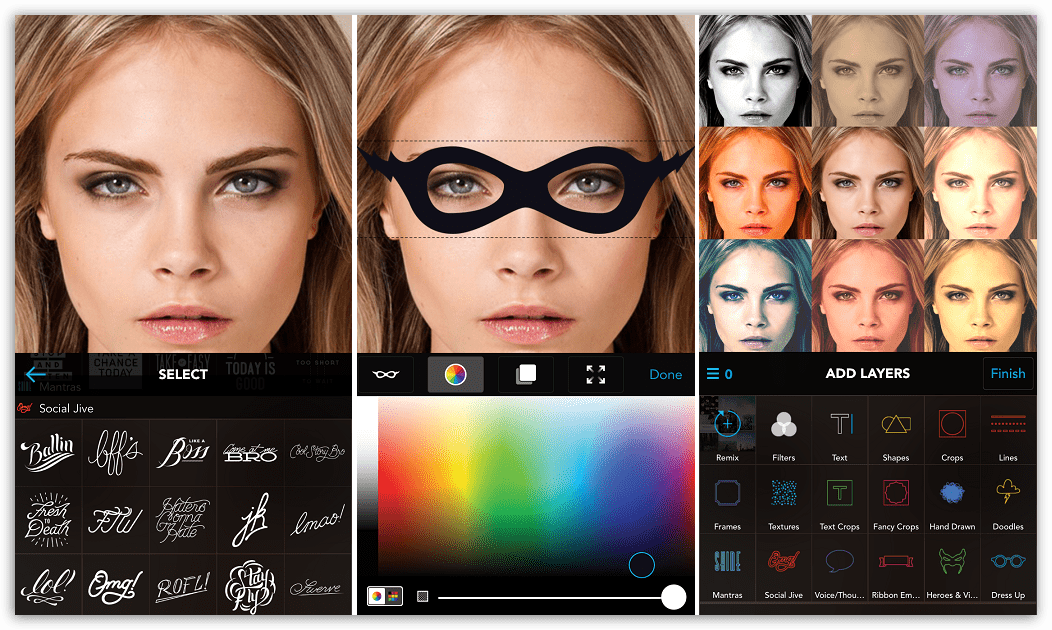
Уявіть собі: ви щойно повернулися з відпустки, у вашій галереї сотні яскравих фото, і ви хочете поділитися ними з друзями. Але викладати все окремо – занадто довго, правда? Ось тут на допомогу приходить колаж – магічний спосіб зібрати найкращі моменти в одну картинку. І найкрутіше – це можна зробити прямо на вашому iPhone! У цій статті я розкажу, як легко і швидко створити колаж із фотографій, використовуючи як вбудовані можливості, так і популярні додатки.
Ми розглянемо кілька методів: від простого трюку з галереєю до професійних інструментів. Ви дізнаєтеся, як зробити колаж без зайвих зусиль і навіть додати йому творчого шарму. Готові? Тоді хапайте свій iPhone – і поїхали!
Чому колажі – це круто
Колаж – це не просто набір фото, склеєних разом. Це маленька історія, яка оживає на екрані. Він економить місце в стрічці Instagram, допомагає показати подію з різних ракурсів і просто виглядає стильно. На iPhone це ще й зручно: у вас завжди під рукою камера, редактор і доступ до додатків. Тож давайте розберемося, як це працює.
Спосіб 1: Колаж через вбудовану галерею (без додатків)
Так, ви не ослухалися – на iPhone можна зробити базовий колаж без сторонніх програм. Це швидкий і простий метод, який ідеально підійде, якщо вам потрібен класичний сітчастий колаж. Ось як це зробити:
- Створіть альбом: Відкрийте додаток “Фото”, натисніть “+” у верхньому лівому куті та виберіть “Новий альбом”. Назвіть його, наприклад, “Мій колаж”.
- Додайте фото: Виберіть 4–9 фотографій (для сітки 2×2, 3×3 тощо) і додайте їх до альбому, натиснувши “Додати”.
- Відкрийте альбом: Зайдіть у створений альбом – iPhone автоматично розставить фото у вигляді сітки.
- Налаштуйте розмір: Якщо фото не в сітці, натисніть “•••” у верхньому правому куті та виберіть “Збільшити” або “Зменшити”, щоб підігнати вигляд.
- Зробіть скріншот: Натисніть одночасно кнопку живлення та гучності (на моделях без кнопки “Додому”) або кнопку “Додому” та живлення (на старіших моделях). Обріжте скріншот, щоб залишився лише колаж, і збережіть.
Цей метод простий, як двері, але має обмеження: ви не зможете змінити макет чи додати ефекти. Зате це швидко і безкоштовно!
Спосіб 2: Колаж через Shortcuts (Ярлики)
Додаток “Ярлики” (Shortcuts) – це вбудований інструмент iPhone, який дозволяє автоматизувати дії. Один із готових сценаріїв – створення колажу. Ось як це працює:
- Відкрийте “Ярлики”: Знайдіть додаток на iPhone (якщо його немає, завантажте з App Store).
- Додайте сценарій: Перейдіть у вкладку “Галерея”, введіть у пошуку “Photo Grid” і натисніть “+ Додати ярлик”.
- Запустіть ярлик: У вкладці “Мої ярлики” натисніть на “Photo Grid”.
- Виберіть фото: Відкриється галерея – оберіть потрібні знімки (до 9) і натисніть “Додати”.
- Збережіть колаж: Ярлик автоматично складе фото в сітку. Натисніть “Зберегти” – і готово!
Цей спосіб трохи гнучкіший, ніж перший, але макети все ще базові. Зате не треба завантажувати нічого зайвого.
Спосіб 3: Колаж через Google Photos
Google Photos – це не лише місце для зберігання фото, а й зручний інструмент для створення колажів. Якщо у вас є цей додаток, ви можете зробити стильний колаж за пару хвилин.
- Встановіть Google Photos: Завантажте з App Store, якщо ще не маєте, і увійдіть у свій Google-акаунт.
- Виберіть фото: Відкрийте додаток, натисніть і утримуйте одне фото, потім додайте ще до 5 (максимум 6).
- Створіть колаж: Унизу екрана натисніть “Додати до” → “Колаж”.
- Налаштуйте: Google Photos автоматично складе фото, але ви можете обрати макет, повернути чи обрізати зображення.
- Збережіть: Натисніть “Зберегти” – колаж з’явиться у вашій галереї.
Плюс цього методу – простота і базові налаштування. Мінус – не так багато творчих опцій, як у спеціалізованих додатках.
Спосіб 4: Колаж через спеціальні додатки
Якщо ви хочете більше свободи й креативу, варто спробувати додатки для створення колажів. Ось кілька популярних варіантів і як із ними працювати:
Layout від Instagram
Цей додаток – знахідка для фанатів Instagram, бо він простий і ідеально підходить для квадратних колажів.
- Завантажте: Знайдіть “Layout from Instagram” в App Store і встановіть.
- Виберіть фото: Відкрийте додаток, оберіть до 9 знімків із галереї.
- Оберіть макет: Прокрутіть варіанти вгорі екрана – від сіток до асиметричних композицій.
- Редагуйте: Додайте рамки, поверніть фото чи змініть їх розмір.
- Збережіть: Натисніть “Зберегти” і поділіться в Instagram або збережіть у галерею.
Canva
Canva – це справжній комбайн для дизайну, який пропонує тисячі шаблонів для колажів.
- Встановіть: Завантажте Canva з App Store і зареєструйтесь.
- Створіть проєкт: Натисніть “+” і виберіть “Колаж” або “Instagram-пост”.
- Додайте фото: Завантажте свої знімки, виберіть шаблон і перетягніть фото в рамки.
- Налаштуйте: Додайте текст, стікери чи змініть фон.
- Завантажте: Натисніть “Поділитися” → “Зберегти як зображення”.
PicCollage
PicCollage – це веселий і творчий додаток із купою ефектів і шаблонів.
- Завантажте: Встановіть із App Store.
- Почніть: Натисніть “Grids” або “Freestyle” для вільного дизайну.
- Додайте фото: Виберіть знімки й розставте їх у макеті.
- Прикрасьте: Додайте стікери, текст чи фон.
- Збережіть: Натисніть “Готово” і збережіть у галерею.
Ці додатки дають безліч можливостей: від простих сіток до справжніх шедеврів із текстом і декором.
Поради для ідеального колажу
Щоб ваш колаж виглядав не просто добре, а вражаюче, ось кілька секретів:
- Оберіть тему: Збирайте фото з однієї події чи з єдиним настроєм – це додасть гармонії.
- Не перевантажуйте: 3–6 фото зазвичай достатньо, щоб не загубити деталі.
- Грайте з кольорами: Використовуйте фільтри, щоб усі знімки виглядали в одному стилі.
- Додайте родзинку: Текст, рамки чи стікери зроблять колаж унікальним.
Цікаві факти про колажі:
📸 Перші колажі з’явилися ще в XIX столітті, коли люди клеїли фото на папір вручну.
🌟 Слово “колаж” походить від французького “coller” – “клеїти”.
📱 У 2023 році Instagram повідомив, що пости з колажами отримують на 20% більше лайків!
Який спосіб обрати?
Все залежить від ваших цілей. Якщо потрібен швидкий результат – використовуйте “Фото” чи “Ярлики”. Хочете базовий колаж із легким редагуванням – беріть Google Photos. А для творчих експериментів ідеально підійдуть Layout, Canva чи PicCollage. У будь-якому разі, створення колажу на iPhone – це легко, весело і доступно кожному!
Тож відкривайте свою галерею, обирайте улюблені знімки і творіть. Ваші спогади заслуговують на те, щоб сяяти в одному яскравому колажі!