
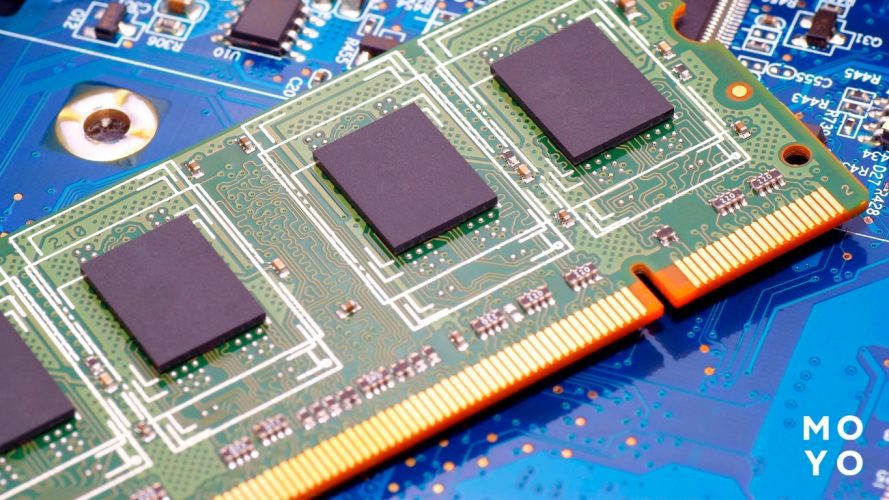
Ти коли-небудь замислювався, що ховається всередині твого комп’ютера чи ноутбука, коли він починає гальмувати або ти хочеш його прокачати? Оперативна пам’ять (RAM) – це один із ключових компонентів, який впливає на швидкість роботи, але щоб її оновити чи перевірити, спочатку треба знати, який саме тип у тебе стоїть. У цій статті я розкажу тобі все про те, як дізнатися тип оперативної пам’яті – від простих програм до розбирання комп’ютера, із покроковими інструкціями, прикладами й купою деталей, щоб ти впорався навіть без технічних знань. Готовий зануритися в нутрощі свого ПК? Тоді давай починати!
Чому важливо знати тип оперативної пам’яті?
Оперативна пам’ять – це ніби робочий стіл твого комп’ютера: чим він більший і зручніший, тим швидше ти можеш виконувати задачі. Але RAM буває різною – DDR3, DDR4, DDR5, із різними частотами, розмірами й навіть напругою. Якщо ти хочеш додати пам’яті чи замінити стару, важливо знати, що саме стоїть у твоїй системі, щоб усе працювало коректно. Неправильний тип – і комп’ютер або не заведеться, або почне глючити.
Крім того, знання типу RAM допомагає зрозуміти, чи пора апгрейдити машину, чи вона ще тягне твої ігри й програми. У 2025 році DDR4 і DDR5 – це стандарт, а старіші DDR3 уже відходять у минуле. Тож давай розберемося, як перевірити, що у тебе під капотом, і зробимо це максимально просто й детально.
Що потрібно знати перед початком?
Перш ніж лізти в налаштування чи розкручувати гвинти, давай підготуємося. Ось що варто врахувати:
- Типи RAM. Основні – DDR (Double Data Rate) із номерами: DDR3 (старіший), DDR4 (найпоширеніший зараз), DDR5 (новітній). Є ще частота (MHz), об’єм (GB) і форм-фактор (DIMM для ПК, SO-DIMM для ноутбуків).
- Інструменти. Для програмного способу – лише комп’ютер. Для фізичного – викрутка, антистатичний браслет (опціонально) і хороше освітлення.
- Безпека. Якщо перевіряєш фізично, вимкни живлення й заземлись, щоб не пошкодити компоненти статичною електрикою.
- Час. Програмний метод – 5 хвилин, фізичний – 15-30 хвилин, залежно від твого досвіду.
Ти можеш обрати один із трьох способів – програмний, через BIOS чи фізичний огляд. Я розпишу кожен так детально, що ти не заблукаєш. Почнемо з найпростішого!
Спосіб 1: Програмний метод – швидко й легко
Найзручніший спосіб дізнатися тип оперативної пам’яті – це скористатися програмами чи вбудованими інструментами. Ти не розбираєш нічого, не ризикуєш і отримуєш повну інформацію за пару кліків.
Варіант 1: Через “Диспетчер задач” (Windows)
Цей метод працює на Windows 10 і 11 – найшвидший, але базовий.
- Відкрий “Диспетчер задач”. Натисни Ctrl + Shift + Esc або клацни правою кнопкою миші на панелі завдань і вибери “Диспетчер задач”.
- Перейди на вкладку “Продуктивність”. У верхньому меню вибери “Продуктивність” (Performance).
- Знайди “Пам’ять”. У лівій колонці побачиш “Пам’ять” (Memory) – клацни на неї.
- Подивися дані. У правій частині екрана буде написано об’єм (наприклад, 8 GB) і тип із частотою (наприклад, DDR4 3200 MHz). Якщо типу немає, потрібна інша програма.
Плюс: швидко й без програм. Мінус: не завжди показує повну специфікацію, особливо на старих версіях Windows.
Варіант 2: Через CPU-Z – детально й безкоштовно
CPU-Z – це маленька утиліта, яка розкаже все про твою RAM і не тільки.
- Завантаж CPU-Z. Зайди на офіційний сайт cpuid.com, у розділ “CPU-Z”, вибери версію (English, Portable – без установки) і завантаж (близько 2 MB).
- Встанови або розпакуй. Якщо .exe – встанови (2 кліки), якщо .zip – розпакуй і запусти cpuz.exe.
- Відкрий вкладку “Memory”. У вікні програми зверху вибери “Memory”.
- Прочитай дані. Побачиш:
- Type: DDR3, DDR4, DDR5 – це твій тип.
- Size: об’єм у GB (наприклад, 16 GB).
- DRAM Frequency: частота в MHz (наприклад, 1600 MHz – це реальна частота, для DDR4 удвічі більша, тобто 3200 MHz).
- Перейди на “SPD”. Вкладка “SPD” (Serial Presence Detect) покаже деталі кожного слота: виробника (Kingston, Corsair), модель, напругу (наприклад, 1.2V для DDR4).
Порада: запиши чи сфотографуй дані з CPU-Z – це стане в пригоді, якщо купуватимеш нову RAM!
Варіант 3: Через “Відомості про систему” (Windows)
Ще один вбудований спосіб – трохи складніший, але без додаткового софту.
- Відкрий “Виконати”. Натисни Win + R.
- Введи команду. Напиши “msinfo32” і натисни Enter.
- Знайди розділ пам’яті. У вікні “Відомості про систему” прокрути вниз до “Встановлена фізична пам’ять (RAM)” – це об’єм. Для типу шукай “Тип пам’яті” чи “Швидкість” у розділі “Компоненти”.
- Прочитай. Наприклад: “8 GB, DDR4, 2666 MHz”.
Мінус: інформація може бути неповною, але це хороший старт.
Спосіб 2: Через BIOS/UEFI – для тих, хто любить копирсатися
Якщо програмний метод не дав повної картини або ти хочеш перевірити без Windows, зайди в BIOS – це “мозок” комп’ютера.
- Перезавантаж ПК. Вимкни і знову увімкни комп’ютер.
- Зайди в BIOS. Під час завантаження (коли з’являється логотип) натискай клавішу – зазвичай Del, F2, F10 чи Esc (залежить від материнської плати – подивися в інструкції чи на екрані).
- Знайди інформацію про RAM. У меню шукай розділи типу “System Information”, “Memory” чи “Hardware”. На сучасних UEFI це може бути графічний інтерфейс із вкладками.
- Подивися дані. Наприклад: “DRAM Type: DDR4, Frequency: 3200 MHz, Capacity: 16 GB”.
- Вийди. Натисни “Exit” чи F10, зберігши налаштування (або без збереження, якщо нічого не міняв).
Плюс: точні дані прямо від заліза. Мінус: треба знати, куди натискати, і не всі BIOS показують повну специфікацію.
Спосіб 3: Фізичний огляд – для сміливців
Якщо софт не допоміг або ти любиш розбирати техніку, подивися на самі модулі RAM – там усе написано.
Для настільного ПК
- Вимкни комп’ютер. Натисни “Вимкнути” в Windows, а потім відключ живлення – витягни шнур із розетки.
- Зніми кришку. Викрути гвинти на боковій панелі системного блоку (зазвичай 2-4 гвинти ззаду) і зсунь кришку. Викрутка – хрестова, розмір PH2.
- Знайди RAM. Шукай довгі зелені чи чорні плати (10-15 см) у слотах біля процесора – це модулі DIMM. Зазвичай 1-4 штуки.
- Витягни модуль. Обережно натисни на засувки з обох боків слота – планка “вискочить”. Тримай за краї, не торкайся контактів.
- Прочитай наклейку. На модулі буде написано: наприклад, “Kingston DDR4 8GB 3200MHz” чи код типу “PC4-25600” (це DDR4 на 3200 MHz).
- Постав назад. Встав у слот (виїмка на модулі має збігтися з виступом у слоті), натисни до клацання.
Для ноутбука
- Вимкни живлення. Вимкни ноутбук і витягни зарядку. Переверни його догори дном.
- Зніми кришку. Знайди маленький люк (зазвичай 1-2 гвинти) – це доступ до RAM. Відкрути викруткою PH0 чи PH1.
- Вийми модуль. RAM тут менша – SO-DIMM (близько 7 см). Натисни на засувки, витягни за краї.
- Прочитай. Шукай наклейку: “Samsung DDR4 4GB 2666MHz” чи подібне.
- Встанови назад. Встав під кутом 30°, натисни до клацання.
Важливо: перед роботою торкнися металевої поверхні (наприклад, батареї), щоб зняти статичну електрику – це захистить компоненти.
Як розшифрувати дані?
Отримав інформацію? Ось як її зрозуміти:
- DDR3. Частота до 2133 MHz, напруга 1.5V – старіший стандарт, для ПК 2010-2015 років.
- DDR4. Частота 2133-4266 MHz, напруга 1.2V – найпоширеніший у 2025 році.
- DDR5. Частота від 4800 MHz, напруга 1.1V – новий стандарт для топових систем.
- Об’єм. 4 GB, 8 GB, 16 GB – скільки пам’яті в одному модулі.
- Форм-фактор. DIMM – для ПК, SO-DIMM – для ноутбуків.
Приклад: “DDR4 16GB 3200MHz” – це сучасна пам’ять на 16 гігабайт із частотою 3200 мегагерц.
Типові помилки та як їх уникнути
Щоб не заплутатися, ось що варто знати:
- Старий софт. Диспетчер задач чи BIOS можуть не показати тип на старих системах – бери CPU-Z.
- Наклейка стерлася. Якщо фізично нічого не видно, шукай серійний номер у Google – він видасть специфікацію.
- Пошкодження. Не тягни модулі силою – засувки мають відійти самі.
Цікаві факти по темі
Цікаві факти по темі: перша DDR вийшла в 2000 році й мала частоту 266 MHz – у 10 разів менше, ніж сучасна DDR5! А ще RAM називають “оперативною”, бо вона працює тільки поки комп’ютер увімкнений – вимкнув, і все стирається. І в 2025 році DDR5 уже витісняє DDR4 на геймерських ПК – ти в тренді? 💾
Що робити з інформацією?
Тепер ти знаєш свій тип RAM – і що далі?
- Апгрейд. Купи таку ж (той же тип, частота, напруга) або перевір у специфікації материнської плати, що вона підтримує.
- Перевір продуктивність. Якщо DDR3 і 4 GB – час оновити для сучасних ігор чи роботи.
- Похвалися. Розкажи друзям: “У мене DDR4 32 GB – а в тебе?”.
Дізнатися тип оперативної пам’яті – це просто, якщо знати, куди дивитися. Почни з CPU-Z – це 5 хвилин, і ти все знатимеш. Або відкрий свій ПК і відчуй себе техніком – вибір за тобою! Як вийшло? Напиши – цікаво, що у тебе стоїть!