
Хочешь, чтобы ваш документ в Microsoft Word выглядел стильно и аккуратно? Рамка – это простой, но эффектный способ добавить тексту завершенности: будь то для резюме, приглашения или школьного проекта. И не нужно быть дизайнером или гуру компьютеров – у Ворда все настолько просто, что ты справишься за несколько минут! В этой статье я расскажу, как сделать рамку в Ворде – от базовых линий вокруг страницы до хитрых рамок для отдельных абзацев или картинок. Мы рассмотрим каждый метод пошагово, со всеми деталями, скриншотами в воображении и кучей практических советов. Готов превратить свой документ в маленькое искусство? Тогда открывай Word и уехали!
Почему рамка в Ворде – это круто?
Рамка – это не просто украшение. Она помогает выделить важную информацию, сделать документ более структурированным и более приятным для глаза. Представь: ты подаешь резюме с аккуратной рамкой – сразу плюс к впечатлению о твоей внимательности к деталям. Или создаешь открытку – рамка придает ей праздничность без лишних усилий. В Уорде есть инструменты для рамок на любой вкус: от тонких линий до причудливых узоров. Но сначала давай подготовимся.
Что нужно перед началом?
Тебе не понадобится ничего, кроме компьютера с Microsoft Word (любая версия с 2007 по 2025 год подойдет – я ориентируюсь на актуальные Office 365 и Word 2019). Вот базовые требования:
- Установленный Word. Проверьте, открывается ли программа – мы будем работать в ней.
- Документ. Создай новый (Ctrl+N) или открой тот, где хочешь добавить рамку.
- Немного терпения. Если ты новичок, первая рамка может занять 5-10 минут, но потом будешь делать это на автомате.
Все функции, о которых я расскажу, встроены в Word – дополнительные программы не нужны. Мы рассмотрим три основных способа: рамку для всей страницы, абзаца и изображения. Начнём с самого популярного – рамки вокруг страницы.
Метод 1: Как сделать рамку вокруг всей страницы
Это классический вариант – рамка охватывает весь лист, обрамляя текст со всех сторон. Идеально для титульных страниц, писем или сертификатов. Вот как это сделать в Word.
Шаг 1: Открой нужный раздел
Все начинается с верхнего меню – там скрывается магия рамок.
- В Word 2016-2025: перейди на вкладку "Дизайн" (в некоторых версиях – “Макет страницы”).
- В Word 2007-2013: ищи вкладку "Разметка страницы".
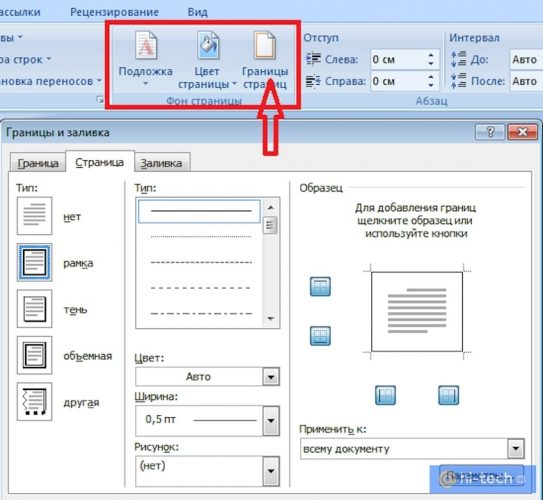
- Найди кнопку "Границы страниц" – она обычно находится в правой части панели, в группе “Фон страницы”. Кликни на нее.
Откроется окошко "Границы и заливка" – наш главный инструмент.
Шаг 2: Настрой тип рамки
В открывшемся окошке есть три вкладки, но нам нужна "Страница" (вверху справа).
- В разделе “Тип” выберите стиль рамки: "Линия" (простая), "Тень" (с эффектом объема), "Объемная" (3D-эффект) или "Другое" (причудливые узоры).
- В меню "Рисунок" (ниже) можешь выбрать декоративные рамки - сердечки, звездочки, цветочки. Для официальных документов лучше брать Линию.
Шаг 3: Настрой параметры
Здесь ты можешь сделать рамку уникальной:
- Цвет. Кликни на выпадающий список "Цвет" - выбирай черный, синий, красный или любой из палитры.
- Ширина. В меню "Ширина" установи толщину - от 0,25 пт (тонкая) до 6 пт (толстая). Для стандартной рамки достаточно 1-1,5 пт.
- Отступы. Нажмите кнопку “Параметры” (справа внизу), выберите “Отступ от края страницы” – обычно 24-31 пт (около 1 см от края). Это определяет, насколько рамка отступает от границ листа.
Шаг 4: Применение рамки
Ты почти на финише:
- Внизу окошка в меню "Применить к" выбери: "Ко всей странице" (для текущей), "Ко всему документу" (все страницы) или "К этому разделу" (если документ поделен на разделы).
- Нажми «ОК» – рамка появится на странице!
Совет Чтобы проверить, как выглядит рамка, перейди в режим "Предварительный просмотр" (Файл → Печать) – там видны все детали.
Шаг 5: Дополнительные настройки (по желанию)
Хочешь что-нибудь особенное? В том же окошечке:
- Выключи одну сторону рамки (например, нижнюю) – сними галочку из соответствующего края в превью.
- Добавь рамку только на первую страницу: выберите “К этому разделу” и раздели документ (Вставка → Разрыв страницы).
Метод 2: Как сделать рамку вокруг абзаца
Если тебе нужно выделить только часть текста – например, цитату или заголовок, – рамка для абзаца пригодится. Вот как это сделать.
Шаг 1: Выдели текст
Поставь курсор на начало абзаца, зажми левую кнопку мыши и проведи до конца нужного фрагмента – текст подсветится.
Шаг 2: Открой настройку границ
- Перейди на вкладку "Главная".
- В группе "Абзац" найди иконку "Границы" (маленький квадрат с пунктирными линиями). Кликни на стрелочку рядом.
- Выбери "Границы и заливка" – откроется знакомое окошко.
Шаг 3: Настрой рамку
Здесь мы работаем с вкладкой "Границы" (первая слева):
- В разделе “Тип” выберите "Рамка".
- Настрой стиль (линия, пунктир), цвет и ширину – как в методе для страницы.
- В превью проверьте, все ли стороны рамки активны (4 линии вокруг прямоугольника).
Шаг 4: Примени и проверь
- Внизу в “Применить к” выбери "Абзац".
- Нажми «ОК» – рамка отображается вокруг выделенного текста.
Хитрость: Чтобы рамка была с отступами от текста, нажми “Параметры” и “Отступ от текста” – 2-5 пт со всех сторон.
Метод 3: Как сделать рамку вокруг изображения
Есть картинка или фото в документе и хочешь ее обрамить? Это просто!
Шаг 1: Добавь изображение
- Перейди на вкладку "Вставка".
- Кликни "Изображение", выберите файл из компьютера и вставь.
Шаг 2: Выдели картинку
Кликни на изображение – вокруг него появятся маркеры.
Шаг 3: Добавь рамку
- На вкладке "Формат изображения" (появляется после выделения) найди "Стили изображений".
- Выберите стиль из галереи – например, “Простая рамка, черная” или “Мягкие края”.
- Для кастомизации: кликни “Граница изображения” → выберите цвет, толщину (вес) или пунктир.
дополнительно: Чтобы сделать рамку более широкой, добавь отступ: кликни правой кнопкой на картинку → Формат изображения → Макет → Расширенные → учреждения отступ.
Интересные факты о рамках в Ворде
Интересные факты по теме:
– Функция “Границы страниц” появилась еще в Word 97 – и с тех пор почти не изменилась! 📜
– По данным Microsoft, 60% пользователей добавляют рамки для оформления титульных страниц.
– В Word есть более 150 декоративных узоров для рамок – от кленовых листьев до снежинок!
Советы для идеальной рамки
- Экспериментируй с цветом. Черная рамка – классика, но красная или синяя придает характер.
- Не переборщи с толщиной. Тонкие линии (0,5-1,5 пт) смотрятся элегантно, толстые (3-6 пт) – для креативных документов.
- Сочетай с заливкой. В “Границы и заливка” на вкладке “Заливка” добавь легкий фон (например, 10% серый) – рамка заиграет по-новому.
- Сохраняй пропорции. Для абзацев делай отступы одинаковыми со всех сторон – это выглядит гармонично.
Хитрость: если рамка съедает текст, проверь поля страницы (Макет → Поля) – сделай их шире (2-2,5 см).
Сравнение методов
| Методика | Сложность | Час | Применение |
|---|---|---|---|
| Для страницы | Легко | 3-5 хв | Титульные листы, листы |
| Для абзаца | Легко | 2-4 хв | Цитаты, выделение |
| Для изображения | Середня | 3-5 хв | Фото, графики |
Как удалить рамку, если передумал?
- Для страницы: “Дизайн” → “Границы страниц” → “Тип” → “Нет” → “ОК”.
- Для абзаца: выделили текст → “Главная” → “Границы” → “Без границ”.
- Для изображения: кликни на картинку → “Формат изображения” → “Граница изображения” → “Без контура”.
Вот и все! Теперь ты знаешь, как сделать рамку в Ворде для любой цели – быстро, легко и красиво. Экспериментируй со стилями, добавляй свой вкус и делай документы такими, от которых невозможно оторвать глаза. Если у тебя есть свои лайфхаки для оформления – делись в комментариях, я всегда рада новым идеям!