
Сталкивались ли вы с ситуацией, когда файл не открывается, потому что имеет "неправильный" формат? Или вам нужно конвертировать документ, изображение или видео в другой тип для работы или обмена? Изменение типа файла – это не магия, а вполне доступный процесс, который может освоить каждый. В этой статье мы разберем все способы изменить формат файла – от простейших до профессиональных, для разных операционных систем и типов данных. Наш гайд будет максимально понятен, подробен и полезен, чтобы вы могли справиться с любой задачей!
Что такое тип файла и почему его изменяют
Тип файла, или его формат, определяется расширением — несколькими буквами после точки в названии файла (например, .docx, .jpg, .mp4). Расширение указывает, каким приложением файл можно открыть и как он закодирован. Изменение типа файла требуется по разным причинам:
- Совместимость. Например, приложение принимает только PDF, а у вас DOCX.
- Оптимизация. Изображение PNG может быть слишком большим, а JPG экономит место.
- Редактирование. Некоторые форматы, как WAV, легче редактировать, чем MP3.
- Обмен файлами. Популярные форматы, как MP4, поддерживаются большинством устройств.
- Требования проекта. Например, сайт может потребовать изображения в WebP вместо JPEG.
Изменить тип файла можно двумя способами: просто переименовав расширение (не всегда работает) или конвертируя файл с помощью специальных инструментов. Давайте разберем оба подхода подробно.
Способ 1: Изменение расширения файла вручную
Самый простой способ изменить тип файла – переименовать его расширение. Но есть нюанс: это работает только для файлов, уже совместимых по структуре. Например, смена .txt на .csv может сработать, но .jpg на .mp4 нет.
Как это сделать на Windows
Windows позволяет легко изменить расширение файла через проводник. Вот пошаговая инструкция:
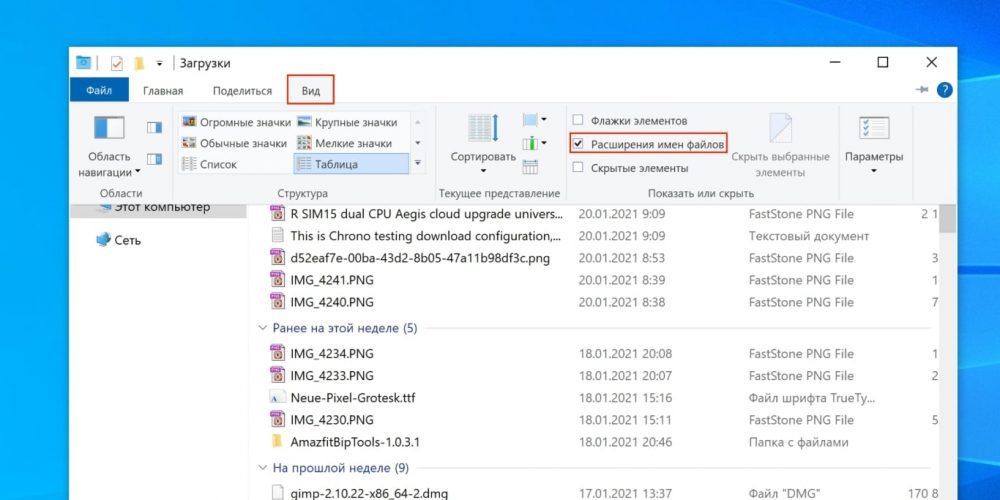
- Включите отображение расширений:
- Откройте «Проводник».
- Перейдите в меню «Вид» → «Параметры» → «Изменить параметры папок и поиска».
- Во вкладке «Вид» снимите галочку с пункта «Скрывать расширения для зарегистрированных типов файлов».
- Нажмите «Применить» і "ХОРОШО".
- Переименуйте файл:
- Щелкните правой кнопкой мыши на файле и выберите «переименовать».
- Измените расширение (например, с .txt на .csv).
- Подтвердите действие, нажав «Да», если система выдаст предупреждение.
Как это сделать на macOS
На Mac смена расширения также проста:
- Щелкните правой кнопкой мыши на файле и выберите «Информация» (или нажмите Cмд + я).
- У поли «Имя и расширение» измените расширение (например, с .txt на .rtf).
- Нажмите Enter и подтвердите изменение, если система спросит.
Когда это работает
Изменение расширения эффективно для:
- Текстовые файлы (.txt, .csv, .log).
- Простые документы (.doc, .rtf).
- Некоторые медиафайлы (.m4a на .mp3, если кодек совместим).
Важно: Если файл не открывается после переименования, это означает, что требуется настоящая конвертация. Выделите следующий раздел.
Способ 2: Конвертирование файла с помощью программ
Конвертация – это изменение внутренней структуры файла, чтобы он соответствовал новому формату. Для этого требуются специальные программы или онлайн-сервисы. Мы рассмотрим самые популярные инструменты для разных типов файлов.
Для документов
Документы часто необходимо конвертировать между форматами, как PDF, DOCX, ODT или TXT. Вот как это сделать:
| Инструмент | Как использовать | Платформы |
|---|---|---|
| Microsoft Word | Откройте файл → Файл → Сохранить как → выберите формат (DOCX, PDF, RTF). | Виндовс, макОС |
| Google Docs | Загрузите файл → Файл → Загрузить → формат (DOCX, PDF, ODT). | Онлайн |
| LibreOffice | Откройте файл → Сохранить как → выберите формат (ODT, DOC, PDF). | Windows, MacOS, Linux |
| Adobe Acrobat | Откройте PDF → Экспорт PDF → формат (DOCX, RTF). | Виндовс, макОС |
Совет: Для быстрой конвертации PDF в Word воспользуйтесь онлайн-сервисами, как SmallPDF или iLovePDF.
Для изображений
Изображения часто конвертируются для уменьшения размера или адаптации для веб-сайтов. Популярные форматы: JPG, PNG, WebP, GIF.
- Краска (Windows):
- Откройте изображение.
- Выберите «Сохранить как».
- Выберите формат (JPG, PNG, BMP).
- Просмотр (macOS):
- Откройте изображение.
- Перейдите к «Файл» → «Экспортировать».
- Выберите формат (JPG, PNG, HEIC).
- GIMP:
- Откройте файл.
- Выберите «Экспортировать как».
- Укажите новое расширение (например, .jpg).
- Онлайн-конвертеры: Сайты как Convertio, CloudConvert или Online-Convert позволяют быстро изменить формат без установки программ.
интересный факт: Формат WebP, разработанный Google, уменьшает размер изображений до 30% по сравнению с JPG без потери качества, но не все приложения его поддерживают.
Для аудио и видео
Конвертация аудио (MP3, WAV, AAC) или видео (MP4, AVI, MOV) требуется для уменьшения размера, совместимости или редактирования.
- VLC Media Player:
- Откройте VLC → «Медиа» → «Конвертировать/Сохранить».
- Добавьте файл и выберите новый формат (MP4, MP3, AVI).
- Нажмите «Начать».
- Audacity (для аудио):
- Откройте аудиофайл.
- Выберите «Экспортировать».
- Выберите формат (MP3, WAV, OGG).
- HandBrake:
- Откройте видео.
- Выберите исходный формат (MP4, MKV).
- Нажмите "Start Encode".
- Онлайн-сервисы: Clipchamp, Zamzar или VEED.io идеально подходят для быстрой конвертации без загрузки программ.
Совет: Для больших файлов лучше использовать приложения, а не онлайн-сервисы, чтобы избежать долгой загрузки.
Как изменить тип файла на телефоне
Смартфоны также позволяют конвертировать файлы, хоть и с определенными ограничениями. Вот как это сделать:
На Android
- Приложения: Загрузите конвертер файлов, Video Converter или Конвертер изображений из Google Play.
- Онлайн-сервисы: Откройте браузер и воспользуйтесь Convertio или CloudConvert.
- Пример: Для конвертации фото откройте приложение Конвертер изображений, выберите файл, формат (например, PNG → JPG) и нажмите «Конвертировать».
На iPhone
- Приложение «Файлы»: Для простых документов (PDF, TXT) используйте функцию «Экспортировать».
- Приложения: Установите Документы по Readdle или Video Converter из App Store.
- Онлайн-сервисы: Аналогично Android, используйте сайты через Safari.
Примечание: Для сложных конвертаций (например, видео) лучше перенести файлы на компьютер.
Интересные факты о типах файлов
Форматы файлов – это целый мир с собственной историей и особенностями. Вот несколько изюминок:
- 📜 PDF - король документов. Формат PDF, созданный Adobe в 1993 году, стал стандартом документов благодаря универсальности.
- 🖼️ JPG теряет качество. Каждый раз, когда вы храните JPG, файл сжимается, утрачивая детали.
- 🎵 MP3 сменил музыку. Формат MP3, изобретенный в 80-х, сделал музыку портативной, уменьшив размер файлов в 10 раз.
- 📹 MP4 - наследник. MP4 заменил AVI, потому что поддерживает современные кодеки, как H.264, экономящие место.
Распространенные ошибки и как их избежать
Смена типа файла может пойти не по плану, если не знать нюансов. Вот типичные ошибки и как их обойти:
- Переименование вместо конвертации. Если просто сменить .jpg на .png, файл не станет PNG. Всегда используйте конвертер для несовместимых форматов.
- Утрата качества. Конвертация видео или аудио в более низкое качество (например, MP4 в низком разрешении) необратима. Сохраняйте оригинал.
- Использование ненадежных сервисов. Некоторые онлайн-конвертеры могут содержать вирусы или воровать данные. Выбирайте проверенные платформы, как CloudConvert.
- Неправильный выбор формата. Убедитесь, что новый формат поддерживается программой или устройством.
Как выбрать правильный формат
Не знаете, во что конвертировать файл? Вот короткая шпаргалка:
| Тип файла | Рекомендуемый формат | Для чего подходит |
|---|---|---|
| Документы | PDF, DOCX | Обмен, печать, редактирование |
| Изображение | JPG, PNG, WebP | Веб, редактирование, экономия места |
| Аудио | MP3, AAC | Прослушивание, портативность |
| Видео | MP4, МОВ | Просмотр, обмен, редактирование |
Изменить тип файла – это как дать ему новую жизнь. Будь то для работы, обучения или просто удобства, правильный формат открывает новые возможности. С нашими инструкциями вы легко справитесь с любым файлом – от текстового документа до любимого видео. Попытайтесь, и убедитесь, что это проще, чем кажется!