
Случалось ли вам тратить часы, пытаясь уменьшить размер фото для сайта, соцсетей или электронного письма? А может быть, вы хотели увеличить изображение без потери качества? Изменение размера фото – это простой, но важный навык, экономящий время и место на диске. В этой статье мы разберем все способы изменить размер изображения от бесплатных онлайн-сервисов до программ на компьютере и смартфоне. Мы объясним каждый шаг так, будто разговариваем с другом, чтобы даже новичок мог справиться. Готовы сделать ваши фото идеальными? Поехали!
Что значит изменить размер фото
Изменение размера фото – это процесс корректировки его ширины и высоты (в пикселях или сантиметрах) и при необходимости объема файла (в килобайтах или мегабайтах). Например, вы можете уменьшить фотографию с 4000×3000 пикселей до 800×600 для более быстрой загрузки на сайт. Или наоборот, увеличить маленькое изображение, хотя здесь есть свои нюансы, о которых мы поговорим дальше.
Почему это важно? Большие фото "весят" много, замедляют сайты и занимают место на устройстве. Особенно маленькие могут выглядеть размытыми при печати или на больших экранах. Мы научим вас находить баланс между качеством и размером!
Основные термины
Прежде чем начать, давайте разберемся с базовыми понятиями, чтобы все было понятно.
- Пиксели. Самые маленькие точки, из которых состоит изображение. К примеру, 1920×1080 – это ширина и высота в пикселях.
- Расширение (DPI). Количество пикселей на дюйм. Для Интернета обычно хватает 72 DPI, для печати – 300 DPI.
- Размер файла. Объем данных (например, 5 МБ). Зависит от формата (JPEG, PNG) и уровня сжатия.
- Соотношение сторон. Пропорция между шириной и высотой (например, 4:3 или 16:9).
Способы изменения размера фото
Существует множество инструментов для изменения размера изображений – от встроенных приложений до онлайн-сервисов. Мы рассмотрим самые популярные методы, чтобы вы могли выбрать подходящий именно вам.
Метод 1: Использование онлайн-сервисов
Онлайн-инструменты – это быстрый и бесплатный способ изменить размер фото без установки приложений. Они идеальны для разовых задач или работы по телефону.
Популярные сервисы
Вот несколько проверенных платформ, которые мы рекомендуем.
| Сервис | Особенности | Как использовать |
|---|---|---|
| ЯЛюблюIMG | Простой интерфейс, массовая обработка, сохранение пропорций. | Загрузите фото, выберите размер в пикселях или процентах, загрузите результат. |
| Pixlr | Бесплатный редактор с функцией изменения размера и редактирования. | Откройте фото, в меню Image выберите Image Size, задайте параметры. |
| TinyPNG | Уменьшает размер файла с минимальной потерей качества. | Загрузите фотоснимки, измените размер и сожмите, загрузите файл. |
Пошаговая инструкция (на примере ILoveIMG)
Вот как изменить размер фото с помощью ILoveIMG – одного из удобных сервисов.
- Откройте веб-сайт. Зайдите на iloveimg.com и выберите раздел “Resize Image”.
- Скачайте фото. Щелкните “Select Images” и выберите файл с компьютера или телефона.
- Задайте размер. Выберите “By Pixels” (например, 800×600) или “By Percentage” (например, 50%). Чтобы избежать искажений, поставьте галочку “Maintain Aspect Ratio”.
- Подтвердите. Нажмите кнопку “Resize Images” и подождите несколько секунд.
- Загрузите результат. Щелкните “Download” и сохраните новое фото.
Онлайн-сервисы удобны, но не загружайте личные фото на непроверенные сайты – заботьтесь о конфиденциальности!
Метод 2: Использование программ на компьютере
Если вы часто работаете с фото, программы на компьютере дадут больше контроля и не будут нуждаться в интернете. Вот самые популярные варианты.
Краска (Windows)
Paint – это встроенная программа Windows, идеально подходящая для простых задач.
- Откройте фото. Щелкните правой кнопкой мыши изображение, выберите “Открыть с помощью” > “Paint”.
- Измените размер. На панели инструментов нажмите Изменить размер (Resize).
- Укажите параметры. В появившемся окне выберите “Пиксели” или “Проценты”, введите новые значения. Задайте галочку “Сохранить пропорции”.
- Сохраните. Нажмите “Файл” > “Сохранить как”, выберите формат (JPEG для меньшего размера) и имя.
Предварительный просмотр (Mac)
Для пользователей macOS все проще благодаря встроенной программе «Предварительный просмотр».
- Откройте фото. Дважды щелкните изображение – оно откроется в “Предварительном просмотре”.
- Войдите в режим редактирования. Щелкните значок карандаша в правом верхнем углу.
- Измените размер. В меню выберите “Инструменты” > “Настройка размера”. Введите ширину и высоту в пикселях, проверьте “Сохранить пропорции”.
- Сохраните. Нажмите “Файл” > “Сохранить” или “Экспортировать”, чтобы выбрать формат.
Photoshop
Для профессиональной работы Photoshop это золотой стандарт, хотя он платный.
- Откройте изображение. Запустите Photoshop, нажмите “Файл” > “Открыть” и выберите фотографию.
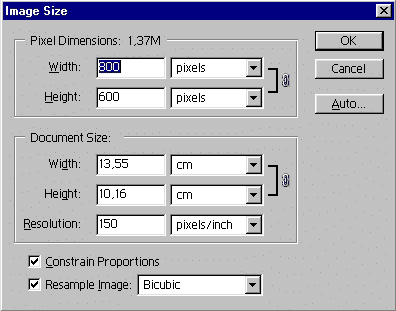
- Измените размер. В меню выберите "Изображение" > "Размер изображения" (Image Size).
- Укажите параметры. Введите новую ширину или высоту, включите “Сохранить пропорции”. Для качественного уменьшения выберите метод "Бикубическая (резкая)".
- Сохраните. Нажмите “Файл” > “Сохранить как”, выберите JPEG или PNG и настройте качество.
Метод 3: Изменение размера на смартфоне
Смартфоны – это настоящие карманные редакторы. Как изменить размер фото с помощью телефона.
Встроенные инструменты
- iPhone. Откройте фото в “Галерее”, нажмите “Редактировать”, затем “Обрезать”. Выберите “Размер” и установите новые параметры. Сохраните как новое фото.
- Android. В “Галерее” выберите фото, нажмите “Изменить” > “Изменить размер” (в зависимости от модели). Укажите пиксели или проценты, сохраните.
Приложения
Если встроенных функций недостаточно, загрузите одно из этих приложений.
- Фото Ресизер (Android). Простое приложение, позволяющее задавать точные размеры в пикселях или сжимать файл.
- Image Size (iOS). Удобный инструмент с поддержкой DPI и разных форматов.
- Canva (Android/iOS). Многофункциональный редактор с функцией изменения размера для соцсетей.
Как увеличить фото без потери качества
Увеличение размера фото – более сложная задача, ведь пиксели не добавляются "с воздуха". Вот несколько способов минимизировать потерю качества.
- Используйте ИИ-инструменты. Сервисы, как Let's Enhance или Topaz Gigapixel AI, используют искусственный интеллект для добавления деталей.
- Photoshop. В меню Размер изображения включите Preserve Details 2.0 для лучшего результата при увеличении.
- Не преувеличивайте. Увеличение более чем вдвое (например, с 500×500 до 1500×1500) обычно делает фото размытым.
Интересные факты по теме
Изменение размера фото – это не только о пикселях, но и об истории технологий! Вот несколько интересных вещей: 📸
- Первые цифровые фото в 1950-х имели разрешение 176×176 пикселей – размер современного эмодзи!
- JPEG-формат был изобретен в 1992 году, и он до сих пор самый популярный для сжатия фото.
- ИИ может увеличивать фото в 8 раз, добавляя детали, которых не было в подлиннике!
- Instagram автоматически сжимает фото до 1080 пикселей, поэтому сверхвысокое качество там не нужно.
Распространенные ошибки при изменении размера
Даже с простыми инструментами можно наломать дров. Вот как избежать типичных промахов.
- Игнорирование пропорций. Без сохранения соотношения сторон фото может выглядеть растянутым или сплющенным.
- Слишком сильно сжатие. Уменьшение качества до 10-20% делает фото пиксельным и непригодным для использования.
- Неверный формат. PNG лучше для графики с прозрачным фоном, JPEG – для фото со многими цветами.
- Увеличение маленьких фото. Если оригинал 200×200 пикселей, увеличение до 2000×2000 не придаст четкости.
Как выбрать правильный размер
Размер фото зависит от цели использования. Вот ориентировочные рекомендации.
- Соцсети. Instagram – 1080×1080, Facebook – 1200×630, Twitter – 1600×900.
- Сайты. 800×600 или 1200×800 для быстрой загрузки.
- Печать. 300 DPI, например, 2480×3508 пикселей для формата A4.
- Электронная почта 600×400 точек и размер файла до 500 КБ.
Изменение размера фото – это навык, который пригодится каждому. Будь то для работы или для творчества правильный размер сделает ваши изображения удобными и красивыми. Попробуйте разные инструменты, экспериментируйте и не бойтесь спрашивать, если что-то непонятно – мы здесь, чтобы помочь!