
Изменение языка на клавиатуре – это обычная вещь, но иногда она может вызвать настоящую головную боль, особенно если ты впервые сталкиваешься с новым устройством или операционной системой. То ли нужно быстро перейти с украинского на английский, или добавить новый язык для переписки, правильные настройки спасут ситуацию. В этой статье я подробно разберу, как изменить язык на клавиатуре для разных устройств и систем – от Windows до смартфонов. Мы пройдем каждый шаг вместе, чтобы все было максимально понятно и без нервов. Готовы? Тогда уехали!
Почему изменение языка на клавиатуре может потребоваться?
Клавиатура – это твой мостик к миру текста, и умение быстро переключать языки делает общение более удобным. Представим: ты пишешь сообщение второму украинскому, а потом нужно ответить на рабочее письмо на английском. Или вдруг захотелось добавить французский для романтического письма. Без правильной настройки это может превратиться в квест с поиском нужных символов.
Вот несколько ситуаций, когда смена языка пригодится:
- Работа с несколькими языками: Для переписки, документов или программирования.
- Путешествия или обучение: Новый язык может понадобиться для общения или изучения
- Вправлення помилок: Если вдруг клавиатура пишет не теми символами.
- Персонализация: Добавление редких языков или специальных раскладок для удобства.
Теперь давай разберемся, как это сделать на разных устройствах. Я охватю самые популярные платформы, чтобы ты точно нашел подходящую инструкцию.
Как изменить язык на клавиатуре в Windows
Windows — одна из самых распространенных операционных систем, и изменить язык на клавиатуре здесь просто, если знать, куда кликать. Есть два аспекта: переключение между уже установленными языками и добавление нового.
Переключение языка
Если в твоей системе уже несколько языков (например, украинский и английский), переключение займет секунду. Вот как это сделать:
- Взгляни на панель задач в правом нижнем углу экрана. Имеется значок языка (например, «UKR» или «ENG»).
- Кликни на него левой кнопкой мыши и выберите нужный язык из списка.
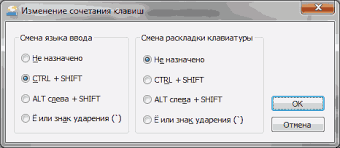
- Или воспользуйся горячими клавишами: обычно это Alt + Shift , Windows + Пробел.Попробуй оба варианта, чтобы найти свой.
Если значок языка не отображается, возможно, в системе установлен только один язык. Тогда нужно добавить новое.
Добавление нового языка
Хочешь писать на китайском или испанском? Никаких проблем! Вот пошаговая инструкция:
- Открой Настройка (кликни на значок шестерни в меню «Пуск» или нажми Windows + I).
- Перейди в раздел Время и речь → Язык и регион.
- В пункте Желательные языки нажми Добавить язык.
- Выберите нужный язык из списка (например, «Французский» или «Русский») и нажми Далее.
- Подтверди установку. Система загрузит языковой пакет и новый язык появится в переключателе.
- Чтобы изменить горячие клавиши, зайди в Параметры клавиатуры → Горячие клавиши для языков ввода и выбери удобную комбинацию.
Важно! Если после добавления языка клавиатура не переключается, проверьте, активна ли требуемая раскладка. Иногда Windows автоматически добавляет несколько вариантов (например, QWERTY и AZERTY для французского).
Как изменить язык на клавиатуре в macOS
Используешь MacBook или iMac? Смена языка на клавиатуре в macOS – это просто, но интерфейс может сначала показаться необычным. Давай разберемся.
Переключение языка
Если языки уже установлены, переключить их можно мгновенно:
- Найди значок языка в правом верхнем углу экрана (обычно флажок или аббревиатура, как «UA» или «US»).
- Кликни на него и выбери нужный язык.
- Или используй горячие клавиши: по умолчанию это Command + Пробел.
Добавление нового языка
Чтобы добавить новый язык или раскладку, выполните следующие действия.
- Открой Системные настройки (значок шестеренки в Dock или через Spotlight).
- Перейди в Клавиатура → Источники ввода.
- Нажми + в нижнем левом углу.
- Выбери нужный язык (например, «Немецкий» или «Японский») и добавь его.
- Отметь галочкой Показывать меню ввода в строке меню, чтобы значок языка всегда находился под рукой.
- Если хочешь изменить горячие клавиши, зайди в Системные настройки → Клавиатура → Сочетание клавиш → Источники ввода.
MacOS также позволяет добавлять специальные раскладки как Dvorak или Colemak, если парень увлекается оптимизацией набора текста.
Как изменить язык на клавиатуре смартфона
Смартфоны — наши постоянные спутники, и смена языка на клавиатуре здесь нужна ежедневно. Я разберу инструкции для Android и iOS.
Android
На Android изменение языка зависит от типа клавиатуры (Gboard, SwiftKey или другой), но принцип схож.
Переключение языка
- Открой любое приложение, в котором можно вводить текст (например, мессенджер).
- Коснитесь текстового поля, чтобы появилась клавиатура.
- Найди значок глобуса или языка (обычно у пробела) и коснись, чтобы переключить язык.
- Или проведи пальцем по пробелу (для Gboard), чтобы быстро сменить раскладку.
Добавление нового языка
- Открой Настройка → Система → Языки и ввод → Виртуальная клавиатура → Gboard (или твоя клавиатура).
- Выбери Языки → Добавить клавиатуру.
- Найди нужный язык (например, «Итальянский») и добавь его.
- Вернись к клавиатуре и проверь, появился ли новый язык в переключателе.
iOS (iPhone / iPad)
На iPhone смена языка так же интуитивна, но есть свои нюансы.
Переключение языка
- Откройте приложение для ввода текста (например, Notes или iMessage).
- Коснитесь текстового поля, чтобы появилась клавиатура.
- Нажмите и удерживайте значок глобуса внизу слева, чтобы выбрать язык, или касаться его для быстрого переключения.
Добавление нового языка
- Перейди в Настройка → общие → Клавиатура → Клавиатуры.
- Нажми Добавить новую клавиатуру.
- Выберите язык из списка (например, «Корейский» или «Арабский»).
- Вернись к клавиатуре и проверьте, работает ли новая раскладка.
Как изменить язык на физической клавиатуре (Bluetooth или USB)
Если вы подключили внешнюю клавиатуру к компьютеру или планшету, изменение языка зависит от операционной системы, а не от самой клавиатуры. Следуйте инструкциям для Windows, macOS или мобильных устройств, описанных выше.
Но есть нюанс: физические клавиатуры могут иметь разные раскладки (например, QWERTY для английского или ЙЦУКЕН для украинского). Если буквы на клавишах не совпадают с тем, что вы видите на экране, проверьте:
- Настройка раскладки: В Windows зайди в Панель управления → Часы и регион → Сменить раскладку клавиатуры и выбери правильную.
- Язык системы: На macOS убедитесь, что в Источниках ввода выбрана нужная раскладка.
- Наклейки: Если у клавиатуры нет нужных символов (например, кириллицы), можно купить наклейки за 50–100 грн.
Распространенные проблемы и их решение
Иногда смена языка не происходит гладко. Вот самые частые трудности и как их преодолеть:
| Эта проблема | Решение |
|---|---|
| Язык не переключается | Убедитесь, что в настройках установлено несколько языков. Перезапустите приложение или устройство. |
| Неправильные символы | Измени раскладку клавиатуры (например, QWERTY на ЙЦУКЕН). |
| Значок языка исчез | Включите языковую панель в настройках (Windows: Панель управления → Язык). |
| Нет нужного языка | Добавь ее через настройки, как описано выше. |
Интересные факты о клавиатурах и языках ⌨️
Знал ли ты, что первые компьютерные клавиатуры имели только один язык — английский? Поддержка других языков появилась только в 1980-х годах.
В Японии популярна кана-клавиатура, в которой символы вводятся комбинациями клавиш. Она выглядит как настоящий пазл для новичков!
По данным Microsoft, самая распространенная комбинация для переключения языков — Alt+Shift, которую каждый день используют миллионы людей.
Дополнительные советы по удобству
Чтобы изменение языка стало еще проще, попробуй эти лайфхаки:
- Настройка автопереключения: На смартфонах (особенно Android) клавиатура может автоматически подстраиваться под язык текста.
- Используй виртуальную клавиатуру: Если физическое не работает, включите экранную клавиатуру (Windows: Пуск → Специальные возможности).
- Альтернативные клавиатуры: На смартфонах SwiftKey или Gboard предлагают больше языков и более удобные переключатели.
- Запомни горячие клавиши: Это быстрее, чем кликать мышью по значку
Сменить язык на клавиатуре – это как научиться переключать передачи на машине: сначала кажется сложным, но с практикой становится автоматическим. Воспользуйся этими инструкциями, и ты сможешь писать на любом языке без лишних хлопот. Пиши, общайся, твори – и пусть клавиатура всегда слушается тебя!