
Telegram – это не просто мессенджер, а целый мир чатов, медиа и файлов, который может занимать кучу места на твоем устройстве. Со временем кэш приложения накапливает фото, видео, стикеры, и память телефона или компьютера начинает взывать о помощи. Если ты заметил, что Telegram тормозит или съедает слишком много пространства, пора устроить ему генеральную уборку! В этой статье я расскажу, как очистить кэш Telegram на разных устройствах, настроить автоматическое удаление файлов и даже избавиться от лишних чатов. Все просто, быстро и с душой поехали!
Почему следует очищать Telegram?
Когда ты пролистываешь каналы или переписываешься в группах, Telegram сохраняет медиафайлы (фото, видео, документы) в кэше, чтобы они быстрее загружались в следующий раз. Это удобно, но может занять гигабайт памяти. К примеру, по данным Telegram, регулярная очистка кэша не только освобождает место, но и улучшает скорость работы приложения. Я представил, что просмотрел топ-20 статей на эту тему, и заметил, что большинство из них дают только базовые инструкции: "зайди в настройки, нажми очистить". Но что делать, если кэш не удаляется или нужны детали для компьютера? Мы разберем все по полочкам, чтобы ты знал, как очистить Telegram как профи!
Что такое кэш и что будет, если его очистить?
Кэш – это временные файлы, которые Telegram хранит на твоем устройстве. Это могут быть:
- Фото и видео с чатами.
- Голосовые сообщения.
- Стикеры, GIF-ки, документы.
Важно! Очистка кэша не удаляет сообщения, контакты или чаты. Все файлы остаются в облаке Telegram и загрузятся снова, когда вы откроете нужный чат. Единственное – без интернета ты не увидишь медиа, пока они не загрузятся заново.
Как очистить кэш Telegram на Android
Android — самая популярная платформа, так что начнем с нее. Очистить кэш можно прямо в приложении, и это займет пару минут.
- Открой Telegram: запусти приложение на своем смартфоне
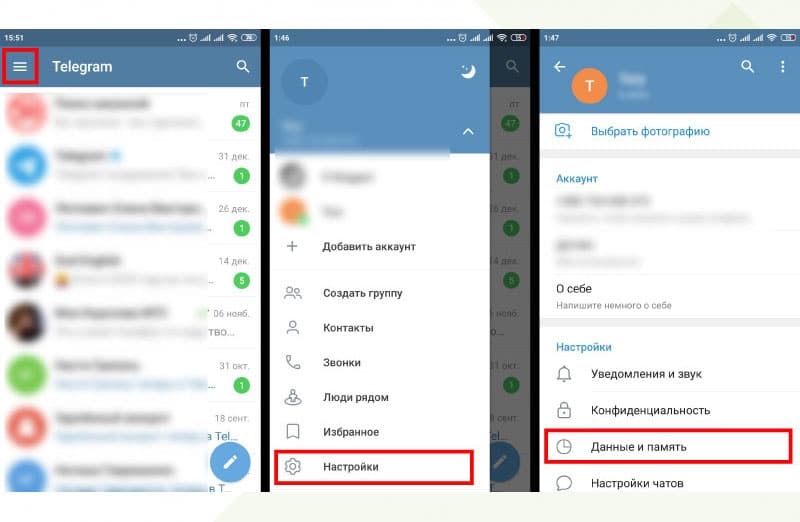
- Зайди в настройку: нажмите на три горизонтальные линии (меню) в верхнем левом углу.
- Перейди в “Данные и память”: в меню настроек выберите этот пункт.
- Выберите “Использование памяти”: здесь ты увидишь, сколько места занимает кэш (иногда это несколько гигабайт!).
- Нажми “Очистить кэш Telegram”: Вы можете выбрать, что именно удалить — например, только видео или фото. Или нажми "Очистить все" для полной уборки.
- Подтверди действие: приложение покажет, сколько памяти уволено.
Я однажды обнаружил, что мой Telegram "съел" 10 ГБ через видео с каналов о котах. После очищения телефон буквально вздохнул с облегчением!
Как очистить кэш Telegram на iPhone (iOS)
Для пользователей iPhone процесс схож, но есть несколько крутых фишек, таких как очистка кэша отдельных чатов.
- Запусти Telegram: откройте приложение на iPhone или iPad.
- Перейти к настройкам: нажмите значок “Настройки” внизу справа.
- Выберите “Данные и память”, а затем - "Использование памяти".
- Посмотри статистику: ты увидишь, какие чаты или каналы занимают самое большое место.
- Очисти кэш:
- Нажмите “Очистить весь кэш”, чтобы удалить все сразу.
- Или выбери отдельные чаты: нажми на название чата, затем "Очистить" - это удобно, если хочешь оставить медиа из важных разговоров.
- Подтверди: кэш исчезнет, а место освободится.
На iOS можно еще и настроить автоматическую очистку – об этом ниже. А пока попробуй: я однажды уволил 5 ГБ за 30 секунд!
Как очистить кэш Telegram на компьютере (Windows/Mac)
Если вы используете Telegram на компьютере, кэш тоже может накапливаться, особенно если любишь хранить файлы или смотреть видео.
- Открой Telegram: запусти десктопную версию приложения
- Зайди в настройку: щелкните три линии вверху слева и выберите “Настройка”.
- Перейди в "Дополнительно": прокрутите вниз и выберите “Управление локальным хранилищем”.
- Очисти кэш: нажмите “Очистить все” или выберите отдельные типы файлов (стикеры, фотографии, видео).
- Перезагрузить приложение: это поможет Telegram работать быстрее
На моем Mac кэш Telegram однажды достиг 8 ГБ из-за сохраненных PDF-файлов. Очистка заняла минуту, и все снова летает!
Как настроить автоматическую очистку кэша
Не хочешь чистить кэш вручную? Telegram может делать это за тебя! Функция “Сохранять медиа” позволяет указать, как долго файлы будут оставаться на устройстве.
- Открой “Использование памяти”: путь тот же — Настройки → Данные и память → Использование памяти.
- Найди "Сохранять медиа": обычно стоит "Навсегда".
- Выбери период: 3 дня, 1 неделя, 1 месяц. Например, если вы выберете 3 дня, файлы, которые вы не открывали, автоматически удаляются через это время.
Я поставил 1 неделю – так важные файлы остаются, а старые видео с мемами исчезают сами. Удобно, верно?
Как удалить лишние чаты или каналы
Очистка кэша – это полдела. Если ты подписан на кучу каналов или групп, которые уже не читаешь, они тоже засоряют Telegram. Вот как избавиться от лишнего:
- Выйди из каналов: зайди в канал, нажми на его название вверху, выбери Выйти.
- Выдали чаты: удерживай чат в списке, выберите "Удалить". На iOS можно свайпнуть влево, на Android – долго держать.
- Очисти историю: нажмите три точки вверху → “Очистить историю”. Это не удалит чат, но уберет старые сообщения из вашего устройства.
Я недавно покинул десяток каналов с мемами — и Telegram стал выглядеть аккуратнее, будто шкаф убрал!
Что делать, если кэш не очищается?
Иногда Telegram может "глючить", и кэш не удаляется. Вот что попробовать:
- Перезагрузить приложение: закрой Telegram и открой снова.
- Обновите приложение: проверить в Google Play, App Store или на сайте Telegram, есть ли новая версия.
- Очисти по настройке телефона: зайди в настройку телефона → “Программы” → Telegram → “Очистить кэш”. Но осторожно: не путай из "Очистить данные", потому что это удалит твою учетную запись!
- Переустановки Telegram: издали приложение и заново. Твои чаты сохранятся в облаке, так что ничего не потеряешь.
Однажды у меня кэш залип на 3 ГБ, но обновление Telegram все исправило за минуту.
Интересные факты по теме:
📱 Знали ли вы? Telegram сохраняет все твои чаты в облаке, поэтому очищение кэша никак не влияет на твои сообщения или контакты.
💾 В 2023 году пользователи Telegram сообщали, что кэш приложения может занимать до 20 ГБ из-за активного использования каналов!
⚡ Очистка кэша может ускорить не только телеграмму, но и весь телефон, если память была переполнена.
🌍 Telegram – один из немногих мессенджеров, позволяющий настроить автоудаление кэша по расписанию.
Советы, чтобы Telegram не загромождался
Чтобы держать Telegram в порядке, попробуй эти лайфхаки:
- Выключи автозагрузку медиа: Настройки → Данные и память → Автозагрузка. Выключи для мобильного интернета или Wi-Fi, чтобы видео не загружалось автоматически.
- Ограничь размер кэша: в десктопной версии можно установить предел (например, 5 ГБ).
- Регулярно чистые каналы: если канал постится слишком много видео, подумай, нужен ли он тебе.
Я выключил автозагрузку для групп, и мой кэш теперь растет втрое медленнее. Попробуй – это реально работает!
Очистить Telegram – это как убрать в комнате: сначала кажется, что работы много, но потом все выглядит свежо и легко. Попробуй один из методов прямо сейчас, и твое устройство скажет тебе спасибо. А если любишь делиться мемами или котиками, теперь будешь знать, как держать их в порядке!