
Социальные сети – это место, где мы делимся радостью, мыслями и моментами жизни. Но иногда хочется скрыться от посторонних глаз, защитить свою конфиденциальность или просто сделать паузу. Facebook дает множество инструментов, чтобы закрыть профиль, ограничить доступ к нему или даже временно скрыться с радаров. В этой статье я расскажу, как шаг за шагом настроить конфиденциальность так, чтобы вы чувствовали себя комфортно и безопасно. Мы рассмотрим все: от базовых настроек до уловок, о которых вы могли не знать. Готовы? Тогда уехали!
Почему стоит закрыть профиль в Facebook?
Закрытый профиль – это как закрытая дверь вашего виртуального дома. Вы сами решаете, кого пускать внутрь, а кто останется за порогом. Но почему это может быть важно? Представьте: ваши фотографии, сообщения или даже список друзей могут увидеть незнакомцы. Иногда это не просто любопытство, а риск, ведь информация может попасть в мошенников или просто нежелательных лиц. Закрывая профиль, вы берете контроль в свои руки.
Вот несколько причин, почему пользователи выбирают ограничение доступа:
- Безопасность личных данных: Меньше информации в открытом доступе — меньше шансов, которые используют против вас.
- Комфорт в общении: Вы делитесь новостями только с теми, кому доверяете, без лишних глаз.
- Защита от спама: Ограничение запросов на дружбу или сообщения от незнакомцев уменьшает поток нежелательной рекламы.
- Контроль над цифровым следом: В современном мире каждый лайк или комментарий может стать частью вашего «досье» Закрытый профиль минимизирует это.
Теперь, когда мы знаем, почему это важно, давайте разберемся, как именно закрыть профиль – пошагово и без лишних сложностей.
Шаг 1: Используйте функцию «Заблокировать профиль»
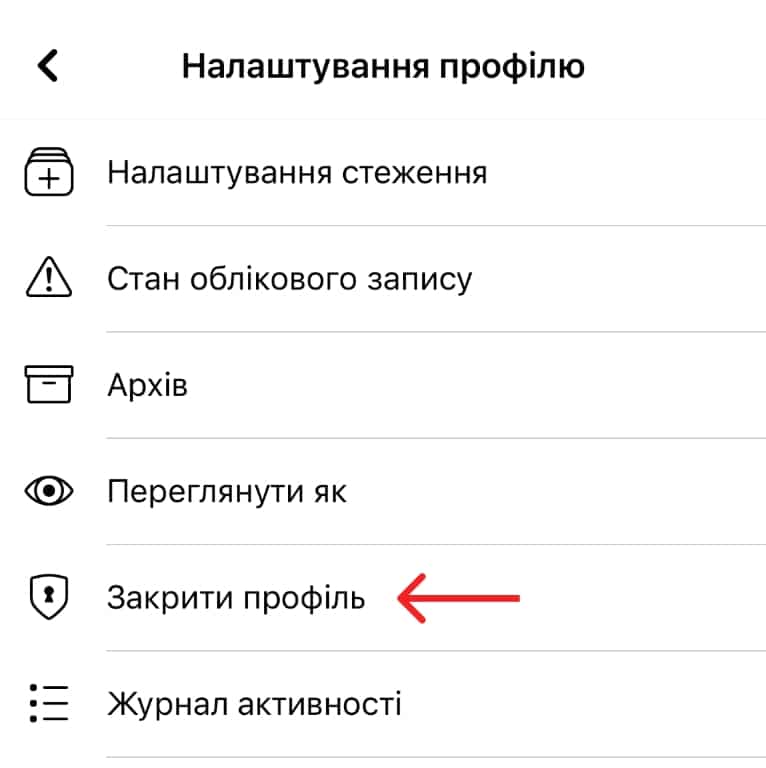
Facebook имеет удобный инструмент, позволяющий одним кликом сделать ваш профиль максимально приватным. Эта функция называется "Заблокировать профиль" (Lock Profile), и она идеально подходит для тех, кто хочет быстро ограничить доступ посторонним. По данным официального блога Meta, эта опция была впервые запущена в Афганистане в 2021 году, а впоследствии стала доступна в Украине и других странах для повышения безопасности пользователей.
Как это работает? После активации только ваши друзья смогут видеть большинство контента: фото, сообщения, истории. Незнакомцы же увидят только базовую информацию, например ваше имя или аватарку.
Вот как включить эту функцию:
- Откройте свой профиль в Facebook через браузер или приложение.
- Под своим именем найдите три точки («…») – это кнопка дополнительных настроек.
- Выбрать пункт «Заблокировать профиль» (Lock Profile).
- Нажмите «Заблокировать свой профиль» еще раз для подтверждения.
- Готово! Вы увидите сообщение, что ваш профиль теперь защищен.
Эта функция — настоящий спаситель для тех, кто не хочет копаться в десятках настроек. Но если вы хотите большего контроля, читайте дальше — мы разберем детальные параметры конфиденциальности.
Шаг 2: Настройка конфиденциальности в профиле
Facebook – это настоящий лабиринт настроек, но не волнуйтесь: я проведу вас через него. Раздел «Конфиденциальность» позволяет тонко настроить, кто видит ваши данные и сообщения. Это как выстроить стену вокруг вашего профиля, оставив окошки только для ближайших.
Вот как добраться до этих настроек и что именно следует изменить:
Как найти конфиденциальность?
Для начала нужно попасть в правильное меню. Это не сложно, но интерфейс Facebook любит прятать важные кнопки и будьте внимательны.
- В правом верхнем углу экрана (в браузере) нажмите на стрелочку или свой аватар.
- Выберите «Настройки и конфиденциальность», а затем - «Настройки».
- В левом меню щелкните «Конфиденциальность». Поздравляю, вы на месте!
В приложении процесс похож: нажмите на три полоски (меню), выберите «Настройки и конфиденциальность», затем — «Настройки».
Что же настроить?
Здесь вы найдете несколько ключевых пунктов, которые следует изменить, чтобы закрыть профиль. Вот самые важные:
- Кто может видеть ваши будущие сообщения? По умолчанию это «Все», но лучше сменить на «Друзья» или даже «Только я», если хотите максимальной приватности. Это касается всех новых постов.
- Ограничение доступа к старым сообщениям. Есть отличная кнопка «Ограничить аудиторию предыдущих публикаций». Один клик — и все ваши старые сообщения, которые раньше были публичными, станут видимыми только друзьям.
- Кто может посылать запросы на дружбу? Выберите «Друзья друзей», чтобы сузить круг тех, кто может найти вас.
- Кто может найти вас по электронной почте или номеру телефона? Измените «Только я», чтобы усложнить поиск вашего профиля посторонними.
- Разрешить поисковым системам показывать ваш профиль? Выключите эту опцию, чтобы ваш профиль не появлялся в Google или других поисковиках.
Важно! Каждое изменение в конфиденциальности — это шаг к вашей безопасности. Не ленитесь проверить каждый пункт, ведь даже один пропущенный параметр может оставить ваш профиль уязвимым.
Шаг 3: Контроль над информацией в профиле
Ваш профиль – это как виртуальная визитка. День рождения, место работы, семейное положение – все это может быть интересно не только друзьям, но и тем, кто ищет ваши слабые места. Давайте разберем, как ограничить доступ к этим данным.
Вот что следует проверить:
- Основная информация: Перейдите в раздел «О себе» (About) в вашем профиле. Здесь можно указать, кто видит ваш день рождения (например, «Только я»), номер телефона или email.
- Список друзей: В конфиденциальности измените параметр «Кто может видеть ваш список друзей» на «Только я» или «Друзья». Это защитит ваши контакты от посторонних.
- Фото и альбомы: Перейдите на вкладку «Фото» в профиле. Для каждого альбома можно установить аудиторию: Друзья, Только я или даже отдельные люди.
- Метки и отметки: В разделе «Хроника и метки» (Timeline and Tagging) включите проверку меток. Это означает, что ни один пост, где вы обозначены, не появится в вашей хронике без вашего разрешения.
Эти шаги позволяют вам решать, что именно показывать миру. К примеру, я когда-то оставил свой день рождения публичным и получил десятки сообщений от малознакомых людей. После этого быстро изменил настройки на «Только я» — и покой вернулся!
Шаг 4: Ограничение сообщений и взаимодействия
Ничто так не раздражает как спам в сообщениях или нежелательные комментарии под постами. Facebook позволяет контролировать, кто может писать вам или оставлять комментарии. Это как поставить фильтр на входящие звонки – только нужные люди проходят.
Как это сделать:
- В конфиденциальности найдите раздел «Кто может связаться со мной?».
- Для запросов на дружбу выберите «Друзья друзей».
- Для сообщений установите «Друзья» или включите фильтр «Строже», чтобы сообщения от незнакомцев попадали в папку «Запросы на переписку».
- В разделе «Хроника и метки» ограничьте, кто может комментировать ваши сообщения. Например, выберите «Друзья» или «Только я».
Эти настройки – настоящая находка, если вы устали от навязчивых сообщений или комментариев. Кстати, если кто-то слишком надоедает, всегда можно добавить его в черный список — это в разделе «Блокировка».
Шаг 5: Деактивация профиля как альтернатива
Иногда закрыть профиль недостаточно – хочется полностью исчезнуть из Facebook, но без окончательного удаления. Для этого есть функция деактивации. Это как поставить жизнь в соцсети на паузу: ваш профиль становится невидимым, но вы можете возвратиться в любой момент.
Как деактивировать профиль:
- В настройках выберите «Настройки и конфиденциальность» → «Настройки».
- Выделите раздел «Ваша информация на Facebook».
- Нажмите «Деактивация и удаление».
- Выберите «Деактивировать аккаунт» и следуйте инструкциям.
- Вам нужно будет ввести пароль и указать причину деактивации (можно выбрать любую).
Что происходит после деактивации? Ваш профиль исчезает из поиска, друзья не видят ваших сообщений, но вся информация сохраняется. Чтобы вернуться, просто войдите в свой аккаунт – и все восстановится.
Интересные факты по теме: 🧠
Знали ли вы, что Facebook сохраняет данные даже после деактивации? Они остаются на серверах, пока вы не удалите аккаунт навсегда. Это позволяет быстро восстановить профиль, но в то же время напоминает: полная конфиденциальность в соцсетях — это миф.
Еще один факт: функция "Заблокировать профиль" появилась после волны критики Facebook за недостаточную защиту данных. В 2022 году ее активно продвигали в Украине из-за риска безопасности.
И последнее: по данным Statista, в 2023 году 37% пользователей соцсетей в мире хотя бы раз меняли настройки конфиденциальности из-за беспокойства по безопасности.
Шаг 6: Удаление профиля навсегда
Если вы решили пойти с Facebook окончательно, это тоже возможно. Удаление профиля – это радикальный шаг, после которого вся информация (фото, сообщения, сообщения) исчезает без возможности восстановления. Но будьте готовы: процесс занимает до 30 дней, а иногда и подольше.
Как удалить профиль:
- Перейдите к «Настройки» → «Ваша информация на Facebook».
- Выберите «Деактивация и удаление».
- Щелкните «Удалить аккаунт» и нажмите «Продолжить с удалением».
- Facebook предложит загрузить ваши данные (фото, посты и т.п.). Это следует сделать, если есть что-то ценное.
- Введите пароль и подтвердите удаление.
После этого у вас будет 30 дней, чтобы передумать. Если войти в аккаунт в этот период, удаление будет отменено. Но если дождаться истечения срока, профиль исчезнет навсегда.
Сравнение методов закрытия профиля
Не уверены, какой способ выбрать? Вот таблица, которая поможет сравнить основные методы:
| Методика | Что происходит? | Плюсы | Минусы |
|---|---|---|---|
| Заблокировать профиль | Ограничивает доступ посторонним, оставляя контент видимым для друзей. | Быстро просто не требует сложных настроек. | Не дает полного контроля над отдельными данными. |
| Настройка конфиденциальности | Позволяет подробно контролировать, кто видит каждый элемент профиля. | Максимальная гибкость можно настроить под себя. | Требует времени и внимания к деталям. |
| Деактивация | Скрывает профиль всех, сохраняя данные. | Можно возвратиться в хоть какой момент. | Данные остаются на серверах. |
| Удаление | Навсегда удаляет весь контент. | Полная свобода от соцсети. | Невозможно восстановить данные. |
Дополнительные советы по безопасности
Закрыть профиль – это только первый шаг. Чтобы чувствовать себя еще увереннее, воспользуйтесь этими лайфхаками:
- Включите двухфакторную аутентификацию: Это защитит ваш аккаунт от взлома В настройках безопасности выберите «Двухфакторная аутентификация» и подключите номер телефона или приложение для кодов.
- Проверьте подключенные приложения: В разделе «Приложения и веб-сайты» удалите все приложения, имеющие доступ к вашему профилю. Часто они собирают данные без вашего ведома.
- Регулярно обновляйте пароль: Сильный пароль – это как надежный замок. Используйте комбинацию букв, цифр и символов.
- Используйте функцию «Просмотреть как»: В профиле выберите «Просмотр как» и посмотрите, что видят посторонние. Это поможет обнаружить «дыры» в настройках.
Эти простые действия сделают ваш профиль настоящей крепостью. И главное – не забывайте время от времени проверять настройки, ведь Facebook любит обновлять интерфейс и добавлять новые функции.