
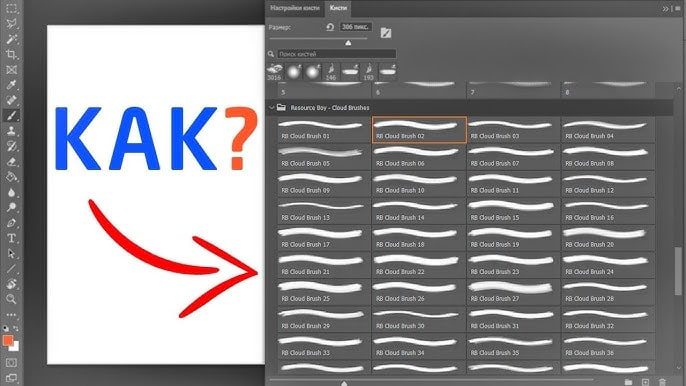
Кисти в Photoshop – это как волшебная палочка для дизайнеров и художников: один клик и ваш рисунок оживает с текстурами, эффектами или идеальными штрихами. Хотите расширить свою коллекцию кистей и не знаете с чего начать? В этой статье я расскажу, как легко установить кисти в Photoshop, где их искать и как избежать типичных ошибок!
Photoshop предлагает множество стандартных кистей, но настоящая магия начинается, когда вы добавляете собственные – от акварельных брызг до ретро-штампов. Мы разберем весь процесс пошагово, чтобы даже новичок мог справиться за пару минут. От поиска кистей до их использования в проектах здесь есть все, чтобы ваши работы засияли новыми красками!
Почему следует добавлять новые кисти в Photoshop?
Кисти – это сердце творчества в Photoshop. Они не просто рисуют линии, а создают целые миры на вашем холсте. Вот почему их следует устанавливать.
- Разнообразие эффектов. Хотите нарисовать реалистичную акварель, имитировать карандаш или добавить гранжовый штрих? Есть кисти для всего – от перьев до космических туманностей.
- Экономия времени. Вместо того чтобы рисовать каждую деталь вручную, одна кисть может создать сложную текстуру или узор в секунду.
- Индивидуальность. Уникальные кисти помогают выделиться среди других дизайнеров, добавляя почерк в каждый проект.
- Доступность. Тысячи бесплатных и платных кистей ждут вас онлайн, готовы вдохнуть жизнь в ваши идеи.
Добавление кистей – это как пополнение гардероба: новые возможности для экспериментов и самовыражения. Давай разберемся, как это сделать!
Что нужно для установки кистей?
Прежде чем начать, подготовь все необходимое. Хорошая новость – вам понадобится совсем немного!
| Инструмент/Материал | Для чего нужен | Где взять |
|---|---|---|
| Файл кистей (.ABR) | Содержит набор кистей для Photoshop | Сайты типа Brusheezy, DeviantArt |
| Adobe Photoshop | Программа для работы с кистями | Официальный сайт Adobe |
| Компьютер | Для запуска Photoshop и хранения файлов | Ваш ПК или Mac |
| Интернет | Для поиска и загрузки кистей | Домашняя сеть |
Файлы кистей имеют расширение .ABR – это стандартный формат для Photoshop. Если кисть пришла в ZIP-архиве, не забудьте его распаковать. Готовы? Тогда вперед!
Интересные факты о кистях в Photoshop 🖌️
Знали ли вы, что первые версии Photoshop в 1990-х имели базовые круглые кисти? Современные наборы содержат тысячи вариантов!
Художник Кайл Т. Вебстер создал для Adobe кисти, имитирующие настоящие краски – их загрузили миллионы пользователей.
Кисти могут быть не только для рисования – некоторые создают эффекты дыма, звезд или даже молний!
Как установить кисти в Photoshop: пошаговая инструкция
Установка кистей – это проще, чем кажется, даже если вы впервые открыли Photoshop. Вот два основных способа для всех версий программы.
Способ 1: Через панель кистей (Photoshop CC 2020 и новее)
Этот метод – самый быстрый и работает в современных версиях Photoshop.
- Загрузите кисть. Найдите набор кистей на надежном сайте (например, Brusheezy или Adobe Creative Cloud). Убедитесь, что файл имеет расширение .ABR. Если он в ZIP-архиве, распакуйте его.
- Откройте Photoshop. Запустите приложение и создайте новый документ или откройте существующий – это необходимо, чтобы активировать панель кистей.
- Откройте панель кистей. В меню вверху выберите Окно > Кисти (Window > Brushes). Появится панель с текущими кистями.
- Импортируйте кисти. На панели кистей щелкните “гамбургер-меню” (три горизонтальные линии вверху справа) и выберите Импортировать кисти (импорт Brushes). В открывшемся окне найдите ваш .ABR файл и нажмите Открыть.
- Проверьте кисти. Новые кисти появятся в палитре как отдельная папка. Выберите инструмент Кость (Brush Tool, клавиша B), кликните на новую кисть и попробуйте нарисовать!
Способ 2: Двойной клик (все версии)
Это еще проще – работает, даже если вы не разбираетесь в меню.
- Загрузите файл .ABR. Сохраните его в удобном месте, например, на рабочем столе.
- Откройте Photoshop. Убедитесь, что приложение запущено.
- Дважды щелкните файл. Просто найдите ваш .ABR файл и дважды щелкните по нему. Photoshop автоматически импортирует кисти.
- Найдите кисти. Откройте панель кистей (Окно > Кисти) – новые кисти будут там, готовые к использованию.
[Здесь может быть изображение панели кистей в Photoshop]
Оба способа занимают менее минуты, если файл верен. Если кисти не появились, проверьте, точно ли это .ABR формат!
Где найти качественные кисти?
Хорошие кисти – это половина успеха. Но где их искать, чтобы не натолкнуться на вирусы или низкое качество? Вот проверенные источники.
- Брашизи. Популярный сайт с тысячами бесплатных кистей – от акварели до гранжа. Все удобно сортируется по категориям.
- DeviantArt. Сообщество художников, где многие авторы делятся уникальными кистями. Ищите тег “Photoshop brushes”.
- Adobe Креативное Облако. В разделе “Get More Brushes” в Photoshop есть официальные наборы, в частности, от Кайла Т. Уэбстер – это настоящее золото!
- Творческий рынок. Платные кисти премиум-качества идеальны для профессиональных проектов. Часто бывают скидки.
- Элементы Энвато. Подписка дает доступ к тысячам кистей, которые можно загрузить без ограничений.
Совет Загружайте только с надежных сайтов, чтобы избежать вредоносных файлов. Если вы сомневаетесь, проверьте отзывы или репутацию источника.
Как организовать кисти после установки?
Когда кистей становится многовато, найти нужную – это как искать иглу в стоге сена. Вот как держать их в порядке.
- Создайте папки. На панели кистей нажмите значок папки внизу, чтобы создать группу, например, Акварель или Текстуры. Перетащите кисти в эти папки.
- Переименовывайте наборы. Щелкните правой кнопкой мыши на группе кистей и выберите Переименовать – так вы скорее найдете любимые.
- Удаляйте лишнее. Если кисть вам не нравится, щелкните по ней правой кнопкой и выберите Удалить. Это освободит место в панели.
- Сохраняйте резервные копии. Держите .ABR файлы в отдельной папке на компьютере, чтобы не потерять кисть после переустановки Photoshop.
Организованная панель кистей – это как чистый рабочий стол: работать становится приятнее и быстрее!
Распространенные ошибки при установке кистей
Иногда что-то идет не так, и кисти не появляются. Вот типичные промахи и как их избежать.
| Ошибка | Почему это плохо | Как исправить |
|---|---|---|
| Загрузка не .ABR файла | Photoshop не распознает другие форматы | Убедитесь, что файл имеет расширение .ABR |
| Импорт без запущенного Photoshop | Кисти не загрузятся | Откройте приложение перед импортом |
| Загрузка с ненадежных сайтов | Риск вирусов | Используйте Brusheezy или Adobe |
| Перегрузка панели | Программа может тормозить | Удаляйте ненужные кисти |
Избегая этих ошибок, вы сэкономите время и нервы. Photoshop любит порядок так же, как вы!
Как использовать новые кисти?
Кисти установлены – что дальше? Вот несколько советов, чтобы сразу начать творить.
- Экспериментируйте с настройками. В панели Настройка кисти (Window > Brush Settings) изменяйте размер, прозрачность или рассеяние, чтобы получить уникальный эффект.
- Тестуйте на новом слое. Создайте прозрачный слой, чтобы не испортить основное изображение, и пробуйте разные кисти.
- Добавляйте текстуры. Попробуйте кисти с эффектами дыма, брызг или листьев для создания стола или акцентов.
- Сохраняйте любимые. Если кисть идеальна, сохраните ее как пресет: в палитре кистей выберите Новый пресет кисти (New Brush Preset).
Кисти – это ваш творческий арсенал. Играйте, пробуйте, и ваши работы заиграют новыми красками!