
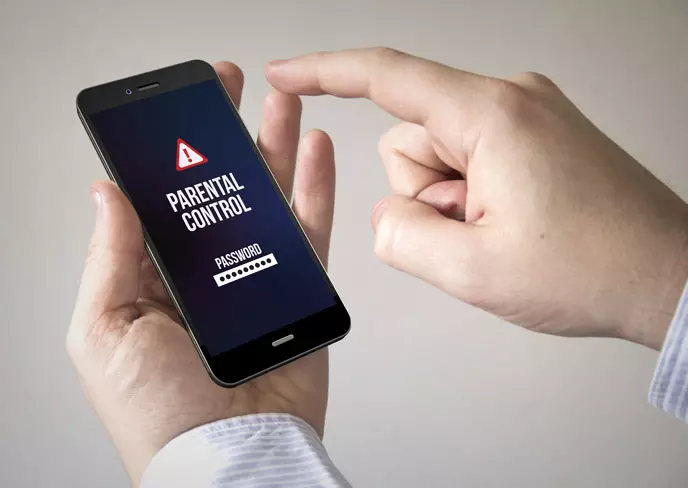
Представьте себе: ваш малыш с восхищением листает экран телефона, а вы волнуетесь, не наткнется ли он на что-нибудь неуместное. Или ваш подросток часами залипает в соцсетях, и вы хотите вернуть баланс в его жизнь. Родительский контроль на телефоне – это как невидимый щит, защищающий детей и дающий вам покой. В этом руководстве мы разберем, как настроить родительский контроль на Android и iPhone, какие программы выбрать, как избежать типичных ошибок и даже как поговорить с ребенком об этих ограничениях. Готовы? Поехали!
Почему родительский контроль – это важно?
Смартфоны – это не просто гаджеты, а целые миры, где есть все: от обучающих видео до опасного контента. Дети, как маленькие исследователи, могут случайно забрести в темные уголки интернета или потратить часы на игры, забыв об уроках. Родительский контроль помогает установить границы, защитить от вредоносного контента и научить детей разумно использовать технологии.
По данным исследований Common Sense Media, 70% детей в возрасте 8–18 лет ежедневно сталкиваются с онлайн-контентом, который может быть неподходящим для их возраста. Родительский контроль не только блокирует опасность, но помогает формировать здоровые цифровые привычки. Это как научить ребенка переходить дорогу: вы не запрещаете ему гулять, но держите за руку на пешеходном переходе.
Типы родительского контроля: что можно настроить?
Родительский контроль – это не только блокирование сайтов. Это набор инструментов, позволяющих вам управлять цифровой жизнью ребенка. Вот основные возможности, которые следует знать:
- Ограничение времени использования. Установите, сколько часов в день ребенок может провести за экраном, и настройте режим сна, когда телефон блокируется.
- Фильтрация контента. Заблокируйте сайты, приложения или видео, не соответствующие возрасту ребенка.
- Контроль покупок. Невозможно произвести случайные расходы в Google Play или App Store.
- Мониторинг активности. Получайте отчеты, какие программы использует ребенок и сколько времени проводит в каждом.
- Отслеживание местоположения. Узнайте, где находится ваш ребенок, с помощью GPS.
- Ограничение вызовов и сообщений. Контролируйте, с кем общается ребенок, если это нужно.
Каждый из этих инструментов – как отдельный пазл в большой картине безопасности. Вы можете использовать их все или выбрать только самое необходимое в зависимости от возраста и потребностей вашего ребенка.
Как настроить родительский контроль на Android
Android – это гибкая система, предлагающая встроенные инструменты и посторонние приложения для родительского контроля. Мы поймем пошагово, как включить эти функции, чтобы ваш телефон стал надежным помощником в воспитании.
Шаг 1: Используйте Google Family Link
Google Family Link – это бесплатное приложение, позволяющее управлять телефоном ребенка дистанционно. Он подходит для детей младше 13 лет, но может использоваться и для подростков (с некоторыми особенностями).
- Загрузите Family Link. Установите приложение Google Family Link на телефон из Google Play. На телефоне ребенка также необходимо установить версию для детей/подростков.
- Создайте аккаунт для ребенка. Если у ребенка нет аккаунта Google, создайте его через Family Link. Для детей до 13 лет это обязательно, ведь обычная учетная запись не поддерживает родительский контроль.
- Установите связь. Войдите в свой аккаунт на телефоне, а затем свяжите его с аккаунтом ребенка. Ребёнок должен подтвердить это, введя пароль.
- Установите ограничения. В Family Link вы можете:
- Ограничить время использования (например, 2 часа в день).
- Блокировать приложения или сайты.
- Требовать одобрения для загрузки новых приложений.
- Отслеживать местоположение телефона.
- Проверьте настройки. Запустите Family Link на телефоне и убедитесь, что вы видите активность ребенка.
Совет: регулярно проверяйте отчеты Family Link, чтобы понять, какие приложения самые популярные у вашего ребенка. Это поможет вам обсудить с ней интересы и, возможно, скорректировать ограничения.
Шаг 2: Настройка Google Play
Google Play имеет встроенные функции родительского контроля, ограничивающие доступ к контенту по возрасту.
- Откройте Google Play на телефоне ребенка.
- Перейдите в Настройки → Семья → Родительский контроль.
- Включите контроль и создайте PIN-код, чтобы ребенок не мог изменить настройки.
- Выберите возрастные ограничения для приложений, фильмов, книг и музыки (например, PEGI 3 для детей в возрасте до 7 лет).
Эти настройки действуют только в Google Play, поэтому для браузера или YouTube требуются дополнительные инструменты.
Шаг 3: Ограничения в настройках Android
Android позволяет создавать отдельные профили для детей с ограниченным доступом.
- Перейдите в Настройки → Пользователи и учетные записи → Добавить пользователя.
- Создайте профиль с ограниченным доступом.
- Выберите, какие приложения доступны в этом профиле, и установите пароль для основного профиля.
Этот метод идеален, если телефон используют несколько человек, например, вы и ваш ребенок.
Как настроить родительский контроль на iPhone
iPhone предлагает мощный инструмент "Экранное время", позволяющий контролировать все – от времени использования до контента. Давайте разберем, как его настроить.
Шаг 1: Включите “Экранное время”
- Откройте Настройки → Экранное время.
- Выберите Включить экранное время и нажмите Это устройство моего ребенка.
- Настройте пароль, чтобы ребенок не мог изменить ограничения.
“Экранное время” работает на всех устройствах, подключенных к одному Apple ID, поэтому вы можете управлять iPhone, iPad и даже Mac.
Шаг 2: Настройте ограничение
В разделе “Экранное время” доступны следующие функции:
- Режим "Спокойствие". Блокирует уведомления и звонки в определенное время, например ночью.
- Лимиты приложений. Установите, сколько времени можно тратить на игры, соцсети или YouTube.
- Ограничение контента. Заблокируйте сайты для взрослых, музыку с нецензурной лексикой или фильмы с высоким возрастным рейтингом.
- Конфиденциальность. Выключите доступ к камере, микрофону или контактам для некоторых приложений.
Например, вы можете позволить только 30 минут на TikTok ежедневно, но оставить неограниченный доступ к образовательным приложениям, таким как Duolingo.
Шаг 3: Используйте семейный доступ
Если у вашего ребенка есть собственный iPhone, подключите его к функции "Семейный доступ".
- Перейдите в Настройки → [Ваше имя] → Семейный доступ.
- Разместите ребенка, создав для него Apple ID (для детей до 13 лет).
- Включите “Экранное время” для устройства и настройте ограничения со своего телефона.
Эта функция позволяет управлять несколькими устройствами одновременно, что удобно для больших семей.
Лучшие приложения для родительского контроля
Кроме встроенных инструментов, есть посторонние приложения, предлагающие расширенные функции. Мы сравнили самые популярные из них в таблице.
| Приложение | Платформы | Основные функции | Стоимость |
|---|---|---|---|
| Qustodio | Андроид, iOS, Windows, Mac | Фильтрация контента, мониторинг соцсетей, GPS, лимит времени | От $54.95/год |
| Кора | Android, IOS | Анализ сообщений, обнаружение кибербуллинга, фильтрация | От $14/мес |
| Чистая няня | Android, iOS, Windows | Фильтрация веб, лимит времени, блокировка приложений | От $39.99/год |
Источник: официальные сайты Qustodio, Bark, Net Nanny.
Каждое приложение имеет свои преимущества. К примеру, Bark использует искусственный интеллект для анализа сообщений и выявления проблем, таких как кибербуллинг, тогда как Qustodio предлагает подробные отчеты об активности. Выбор зависит от ваших приоритетов: мониторинг соцсетей или строгий контроль времени.
Типичные ошибки родителей: как их избежать
Типичные ошибки при настройке родительского контроля
Настройка родительского контроля – это как посадка сада: один неправильный шаг и растения не приживутся. Вот самые распространенные ошибки родителей и как их избежать:
- ???? Отсутствие диалога с ребёнком. Если вы установите контроль без объяснений, ребенок может это воспринять как недоверие. Поговорите с ней о том, почему это важно и договоритесь о правилах.
- 🔒 Слишком суровые ограничения. Блокировка всех игр или соцсетей может вызвать протест. Начинайте с мягких лимитов, например, 1–2 часа в развлечения.
- ⚠️ Игнорирование обновлений. Приложения для родительского контроля регулярно обновляются. Если вы не устанавливаете обновление, защита может оказаться неэффективной.
- 📴 Неправильное отключение контроля. Если вы отключите контроль для подростка без предупреждения, он может ощутить потерю доверия. Постепенно ослабляйте ограничения, когда ребенок становится более ответственным.
Избегание этих ошибок поможет сделать родительский контроль не наказанием, а инструментом сотрудничества с ребенком.
Как поговорить с ребенком о родительском контроле?
Родительский контроль – это не только техническое решение, но и часть воспитания. Если вы просто установите ограничения, не объяснив их, ребенок может чувствовать, что вы ему не доверяете. Вот как подойти к разговору:
- Будьте честны. Объясните, что контроль необходим для безопасности, а не для шпионажа. Например: "Я хочу, чтобы ты был в безопасности в интернете, как на улице".
- Слушайте ребенка. Спросите, какие приложения ей нравятся и почему. Это поможет настроить контроль так, чтобы не ущемлять ее интересы.
- Договоритесь о правилах. Например, договоритесь, что после выполнения дома можно час играть в игры.
- Покажите пример. Если вы сами часами листаете соцсети, ребенку будет тяжело принять ваши ограничения. Попробуйте совместно уменьшить экранное время.
Помните: цель родительского контроля – не изолировать ребенка от мира, а научить его ответственно им пользоваться.
Региональные особенности: что важно для Украины?
У Украины родительский контроль имеет свои нюансы. К примеру, многие дети активно пользуются Telegram и Viber, которые не всегда легко контролировать. Кроме того, местные операторы, такие как Киевстар или Vodafone предлагают собственные услуги родительского контроля, которые интегрируются с тарифными планами.
Если вы используете Family Link, убедитесь, что регион в настройках Google установлен на Украину, чтобы получить доступ ко всем функциям, например Bark, могут быть менее эффективными для украиноязычного контента из-за ограниченной поддержки языка.
Будущее родительского контроля: что нас ждет?
Технологии развиваются безумными темпами, и родительский контроль не стоит на месте. В 2025 году мы видим, как искусственный интеллект все чаще используется для анализа контента. Например, приложения типа Bark уже могут распознавать признаки кибербуллинга или депрессивных настроений в сообщениях ребенка.
В будущем мы можем ожидать:
- Персонализированные фильтры. AI будет адаптировать ограничения к интересам и возрасту ребенка.
- Интеграцию с VR и AR. С ростом популярности виртуальной реальности родительский контроль охватит и эти платформы.
- Глобальная поддержка языков. Больше приложений будут поддерживать украиноязычный контент.
Эти изменения сделают родительский контроль еще эффективнее, но уже сегодня у вас есть все инструменты, чтобы защитить своего ребенка.