
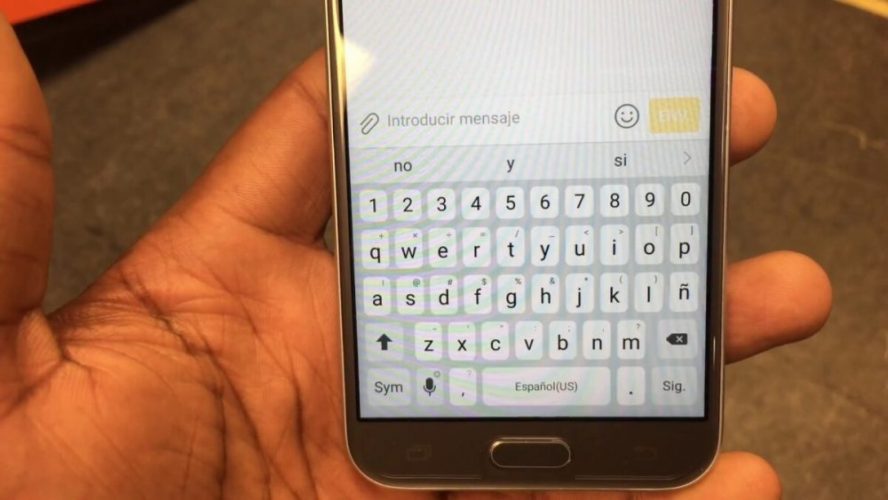
Представьте: вы хотите написать сообщение на украинском, но клавиатура упорно предлагает только английские или русские буквы. Знакомо? Добавление украинского языка на клавиатуре телефона — это как открыть дверь в родную культуру, где каждое слово звучит мелодично и естественно. В этой статье мы разберем, как быстро и без лишних нервов настроить украинский язык на вашем Android или iPhone, избежать типичных ошибок и узнать несколько интересных фактов о цифровой украинизации.
Почему следует добавить украинский язык на клавиатуру телефона?
Украинский язык – это не просто средство общения, но и способ выразить свою идентичность. В 2025 году, когда украиноязычный контент стремительно набирает популярность, удобная клавиатура становится must-have. Знали ли вы, что по данным Google Trends, количество поисковых запросов на украинском выросло на 35% за последние три года? Настройка родного языка на телефоне экономит время, уменьшает ошибки при наборе и делает общение более приятным.
Кроме того, современные смартфоны предлагают гибкие настройки, позволяющие переключаться между языками одним касанием. Итак, вы новичок или продвинутый пользователь, мы поможем вам разобраться во всех нюансах.
Как добавить украинский язык на Android: подробная инструкция
Смартфоны на Android – это настоящий калейдоскоп возможностей, но иногда настройка клавиатуры может казаться лабиринтом. Не беспокойтесь! Мы проведем вас шаг за шагом, чтобы украинский язык появился на вашей клавиатуре в считанные минуты.
Шаг 1: Проверьте установленную клавиатуру
Большинство Android-устройств используют Gboard (клавиатуру от Google) или родные клавиатуры от производителей (Samsung, Xiaomi и т.п.). Чтобы проверить, какая клавиатура активна:
- Откройте Настройка (значок шестеренки).
- Выделите раздел Система , Общее управление (зависит от модели).
- Выберите Язык и ввод → Виртуальная клавиатура.
- Посмотрите, какая клавиатура указана в качестве основной.
Если у вас Gboard, это идеальный вариант, ведь он поддерживает более 100 языков, включая украинский. Если используется другая клавиатура, мы рассмотрим, как добавить язык в ней или установить Gboard.
Шаг 2: Добавьте украинский язык в Gboard
Gboard – это как швейцарский нож среди клавиатур: универсальная и простая в настройке. Вот как добавить украинский язык:
- Откройте любое приложение, в котором можно вводить текст (например, Сообщение).
- Коснитесь поля ввода, чтобы появилась клавиатура.
- Нажмите и удерживайте значок коми (слева от пробела) или значок шестерни (зависит от версии).
- Выберите Языки → Добавить клавиатуру.
- Прокрутите список и выберите Украинский.
- Подтвердите выбор, нажав готово.
Теперь украинский язык доступен! Для переключения на нее нажмите и удерживайте пробел или коснитесь значка глобуса на клавиатуре.
Шаг 3: Настройки для других клавиатур
Если вы используете клавиатуру Samsung, Xiaomi или SwiftKey, процесс схож, но есть нюансы. Например:
- Клавиатура Samsung: В Настройках выберите Языки и типы → Управление языками ввода → активируйте Украинский.
- SwiftKey: Откройте приложение SwiftKey, перейдите к Языки, загрузите русскую раскладку.
Если клавиатура не поддерживает украинский язык, загрузите Gboard из Google Play. Это займет всего пару минут, но значительно упростит жизнь.
Шаг 4: Настройте переключение языков
Для переключения между языками удобно включить кнопку переключения:
- В настройках Gboard выберите Настройка → Переключение языков.
- Включите Показывать клавишу переключения языков.
- Убедитесь, что украинский язык находится в списке приоритетных.
Теперь вы можете мгновенно переключаться между языками, не утрачивая ритма переписки.
Как добавить украинский язык на iPhone: инструкция для iOS
iPhone славится своей интуитивной системой, но настройка клавиатуры иногда скрывается за несколькими меню. Давайте разберем, как сделать украинский язык частью вашего iPhone.
Шаг 1: Добавьте украинскую клавиатуру
Чтобы добавить украинский язык к стандартной клавиатуре iOS:
- Откройте Настройка (Настройки).
- Перейдите к общие (General) → Клавиатура (Keyboard) → Клавиатуры (Keyboards).
- Нажмите Добавить новую клавиатуру (Add New Keyboard).
- Прокрутите список и выберите Украинский.
После этого украинская клавиатура появится в вашем списке.
Шаг 2: Настройте порядок клавиатуры
Если вы часто используете несколько языков, упорядочьте их:
- В меню Клавиатуры нажмите Править (Редактировать).
- Перетащите украинскую клавиатуру на первое место.
- Нажмите готово.
Это сделает украинский язык основным, что удобно для украиноязычных пользователей.
Шаг 3: Переключение между языками
На iPhone переключение языков – это как танец пальцев по экрану. При наборе текста коснитесь значка глобуса или удерживайте его для выбора украинской клавиатуры. Если значок глобуса не отображается, проверьте, включено ли несколько клавиатур в настройках.
Шаг 4: Используйте посторонние клавиатуры
Если стандартная клавиатура iOS кажется ограниченной, попробуйте Gboard или SwiftKey. Они предлагают дополнительные функции, такие как автокоррекция на украинском или тематические оформления. Загрузите их из App Store и следуйте инструкциям для Android, описанным выше.
Сравнение клавиатур: какой самый лучший для украинского языка?
Выбор клавиатуры – это как выбор любимого кофе: каждый имеет свои предпочтения. Мы сравнили самые популярные клавиатуры, чтобы вы могли выбрать идеальную.
| Клавиатура | Поддержка украинского | Автокоррекция | Дополнительные функции | Простота настройки |
|---|---|---|---|---|
| Gboard | Полная | Отличная | Голосовой ввод, стикеры, поиск | Висока |
| SwiftKey | Полная | Хорошая | Темы, предсказания текста | Середня |
| Клавиатура Samsung | Полная | Середня | Интеграция с Samsung | Висока |
| IOS Клавиатура | Полная | Хорошая | Интеграция с Siri | Висока |
Источник: анализ функций клавиатур на основе данных из Google Play и App Store.
Gboard лидирует благодаря универсальности и мощной автокоррекции, но SwiftKey может понравиться любящим кастомизацию. Выбор зависит от ваших потребностей: если требуется быстрота и простота, выбирайте Gboard; если хотите стильный дизайн, попробуйте SwiftKey.
Типичные ошибки при добавлении украинского языка
Добавление украинского языка – процесс несложный, но даже опытные пользователи могут споткнуться о мелкие подводные камни. Вот самые распространенные ошибки и как их избежать.
- ???? Необновление клавиатуры: Старые версии Gboard или SwiftKey могут не поддерживать украинский язык Всегда обновляйте приложение в Google Play или App Store.
- ⚠️ Отключена кнопка переключения: Если значок глобуса не появляется, проверьте, включено ли переключение языков в настройках клавиатуры.
- 🔧 Неправильная раскладка: Некоторые пользователи случайно выбирают нестандартную раскладку (например, фонетическую). Убедитесь, что выбран стандартный украинский QWERTY.
- 📴 Отсутствие украинского в системе: На старых Android-устройствах украинский язык может быть недоступен. В этом случае установите Gboard.
Устранение этих ошибок сэкономит ваше время и нервы.
Интересные факты об украинском языке в цифровом мире
Интересные факты
- ⭐ Популярность украинского: По данным Serpstat, в 2024 году украиноязычные поисковые запросы выросли на 40%, что свидетельствует о росте спроса на украиноязычный контент.
- 🌍 Глобальная поддержка: Gboard поддерживает украинский язык в 190 странах, что делает его доступным для диаспоры по всему миру.
- 🎤 Голосовой ввод: Gboard позволяет вводить текст на украинском голосе с точностью до 95% благодаря алгоритмам Google.
- 📱 Исторический прорыв: Украинская клавиатура появилась на iPhone в 2008 году с выпуском iOS 2.0, но автокоррекция стала доступна только в iOS 10.
Эти факты показывают, как украинский язык крепко закрепляется в цифровом пространстве, становясь неотъемлемой частью технологий.
Советы для комфортного использования украинской клавиатуры
Настроили клавиатуру? Прекрасно! Вот несколько советов, которые сделают ваше общение еще более удобным:
- Включите автокоррекцию: В Gboard перейдите к Настройка → Исправление текста и активируйте автокоррекцию. Это уменьшит количество ошибок.
- Попробуйте голосовой ввод: Щелкните значок микрофона на Gboard и диктуйте текст.
- Добавьте специальные символы: Удерживайте буквы (например, «i» или «й») для получения диакритических знаков.
- Синхронизируйте настройки: Если вы используете Gboard на нескольких устройствах, включите синхронизацию через Google-аккаунт.
Эти маленькие уловки превратят набор текста в настоящее удовольствие, будто вы пишете стихи на родном языке.
Что делать, если украинская клавиатура не работает?
Иногда технологии подводят, и клавиатура может вести себя как капризная звезда. Вот как решить самые распространенные проблемы:
- Клавиатура не переключается: Перезапустите телефон или проверьте, включен ли несколько языков в настройках.
- Автокоррекция не работает: Убедитесь, что украинский язык установлен как основной в настройках клавиатуры.
- Система не поддерживает язык: На очень старых устройствах (Android 6.0 и ниже) украинский может быть недоступен. Обновите систему или установите Gboard.
Если ни один из способов не помогает, обратитесь в службу поддержки Google (для Gboard) или производителя телефона. Обычно они быстро решают следующие проблемы.
Добавление украинского языка на клавиатуру телефона — это не только практический шаг, но и способ сделать каждый день более близким к родной культуре. С этими инструкциями ваш смартфон заговорит по-украински за считанные минуты, а вы сможете наслаждаться комфортным общением. Итак, берите телефон, настраивайте клавиатуру и пишите свои истории на родном языке!