
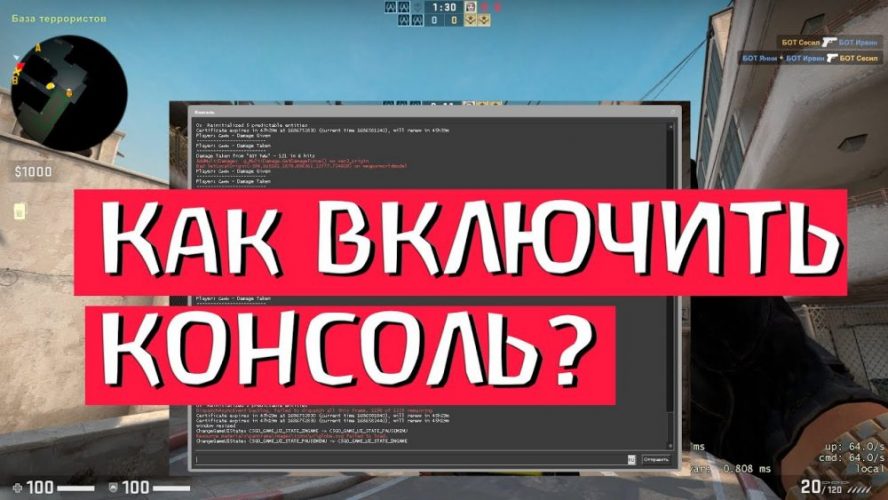
Зачем нужна консоль в Counter-Strike: Global Offensive?
Консоль в Counter-Strike: Global Offensive (КС ГО) – это настоящее сокровище для игроков, желающих настроить игру под себя. Представьте: можно изменить прицел, включить показ FPS, настроить боты для тренировок или даже оптимизировать производительность игры с помощью нескольких команд. Это как магическая панель управления, которая открывает доступ к сотням скрытых настроек, недоступных в обычном меню. Но сначала ее нужно активировать и научиться открывать. Не беспокойтесь – это проще, чем кажется!
В этой статье мы разберем, как включить и открыть консоль в КС ГО, как изменить клавишу для вызова, какие ошибки могут возникнуть и как их избежать. А еще поделимся несколькими полезными командами для новичков и советами, как сделать консоль вашим лучшим союзником в игре. Готовы? Поехали!
Как включить консоль в КС ГО: пошаговая инструкция
По умолчанию консоль в КС ОО отключена, чтобы случайно не запутать новичков. Но активировать ее – дело нескольких кликов. Вот что нужно сделать.
- Запустите игру. Откройте Counter-Strike: Global Offensive через Steam и дождитесь загрузки главного меню.
- Выделите настройки. В главном меню щелкните значок шестерни (⚙️) в верхнем левом углу, чтобы открыть меню настроек.
- Найдите вкладку «Игра». В меню настроек выберите вкладку «Игра» в верхней части экрана.
- Включите консоль. Прокрутите вниз до пункта «Включить консоль разработчика (~)» (Enable Developer Console). В раскрывающемся меню выберите Да (Yes).
- Используйте изменения. Чтобы сохранить настройки, нажмите кнопку «Применить» (Apply) внизу меню.
Готово! Теперь консоль активирована и вы можете открывать ее в любой момент игры.
Как открыть консоль в КС?
После активации консоли открыть ее очень просто. Вот как это сделать.
- Нажмите клавишу тильда (~). По умолчанию консоль открывается клавишей «~» (тильда), обычно расположенной в левом верхнем углу клавиатуры, под клавишей Esc и рядом с Tab. На некоторых клавиатурах это может быть клавиша ``.
- Проверьте, появилась ли консоль. Если все сделано правильно, перед вами откроется текстовое окно, в которое можно вводить команды.
- Закрытие консоли. Чтобы закрыть консоль, просто нажмите на тильду (~) еще раз.
Консоль – это ваш личный инструмент для тонкой настройки игры. Открывайте ее смело, экспериментируйте с командами и делайте КС ГО более комфортным!
Как изменить клавишу открытия консоли?
Если клавиша тильда неудобна или не работает, вы можете назначить другую клавишу для вызова консоли. Вот как это сделать.
- Откройте настройки. Снова перейдите к меню настроек через значок шестеренки в главном меню.
- Перейдите на вкладку «Клавиатура/Мышь». В меню настроек щелкните вкладку «Клавиатура/Мышь» (Keyboard/Mouse).
- Найдите пункт «Переключить консоль». Прокрутите список настроек, пока не найдете опцию «Переключить консоль» (Toggle Console).
- Назначьте новую клавишу. Щелкните текущую клавишу (обычно «~») и нажмите новую клавишу, которую хотите использовать, например, F9 или любую другую, не используемую в игре.
- Сохраните изменения. Чтобы сохранить новые настройки, нажмите «Применить» (Apply).
Теперь консоль будет открываться с помощью новой клавиши. Выбирайте ту, которая не пересекается с другими игровыми командами, чтобы избежать путаницы.
Альтернативный способ: активация через файл конфигурации
Если по каким-либо причинам вы не хотите или не можете активировать консоль через меню настроек, есть другой способ – редактирование конфигурационного файла игры. Этот метод несколько сложнее, но дает больше контроля.
- Найдите папку с игрой. Откройте Steam, щелкните правой кнопкой мыши на Counter-Strike: Global Offensive в библиотеке, выберите «Свойства» (Properties) → «Локальные файлы» (Local Files) → «Просмотреть локальные файлы» (Browse Local Files).
- Выделите папку cfg. В папке игры найдите путь: SteamsteamappscommonCounter-Strike Global Offensivecsgocfg.
- Откройте файл config.cfg. Найдите файл «config.cfg» и откройте его с помощью текстового редактора, например Блокнота (Notepad).
- Включите консоль. Найдите строчку con_enable “0”. Если он есть, измените значение на con_enable “1”. Если такой строки нет, добавьте ее в конец файла.
- Назначьте клавишу (при необходимости). Чтобы привязать консоль к определенной клавише, добавьте строку, например: привязать «f9» «toggleconsole». Это привяжет консоль к клавише F9.
- Сохраните файл. Сохраните изменения и закройте файл. Убедитесь, что файл имеет расширение .cfg, а не .txt.
- Запустите игру. Откройте КС ГО и проверьте, работает ли консоль, нажав выбранную клавишу.
Этот метод особенно полезен, если вы хотите настроить консоль один раз и навсегда или если меню настроек по каким-либо причинам недоступно.
Типовые проблемы и как их решить
Иногда консоль может не открываться или работать некорректно. Вот самые распространенные проблемы и способы их устранения.
- Консоль не открывается при нажатии тильды (~). Убедитесь, что вы включили консоль в настройках игры (вкладка «Игра» → «Включить консоль разработчика» → «Да»). Если проблема остается, проверьте раскладку клавиатуры – возможно, вы не используете английский язык ввода.
- Тильда открывает неверное меню. На некоторых клавиатурах, особенно нестандартных или региональных (например, на Mac), клавиша тильда может быть заменена другой, например, «§». Попытайтесь назначить новую клавишу через настройки «Клавиатура/Мышь».
- Игра вылетает после ввода команды. Некоторые команды, например, give weapon_c4, могут вызвать сбой в КС ГО Избегайте использования устаревших или неподдерживаемых команд. Если вылетела игра, проверьте актуальность команд на официальных ресурсах.
- Консоль не реагирует на команды. Убедитесь, что вы вводите команды правильно, без пробелов или ошибок. Некоторые команды, например, для тренировок, требуют включения режима читов (sv_cheats 1).
Полезные команды для начинающих
Как только вы открыли консоль, пора попробовать несколько базовых команд, которые улучшат ваш игровой опыт. Вот маленький перечень для новичков.
| Команда | Описание |
|---|---|
| cl_showfps 1 | Показывает FPS (кадры в секунду) в игре. Помогает оценить производительность. |
| net_graph 1 | Отображает подробную статистику сети: пинг, потерю пакетов, FPS. |
| sv_cheats 1 | Включение режима читов для тренировок (только в офлайн-игре или на собственном сервере). |
| без обрезки | Позволяет летать через стены (нужен sv_cheats 1). Идеально для изучения карты. |
| cl_crosshairsize 3 | Изменение размера прицела. Экспериментируйте с числом, чтобы найти идеальный вариант. |
Интересные факты о консоли в КС ГО 🎮
Консоль в КС ГО создана на основе движка Source, используемого во многих играх Valve, таких как Half-Life 2 и Portal. Это настоящее наследие игровой индустрии!
Профессиональные игроки используют консоль не только для настройки прицела, но и для создания собственных конфигурационных файлов (autoexec.cfg), автоматически применяющих все их настройки при запуске игры.
Некоторые команды, работавшие в Counter-Strike:Source, могут вызвать ошибки в КС ГО. Перед использованием всегда проверяйте актуальность команд!
Как использовать консоль для тренировок?
Консоль – незаменимый инструмент для тех, кто хочет улучшить свои навыки в КС ГО. Вот несколько идей, как использовать его для тренировок.
- Настройка тренировочного режима. Включите sv_cheats 1, а затем используйте команды mp_roundtime 60 (устанавливает продолжительность раунда 60 минут) и mp_restartgame 1 (перезапускает игру), чтобы создать идеальные условия для практики.
- Добавление ботов. Команда bot_add_t , bot_add_ct добавляет бота в команду террористов или контртеррористов. Используйте bot_kick, чтобы удалить все боты.
- Безлимитные гранаты. Включите sv_infinite_ammo 1 после sv_cheats 1, чтобы получить бесконечные гранаты для отработки бросков.
- Смена карты. Введите changelevel de_dust2, чтобы быстро перейти на нужную карту, например Dust II.
Советы по эффективному использованию консоли
Чтобы консоль стала вашим верным помощником, соблюдайте эти рекомендации.
- Создайте autoexec.cfg. Создайте файл autoexec.cfg в папке csgocfg и добавьте туда любимые команды, например для прицела или FPS. Они будут применяться автоматически при запуске игры.
- Избегайте посторонних команд. Не вводите команды из непроверенных источников, чтобы не навредить игре или не получить бан в соревновательном режиме.
- Экспериментируйте в офлайн-режиме. Чтобы избежать проблем в матчах, тестируйте новые команды на локальном сервере или в режиме с ботами.
- Введите список команд. Записывайте полезные команды в отдельный документ, чтобы быстро возвращаться к ним.
Источник: Рекомендации сообщества игроков Counter-Strike: Global Offensive и официальная документация Valve.