
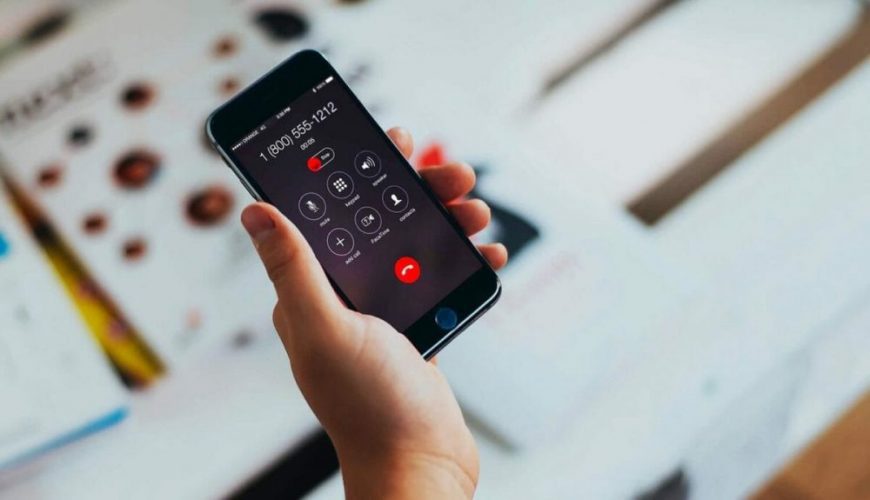
Запись телефонного разговора может стать настоящей палочкой-выручалочкой: от сохранения важных деталей деловой беседы до фиксации интервью или доказательств в суде. Но как включить диктофон при разговоре, чтобы не терять ни слова? В этом руководстве мы разберем все возможные способы – от встроенных функций смартфонов до сторонних приложений, учитывая особенности Android и iOS, юридические нюансы и даже альтернативные методы. Готовьтесь к глубокому погружению в тему!
Почему запись разговора – это важно?
Телефонные разговоры часто содержат критически важную информацию, которую легко забыть. К примеру, вы договариваетесь о встрече с клиентом, получаете инструкции от врача или записываете интервью для статьи. В таких случаях диктофон становится вашим надежным помощником, фиксирующим каждое слово. Но современные смартфоны, особенно iPhone, усложняют этот процесс из-за ограничений безопасности, а встроенные функции не всегда доступны. Давайте разберем, как обойти эти преграды.
Запись разговора может иметь не только практическое, но и юридическое значение. К примеру, в Украине аудиозаписи признаются доказательствами в суде при определенных условиях, о чем мы поговорим дальше. Однако важно помнить: запись без согласия собеседника может нарушать закон в некоторых странах, поэтому всегда проверяйте местное законодательство.
Способы включения диктофона во время разговора
Существует несколько способов записи телефонных разговоров в зависимости от устройства, операционной системы и потребностей. Мы рассмотрим самые распространенные варианты, начиная с самых простых.
1. Использование встроенных функций смартфона
Некоторые смартфоны разрешают записывать разговоры без дополнительных программ. Эта функция зависит от модели, версии операционной системы и региона, ведь во многих странах запись вызовов ограничена законом.
Android: встроенная функция записи
На многих Android-смартфонах (например, Samsung, Xiaomi) есть встроенная функция записи звонков. Она обычно интегрирована в приложение "Телефон". Вот как ее активировать:
- Начните звонок: вызов или вызов.
- Откройте меню звонка: Во время разговора разблокируйте экран и нажмите на три точки (“Еще” или “More”) в правом верхнем углу.
- Выберите “Запись”: если функция доступна, вы увидите опцию “Запись звонка” или иконку микрофона.
- Завершите запись: по окончании разговора запись автоматически сохраняется во внутренней памяти телефона.
Записи обычно сохраняются в приложении “Телефон” в разделе “Записанные вызовы” или в папке “PhoneRecord” на карте памяти. Например, на смартфонах Samsung можно сортировать записи по дате, имени контакта или размеру файла. Однако эта функция может быть недоступна в некоторых регионах из-за юридических ограничений.
iOS: ограничение и обход
На iPhone встроенная функция записи звонков отсутствует из-за политики конфиденциальности Apple. Однако можно использовать диктофон для записи разговора в режиме громкоговорителя. Вот как это сделать:
- Включите громкую связь: во время разговора нажмите кнопку “Динамик” на экране.
- Откройте диктофон: запустите встроенное приложение "Диктофон" на iPhone.
- Начните запись: нажмите красную кнопку записи. Убедитесь, что телефон расположен в тихом месте для качественного звука.
- Сохраните файл: после завершения разговора остановите запись и сохраните ее в приложении “Диктофон”.
Этот метод не идеален, ведь качество звука зависит от внешних условий, а записывать разговоры через наушники невозможно. Для лучшего результата используйте внешний микрофон или посторонние приложения.
2. Посторонние приложения для записи разговоров
Если встроенные функции недоступны или недостаточно удобны, посторонние приложения – ваш лучший друг. Они позволяют записывать звонки автоматически, сортировать файлы и даже сохранять их в облаке.
Популярные приложения для Android
Android предлагает широкий выбор приложений для записи звонков. Вот самые популярные:
- Cube Call Recorder: записывает как обычные звонки, так и разговоры в мессенджерах (WhatsApp, Viber, Telegram). Поддерживает автоматическую запись и управление громкостью динамиков.
- Автоматический Call Recorder: прост в использовании, позволяет выбирать, какие звонки записывать, и синхронизировать файлы с Google Drive.
- Запись звонков от Boldbeast: работает даже на устройствах с ограничениями Android 9 и выше, обеспечивая высокое качество звука.
Чтобы начать, загрузите приложение из Google Play, предоставите необходимые разрешения (доступ к микрофону, контактам, памяти) и настройте параметры записи. Например, в Cube Call Recorder можно включить автоматическую запись для всех вызовов или только для выбранных контактов. После разговора файлы сохраняются в приложении, где их можно переименовать, защитить паролем или поделиться.
Приложения для iOS
На iPhone выбор приложений ограничен из-за строгих правил App Store, но есть несколько проверенных вариантов:
- TapeACall: позволяет записывать входящие и исходящие вызовы через конференц-связь.
- Рекордер звонков: бесплатное приложение с возможностью транскрибирования записей (за дополнительную плату).
- Запись звонков от NoNotes: подходит для профессионального использования, поддерживает облачное хранение.
Для использования этих приложений необходимо настроить конференц-связь: вы звоните по приложению, добавляете собеседника, а приложение записывает разговор. Это может потребовать дополнительных затрат, поскольку некоторые функции платные.
3. Альтернативные методы записи
Если встроенные функции или приложения не подходят, есть альтернативные способы, не зависящие от операционной системы.
Использование второго устройства
Простой, но эффективный метод – запись разговора на отдельный диктофон или другой смартфон. Включите громкую связь на основном телефоне и запустите диктофон на другом устройстве. Этот способ не зависит от модели телефона, но качество звука может быть ниже из-за внешнего шума.
Специальные аксессуары
Для профессиональной записи используйте внешние устройства, такие как переходники для iPhone (например, Call Recorder Adapter) или гарнитуры Bluetooth с функцией записи. Они подключаются к телефону и фиксируют разговор в хорошем качестве.
Юридические аспекты записи разговоров
Перед включением диктофона во время разговора убедитесь, что это законно в вашей стране.
В Украине запись разговора допускается, если хотя бы один участник (например, вы) согласился. Аудиозаписи могут использоваться в качестве доказательств в суде, если они получены законным путем (согласно ст. 98 УПК РФ). Однако в странах ЕС или США часто требуется согласие всех участников разговора. К примеру, в Калифорнии запись без согласия считается нарушением закона.
Чтобы избежать проблем, сообщите собеседнику о записи, если это не противоречит вашим целям.
Сравнение способов записи: что выбрать?
Чтобы помочь вам выбрать самый лучший способ, мы сравнили основные методы записи разговоров в таблице.
| Методика | Платформы | Преимущества | Недостатки |
|---|---|---|---|
| Встроенная функция | Android (некоторые модели) | Бесплатно, просто, не нужны приложения | Недоступно на iOS, ограничено регионами |
| Посторонние приложения | Android, IOS | Автоматическая запись, облачное хранение, поддержка мессенджеров | Могут быть платными, нужны разрешения |
| Второе устройство | Любые платформы | Не зависит от ОС, универсально | Низшее качество, неудобно |
| Аксессуары | Android, IOS | Высокое качество, профессиональный подход | Дорого, нужное оборудование |
Источник: анализ данных с веб-сайтов wookie.com.ua, expertonline.com.ua.
Выбор метода зависит от ваших потребностей. Если вам необходим быстрый и бесплатный способ, попробуйте встроенные функции Android. Для iPhone или более сложных сценариев (например, запись в мессенджерах) лучше выбрать посторонние приложения.
Типичные ошибки при записи разговоров
Типичные ошибки: как избежать проблем с записью
Запись разговора кажется простой, но новички часто допускают ошибки, которые портят качество или делают запись непригодной. Вот самые распространенные промахи и как их избежать.
- ???? Запись в шумном месте: фоновые звуки (ветер, разговор, транспорт) могут заглушить голос. Всегда записывайте в тихое помещение или используйте внешний микрофон.
- 🔇 Неправильное расположение телефона: если вы записываете громкую связь, держите телефон ближе к источнику звука. Для iPhone это особенно важно, ведь встроенный микрофон чувствителен к расстоянию.
- 📴 Отсутствие разрешений для приложений: многие приложения не работают без доступа к микрофону или памяти. Перед началом записи проверьте настройки.
- ️ Нарушение закона: запись без согласия может привести к юридическим последствиям. Всегда уточняйте, разрешено ли это в вашей стране.
- 💾 Недостаточно памяти: длинные разговоры занимают много места. Убедитесь, что на телефоне есть свободное пространство или настройте хранение в облаке.
Избегание этих ошибок значительно повысит качество записей. К примеру, проверка памяти перед звонком займет лишь минуту, но спасет вас от потери важного разговора.
Как улучшить качество записи?
Качество звука – ключ к полезной записи. Вот несколько советов, которые помогут сделать аудио четким и профессиональным:
- Используйте тихое место: избегайте кафе, улиц или других шумных локаций.
- Тестуйте приложения: не все программы одинаково хорошо работают на разных моделях. Попробуйте несколько вариантов, чтобы найти лучший.
- Обновляйте устройство: новые версии ОС могут улучшать работу микрофона или совместимость с приложениями.
- Используйте аксессуары: внешние микрофоны или мини-гарнитуры значительно повышают качество звука.
Для профессиональных целей (например, журналистики или подкастинга) инвестируйте в качественный микрофон – это изменит все!
Помните, что хорошая запись – это не только техническая сторона, но и правильная организация. Назовите файлы понятно (например, "Разговор_Клиент_2025-06-09") и регулярно очищайте память телефона.
Запись разговоров в мессенджерах
Сегодня много разговоров происходит не из-за мобильной связи, а в мессенджерах (WhatsApp, Telegram, Viber). К счастью некоторые приложения, такие как Cube Call Recorder, позволяют записывать VoIP-звонки. Процесс похож на запись обычных звонков:
- Установите приложение и разрешите.
- В настройках включите функцию записи VoIP.
- Посылка вызова через мессенджер – запись начнется автоматически или по нажатию кнопки.
Однако не все мессенджеры поддерживают запись и качество может зависеть от стабильности интернет-соединения. Для iPhone этот процесс более сложный, ведь нужны приложения, работающие через конференц-связь.
Что делать с готовыми записями?
После записи разговора вы получаете аудиофайл, который можно использовать по-разному. Вот несколько идей:
- хранение: переносите файлы в облачное хранилище (Google Drive, iCloud) для безопасности.
- Редактирование: используйте аудиоредакторы (например, Audacity) для обрезки или улучшения звука.
- Транскрибирование: воспользуйтесь сервисами типа Otter.ai, чтобы перевести запись в текст.
- Распространение: посылайте записи через мессенджеры или email, но только с согласия собеседника.
Организованное хранение записей сэкономит вам время в будущем. Создавайте отдельные папки для различных типов разговоров (рабочие, личные, интервью) и регулярно удаляйте ненужные файлы.