
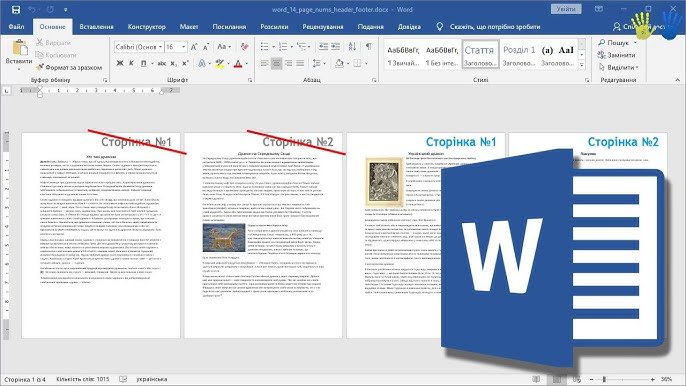
Представьте: вы держите в руках идеально составленную брошюру, где каждая страница выглядит так, будто создал ее профессиональный дизайнер. Microsoft Word может сделать это реальностью, даже если вы только начинаете работать с программой или уже опытный пользователь, стремящийся к совершенству. В этой статье мы разберем каждый шаг по созданию и печати брошюры – от выбора макета до финального изгиба бумаги. Готовы? Тогда давайте погрузимся в этот творческий процесс!
Почему Microsoft Word – идеальный выбор для создания брошюр
Microsoft Word – это не просто текстовый редактор, а настоящий волшебник для создания документов с профессиональным видом. Встроенные инструменты позволяют легко настроить макет брошюры, добавить изображения, номера страниц и даже экспериментировать с цветами. Для начинающих программа интуитивно ясна, а продвинутые пользователи оценят гибкость настроек. Брошюра, созданная в Word, может стать залогом успеха для рекламы мероприятия, презентации проекта или даже небольшой книги.
Ключевое преимущество – функция автоматического форматирования для брошюр, упрощающая расположение страниц для двусторонней печати. Но чтобы результат поражал, нужно знать несколько секретов, которые мы раскроем дальше.
Шаг 1: Подготовка документа для брошюры
Прежде чем создавать брошюру, важно правильно настроить документ. Это как закладка фундамента для дома – прочная основа гарантирует успех. Вот что нужно сделать:
- Откройте новый документ в Word. Нажмите Файл > Новый > Пустой документ. Это даст вам чистый холст для работы.
- Выберите макет брошюры. Перейдите на вкладку макет (или Разметка страницы в более старых версиях) и нажмите Поля > Настраиваемые поля. В открывшемся окне в разделе Несколько страниц выберите Брошюра. Word автоматически изменит ориентацию на альбомную и настроит странички для двусторонней печати.
- Настройте поля. Для брошюр рекомендуются поля 1–1,5 см, чтобы текст не обрезался при печати. В том же окне Настраиваемые поля установите значение для верхнего, нижнего, левого и правого полей.
- Выберите размер бумаги. Во вкладке макет нажмите Размер и выберите A4 (самый распространенный для брошюр) или другой формат, если принтер его поддерживает.
Эти настройки создают каркас вашей брошюры. Если вы планируете добавлять таблицы или изображения, лучше настроить макет сразу, чтобы избежать проблем с расположением объектов.
Шаг 2: Создание содержимого брошюры
Теперь, когда документ готов, пора наполнить его содержанием. Брошюра – это не просто текст, а история, которая должна увлекать читателя. Вот как сделать ее привлекательной:
Использование шаблонов для быстрого старта
Если вы начинающий или хотите сэкономить время, Word предлагает готовые шаблоны. В меню Файл > Новый введите в поисковой строке “брошюра” и выберите подходящий шаблон. Шаблоны содержат готовые макеты с пространствами для текста, изображений и заголовков. Просто замените содержимое своим, и брошюра готова к печати!
Для продвинутых пользователей: создайте свой дизайн с нуля, используя функции Word, такие как Стили для заголовков или Фигуры для декоративных элементов.
Добавление текста и изображений
Текст в брошюре должен быть четким и структурированным. Для легкого восприятия используйте короткие абзацы, списки и подзаголовки. Например:
- Заглавия. Выделяйте их с помощью шрифтов размером 14–18 пунктов и жирного начертания.
- Основной текст. Используйте шрифты, такие как Calibri или Times New Roman, размером 10–12 пунктов для читабельности.
- Изображение. Добавляйте иллюстрации через Вставка > Изображение. Чтобы избежать пикселизации при печати, убедитесь, что разрешение изображений не ниже 300 dpi.
Чтобы сделать брошюру профессиональной, добавьте номера страниц (Вставка > Номер страницы) и колонтитулы с названием мероприятия или логотипом.
Шаг 3: Настройка двусторонней печати
Двусторонняя печать – сердце создания брошюры, страницы должны быть расположены так, чтобы после сгиба они читались в правильном порядке. Вот как это сделать:
Проверка возможностей принтера
Сначала выясните, поддерживает ли ваш принтер автоматическую двустороннюю печать. Это можно проверить в руководстве устройства или настройках принтера. Если да, все просто:
- Перейдите к Файл > Печать.
- В разделе Настройка выберите Печать с обеих сторон.
- Выберите Листать страницы относительно короткого края, чтобы текст не печатался вверх дном.
Ручная двусторонняя печать
Если принтер не поддерживает автоматическую двустороннюю печать, печатайте страницы вручную. Вот подробный алгоритм:
- В меню Файл > Печать выберите Печать только нечетных страниц.
- По завершении печати переверните отпечатанные листы и вставьте их в лоток принтера. Важное замечание. Проверьте, как нужно переворачивать бумагу в зависимости от модели принтера.
- Выберите Печать только парных страниц и завершите процесс.
Советуем сначала напечатать тестовую страницу, чтобы убедиться, что страницы правильно выровнены.
Шаг 4: Просмотр и тестовая печать
Перед финальной печать просмотрите документ в режиме предварительного просмотра (Файл > Печать > Предварительный просмотр). Обратите внимание на:
- Выравнивание текста и изображений. Убедитесь, что содержимое не выходит за пределы полей.
- Расположение страниц. В брошюре страницы размещаются не последовательно (например, первая и последняя страницы могут быть на одном листе).
- Цвет и качество. При использовании цветной печати убедитесь, что цвета правильно отображаются.
Напечатайте одну копию как тест, чтобы обнаружить возможные ошибки. Это сэкономит бумагу и чернила.
Шаг 5: Финальная печать и составление брошюры
После успешной тестовой печати переходите на финальный этап. Используйте качественную бумагу (плотностью 120–160 г/м²), чтобы брошюра выглядела солидно. После печати:
- Сложите листы пополам. Для четкого сгиба используйте линейку или край стола.
- Скрепите страницы. Для небольших брошюр подойдет степлер, а для толстых – обратитесь в типографию для профессионального переплетного скрепления.
Если брошюра имеет более 4 страниц, проверьте порядок страниц перед скреплением во избежание путаницы.
Типичные ошибки при создании и печати брошюр
Даже опытные пользователи могут допускать ошибки, портящие результат. Вот самые распространенные промахи и как их избежать:
- ???? Неверное расположение страниц. Если не выбрать макет “Брошюра”, страницы могут быть напечатаны в хаотическом порядке. Настраиваемых полях.
- ⚠️ Недостаточные поля. Выходящий за пределы полей текст может обрезаться. Рекомендуем оставлять не менее 1 см с каждой стороны.
- 🇧🇷 Ошибки при двусторонней печати. Неправильное переворачивание бумаги приводит к смещению страниц. Всегда производите тестовую печать.
- ???? Низкое качество изображения. Изображения с разрешением ниже 300 dpi выглядят размытыми. Проверяйте качество перед вставкой.
- 📄 Неправильный выбор бумаги. Тонкая бумага (менее 80 г/м²) может просвечиваться при двусторонней печати. Для лучшего результата используйте плотную бумагу.
Избегание этих ошибок – залог профессионального вида вашей брошюры. Если что-то пошло не так, не паникуйте: Word позволяет легко поправить документ и напечатать его заново.
Сравнение версий Microsoft Word для создания брошюр
Различные версии Word имеют незначительные отличия в интерфейсе и функциях. Вот сравнительная таблица:
| Версия Word | Особенности | Преимущества | Недостатки |
|---|---|---|---|
| Слово 2007 - 2010 | Базовые шаблоны, ручная настройка макета | Простота для начинающих | Ограниченный выбор шаблонов |
| Слово 2013 - 2016 | Расширенные шаблоны, поддержка облачной сохранности | Больше вариантов дизайна | Более сложный интерфейс |
| Слово 2019 - 365 | Современные шаблоны, интеграция с AI | Наиболее гибкие настройки | Требуется подписка для Word 365 |
Источник: официальный веб-сайт Microsoft (support.microsoft.com).
Вне зависимости от версии основные принципы создания брошюр остаются одинаковыми. Если вы используете Word 365, попробуйте функцию Дизайнер для автоматических предложений оформления.
Дополнительные советы для профессионального вида
Чтобы ваша брошюра выделялась среди других, обратите внимание на детали:
- Экспериментируйте с цветом. Во вкладке Макет > Цвет страницы можно добавить легкий фон или градиент для уникальности.
- Используйте SmartArt. Для схем или диаграмм перейдите к Вставка > SmartArt – это придаст визуальную привлекательность.
- Сохраняйте документ в PDF. После завершения работы сохраните брошюру в формате PDF (Файл > Сохранить как > PDF) для лучшей совместимости с типографиями.
Помните: брошюра – это ваше лицо перед аудиторией. Каждый элемент, от шрифта к бумаге, должен работать на ваши цели.
Как адаптировать брошюру для разных целей
Брошюры могут быть разными: рекламные, информационные, образовательные. Вот несколько идей:
- Рекламная брошюра. Используйте яркие цвета, большие изображения и призывы к действию (например, “Посетите наше мероприятие!”).
- Образовательная брошюра. Добавляйте больше текста, диаграммы и списки для структуры информации.
- Брошюра для события. Включите расписание, карту места проведения и контактную информацию.
Адаптируйте содержимое и дизайн под вашу аудиторию, чтобы брошюра была максимально эффективной.
Создание брошюры в Microsoft Word – это творческий процесс, объединяющий технические навыки и фантазию. С правильными настройками, качественным содержимым и вниманием к деталям вы получите результат, который поразит всех. Итак, берите Word, выбирайте макет и начинайте творить свою идеальную брошюру уже сегодня!