
Когда с банковской карты неожиданно снимают средства за сервис, которым вы пользовались только раз во время пробного периода, возникает ощущение, будто кто-то тихо пробрался в кошелек и устроил вечеринку без вашего приглашения. Подписки на iPhone – это удобство, которое быстро превращается в незваного гостя, регулярно напоминающего о себе автоматическими платежами. Многие забывают о них после установки приложения или пробного месяца, и вдруг бюджет дает трещину. К счастью, отменить подписку на айфоне можно в считанные минуты, и это не требует специальных навыков.
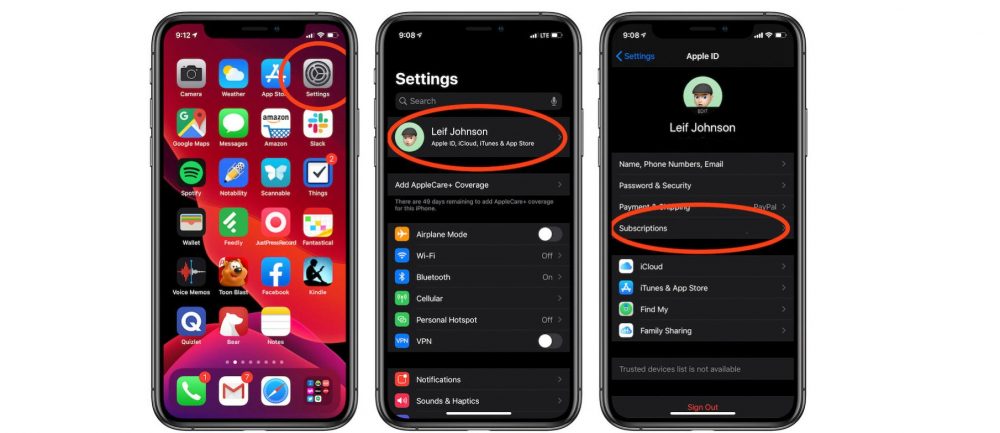
Основной способ – через настройки iPhone. Откройте «Параметры», коснитесь своего имени вверху экрана, выберите раздел «Подписки», найдите требуемую подписку в списке и нажмите «Отмена подписки» внизу. Кнопка может быть скрыта ниже, поэтому прокрутите экран. После подтверждения платежи прекратятся, но доступ к сервису остается до конца оплаченного периода. Этот процесс работает одинаково на iOS 18, 19 и текущих версиях 2026 года.
Если подписка оформлена через App Store или Apple ID, вы сможете управлять ею через профиль в магазине приложений или даже на сайте account.apple.com. Главное – использовать тот же Apple ID, с которым оформляли подписку. Теперь разберемся глубже, чем подписки так легко забываются, как избежать лишних затрат и что делать в сложных случаях.
Почему подписки на iPhone превращаются в головную боль современного пользователя
Система подписок от Apple — это гениальный механизм удобства, позволяющий одним касанием подписаться на Apple Music, Netflix, YouTube Premium или сотни других сервисов. Платежи уходят автоматически с вашего Apple ID, без повторного ввода карты. Но именно эта простота создает ловушку: пробный период заканчивается, вы переходите в другие дела, а деньги продолжают списываться ежемесячно. В 2025 году сервисы Apple достигли рекордных показателей по количеству пользователей, и миллионы людей столкнулись с так называемым «subscription creep» – медленным накоплением ненужных подписок.
Каждый сервис имеет свои правила: одни позволяют упразднить в любой момент, другие требуют ждать конца периода. Если вы отмените подписку, доступ не блокируется сразу — вы используете сервис до последнего дня оплаченного месяца или года. Это справедливо, но часто становится неожиданностью для новичков. Кроме того, подписки могут быть оформлены не только на Apple-сервисы, но и на сторонние приложения, использующие биллинг App Store. Удаление программы с экрана не отменяет подписку – она продолжает действовать в тени.
Особенно сложно с семейными подписками. В Family Sharing организатор группы видит и может управлять некоторыми подписками, но индивидуальные подписки на каждого члена семьи приходится отменять самостоятельно. Если на квитанции указан другой Apple ID, нужно войти в него. Такая система защищает от случайных упразднений, но иногда заставляет искать квитанции в почте со словами «счет от Apple».
Пошаговая инструкция: отмена подписки через Настройки iPhone
Это самый быстрый и надежный способ, работающий на всех актуальных iPhone. Откройте приложение «Параметры» – знакомый значок шестеренки на главном экране. В самом верху экрана коснитесь имени и фото профиля. Здесь отображается ваш Apple ID. Прокрутите вниз и найдите пункт «Подписки» – обычно он расположен после «iCloud» и «Пароли».
Откроется список активных и недавно отмененных подписок. Каждая сопровождается иконкой приложения, названием и следующей датой списания. Коснитесь нужной подписки – появится подробная информация: цена, период оплаты, история платежей. Прокрутите страницу до самого низа. Там вы увидите красную кнопку "Отменить подписку". Нажмите ее, подтвердите намерение во всплывающем окне, и все процесс завершен. Система покажет дату, к которой вы будете иметь доступ.
Если кнопки отмены отсутствуют или текст окончания срока действия подсвечен красным, это означает, что подписка уже неактивна. Иногда система предлагает альтернативу – изменить тариф на более дешевый или приостановить. Используйте эту возможность, если не готовы полностью отказываться.
Отмена через App Store и другие альтернативные пути
Если по каким-либо причинам настройки не открываются или вы хотите проверить все в одном месте, зайдите в App Store. Коснитесь иконки своего профиля в правом верхнем углу. В меню выберите пункт «Подписки». Здесь отобразится полный список — активные, прошлые, даже отмененные. Выберите требуемую, нажмите и перейдите к деталям. Кнопка отмены работает так же, как в настройках.
Для тех, кто пользуется Mac или Windows, есть свои варианты. На Mac откройте App Store, щелкните свое имя, выберите «Параметры аккаунта» и в разделе «Подписки» нажмите «Управлять». В Windows через программу Apple Music или Apple TV перейдите в раздел «Просмотр моей учетной записи» и найдите раздел подписки. Даже без устройства Apple можно зайти на account.apple.com в обозревателе, войти и управлять подписками прямо с компьютера.
Отдельно стоит упомянуть пакеты типа Apple One. Здесь отмена происходит по той же схеме, но система спросит, хотите ли вы отказаться от всего пакета или от отдельных сервисов. Это удобно, когда вам нужен только один компонент, например Apple TV+, а остальные уже не актуальны.
Что происходит после отмены и как вернуть деньги
После нажатия «Отмена» платежи прекращаются автоматически со следующего периода. Вы не потеряете доступ сразу – пользуйтесь сервисом спокойно до конца оплаченного срока. Данные, загруженные файлы или прогресс в приложениях обычно сохраняются, но в зависимости от сервиса могут быть ограничения по истечении срока.
Если деньги уже списали и вы передумали, можно запросить возмещение. Зайдите на reportaproblem.apple.com, войдите под своим Apple ID, выберите «Оформить запрос на возмещение» и укажите причину. Apple рассматривает запрос в течение 24–48 часов. Успех зависит от обстоятельств: свежая покупка, техническая проблема или просто изменение мнения. В ЕС и Украине действуют дополнительные права потребителей, поэтому иногда возмещение одобряют даже за подписку, отмененную поздно.
Если подписка оформлена не через Apple (например, через мобильного оператора), отмена производится непосредственно в сервисе провайдера. Проверьте выписку банка — там будет указано, кто взимает средства.
Типичные ошибки при отмене подписок на айфоне
Ошибка №1: Удаление приложения вместо отмены подписки. Многие думают, что просто свалив иконку влево, они лишатся платежей. На самом деле подписка остается активной и продолжает списывать средства.
Ошибка №2: Попытка отменить чужую подписку в Family Sharing. Система не позволит – каждый взрослый член семьи управляет своими подписками самостоятельно.
Ошибка №3: Игнорирование квитанций. Если не найти правильный Apple ID по счету, вы будете искать подписку в неправильном аккаунте часами.
Ошибка №4: Отмена за день до истечения периода. Лучше делать это заранее, чтобы избежать автоматического продления.
Ошибка №5: Забвение о пробных периодах. Многие сервисы автоматически переходят на платную версию – всегда ставьте напоминания в календаре.
Эти ошибки случаются даже у опытных пользователей, поэтому всегда проверяйте список подписок раз в квартал. Это помогает экономить сотни гривен каждый год.
Как предотвратить новые неожиданные платежи и оптимизировать расходы
После отмены не останавливайтесь. Включите в настройках уведомления о платежах Apple ID — так вы будете получать письма о каждом списании. Регулярно проверяйте раздел «Подписки» – там есть история и неактивные подписки. Если вы часто экспериментируете с новыми приложениями, создавайте отдельный Apple ID для пробных периодов, чтобы не смешивать все в одном аккаунте.
Для тех, кто пользуется несколькими устройствами, процесс одинаков – изменения синхронизируются через iCloud. Если у вас Apple Watch или iPad, проверьте подписки и там, потому что иногда они оформляются по отдельности. А если столкнулись с технической проблемой (например, кнопка не реагирует), перезагрузите устройство или обновите iOS до последней версии.
Современный рынок подписок постоянно эволюционирует. В 2026 году многие сервисы предлагают гибкие тарифы с паузой, а Apple активно развивает инструменты управления в новых iOS. Используйте их по полной – это не только экономия, но и спокойный сон без неожиданных сообщений от банка.
Отмена подписки на айфоне – это не сложная процедура, а полезная привычка, помогающая контролировать финансы. Когда вы раз в несколько месяцев проходите по списку подписок, ощущение контроля возвращается, а кошелек благодарит. И помните: лучшая подписка — та, которая доставляет радость, а не тихонько ворует время и деньги.