
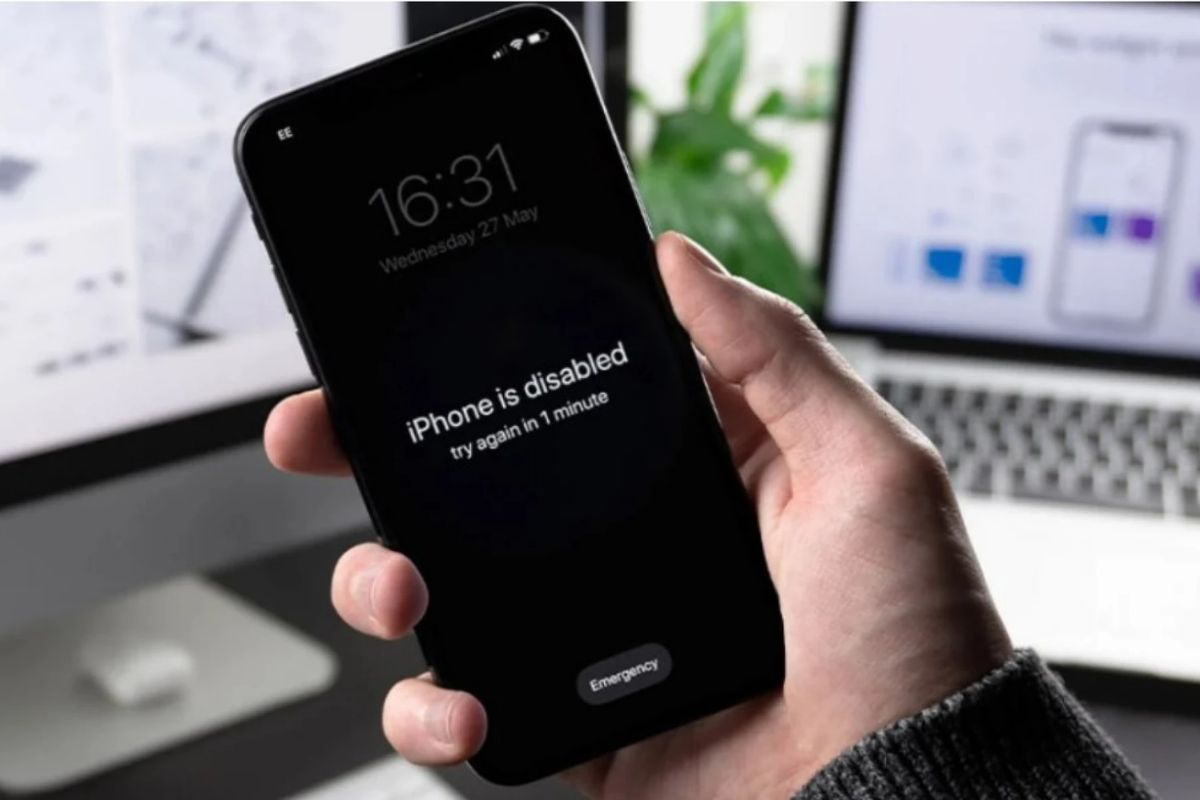
Когда экран iPhone внезапно требует пароля, которого вы не помните, устройство превращается в холодную кирпичную стену – все фото, сообщения и важные данные оказываются за ней. Большинство пользователей сталкиваются именно с этой проблемой: забытый код допуска или сообщение «iPhone недоступен». Официальные методы от Apple позволяют вернуть доступ, но почти всегда требуют полного стирания данных. Для iOS 15.2 и более новых версий существует удобный вариант без компьютера – после нескольких неправильных попыток появляется опция «Забыли пароль?», ведущая к сбросу через Apple ID.
Если функция «Найти iPhone» была активирована, можно удалить устройство удаленно через iCloud. Для старых моделей или ситуаций без Интернета придется подключать компьютер и входить в режим восстановления. Каждый способ имеет свои нюансы в зависимости от модели – от iPhone 6s до новейших 16 и 17 серий. Главное – помнить: разблокировка почти всегда уничтожает все данные, поэтому регулярные резервные копии спасают ситуацию.
Кроме экранного пароля, существуют еще два распространенных типа блокировок — от оператора связи и блокировки активации iCloud. Каждое требует отдельного подхода, но все они защищают ваше устройство от посторонних. В этом материале разберем каждый сценарий шаг за шагом, с подробными инструкциями, учитывающими обновление 2026 года, реальные особенности украинских операторов и тонкости, которых часто не хватает в кратких советах.
Разблокировка экрана блокировки: когда забыли пароль
Чаще всего люди ищут ответ именно на этот вопрос. iPhone после 10 неправильных попыток блокируется на более длительное время, а затем показывает «iPhone выключен» или «iPhone недоступен». Apple сделала защиту жесткой именно для того, чтобы кто-то чужой не смог получить доступ к вашим данным. Но для владельца это означает, что без правильного пароля придется сбросить устройство полностью.
С iOS 15.2 и выше появилось настоящее облегчение – возможность стереть пароль непосредственно на телефоне без компьютера. После нескольких неудачных попыток на экране появляется синяя кнопка «Забыли пароль?». Нажимаете ее, вводите свой Apple ID и пароль от него, подтверждаете согласие на стирание – и устройство возвращается к заводским настройкам. Затем можно восстановить все из резервной копии iCloud или компьютера. Этот метод работает только при условии, что на iPhone есть интернет, и вы знаете данные Apple ID.
Если опции нет или iOS старше, переходите к удаленному истиранию через iCloud. Заходите из любого браузера на icloud.com, авторизируетесь, выбираете «Найти iPhone», находите свое устройство в списке и нажимаете «Удалить iPhone». Процесс занимает несколько минут, но требует, чтобы телефон был онлайн. После стирания вы можете настроить его как новый или восстановить из бекапа.
Классический способ через режим восстановления
Когда нет интернета или Apple ID под рукой, на помощь приходит режим обновления. Подключаете iPhone кабелем к компьютеру с Finder (на macOS Catalina и более новых), iTunes или приложением Apple Devices. Затем переводите устройство в Recovery Mode – комбинация кнопок зависит от модели.
- Для iPhone 8 и более новых (включая 16 и 17 серий): быстро нажмите и отпустите кнопку увеличения громкости, затем уменьшение громкости, после чего удерживайте боковую кнопку, пока не появится экран восстановления.
- Для iPhone 7 и 7 Plus: одновременно удерживайте боковую кнопку и кнопку уменьшения громкости.
- Для iPhone 6s и постарше: одновременно удерживайте кнопку «Домой» и боковую (или верхнюю) кнопку.
Компьютер обнаружит устройство в режиме обновления и предложит «Восстановить». Процесс длится 15–60 минут в зависимости от модели и скорости Интернета – загружается новейшая прошивка. После этого телефон запустится как новый. Важно: все данные исчезнут навсегда, если не было свежей резервной копии.
Многие забывают, что на Windows 11 и более новых macOS вместо iTunes используется отдельная программа Apple Devices – она работает стабильнее и быстрее. Если компьютер не распознает устройство, проверьте кабель USB и попробуйте другой порт.
Разблокировка iPhone от оператора связи
Иногда телефон покупают из рук или в рассрочку, и он «привязан» к конкретному оператору – вставляешь SIM-карту другого и видишь сообщение о блокировке. В настройках «Общие» → «Об устройстве» пишется «Блокировка под оператора» вместо «Нет». Apple сама не разблокирует такие устройства – это исключительно дело оператора.
В Украине процедуру проводят Киевстар, Vodafone, Lifecell и другие. Необходимо подать заявку с IMEI телефона (находится в настройках или набираете *#06#). Если устройство полностью оплачено и не украдено, оператор посылает запрос в базу Apple, и через 1–5 дней статус меняется на «Never Locked». После этого телефон работает с любой SIM-картой мира.
Проверить статус перед покупкой можно на сайте оператора или на специальных сервисах IMEI. Официальный анлок – единственный легальный и безопасный вариант, потому что не затрагивает систему безопасности iOS. Неофициальные R-SIM или софт-анлоки часто ломают функции 5G, Face ID или приводят к повторной блокировке после обновления.
Снятие блокировки активации iCloud
Самый сложный и неприятный вариант – сообщение «Активация iPhone заблокирована» или «Связанный с Apple ID предыдущего владельца». Это встроенная защита Find My, которая срабатывает, когда устройство стерто без предварительного отключения блокировки. Единственный официальный способ – знать Apple ID и пароль предыдущего владельца или иметь чек о покупке и обратиться к поддержке Apple с доказательством, что вы законный владелец.
Через браузер на icloud.com/find можно удалить устройство из списка, если у вас есть доступ к аккаунту. Для корпоративных телефонов обращаются в ИТ-отдел компании. Если предыдущий владелец недоступен, Apple может помочь только по официальным документам покупки – процесс занимает недели.
Любые сервисы, обещающие «обойти» эту защиту за деньги, почти всегда мошеннические или нарушающие закон. Они либо требуют полного доступа к вашему Apple ID, либо используют временные уязвимости, которые Apple быстро закрывает. Результат – потерянные деньги и устройство, которое может снова заблокироваться после обновления.
Восстановление данных после разблокировки и профилактики
После успешного стирания iPhone предлагает настроить его как новый или восстановить из резервной копии. Лучший вариант — iCloud Backup (если включен) или локальная копия на компьютере. Фотографии, контакты и сообщения обычно возвращаются почти полностью, но приложения придется загружать заново.
Чтобы избежать таких ситуаций в будущем, включите Face ID или Touch ID, поставьте простой, но надежный шестизначный код и регулярно создавайте резервные копии. В настройках Apple ID → Найти iPhone активируйте все функции — это не только защитит от кражи, но и облегчит разблокировку.
Если вы часто забываете пароли, Apple предлагает использовать пароль устройства в качестве ключа для Apple ID – это упрощает процесс восстановления. Регулярное обновление iOS также добавляет новые инструменты безопасности и удобства.
Типичные ошибки при попытках разблокировать iPhone
- Паника и попытки "подобрать" пароль дальше. После 10 ошибок устройство блокируется в час и более. Лучше сразу перейти к официальным методам, чтобы не тратить время.
- Использование сомнительных программ и услуг. Многие сайты обещают «разблокировку за 5 минут без данных». На самом деле они либо воруют ваши Apple ID, либо устанавливают вредоносное ПО.
- Игнорирование резервных копий. Многие узнают об отсутствии бекапа только после стирания. Проверяйте статус в настройках iCloud хотя бы раз в месяц.
- Неправильная последовательность кнопок в режиме обновления. Для каждой модели она своя – ошибка приводит к тому, что компьютер просто не видит устройство.
- Попытки разблокировать чужое устройство без документов. Apple жестко блокирует такие запросы, и это верно с точки зрения безопасности.
Помните: лучшая защита – это профилактика. Регулярные копии и сильная аутентификация избавляют от 90% проблем.
| Методика | требования | Потеря данных | Час | Подходит для |
|---|---|---|---|---|
| Через «Забыли пароль?» на устройстве | iOS 15.2+, Apple ID, интернет | Да | 5–15 минут | Новые iPhone с доступом к Apple ID |
| Удаленное истирание через iCloud | Find My включено, интернет | Да | 10–30 минут | Любое онлайн-устройство |
| Режим восстановления + компьютер | Компьютер, кабель | Да | 15–60 минут | Все модели, даже офлайн |
| Официальный анлок от оператора | IMEI, подтверждение покупки | ни | 1–5 дней | SIM-блокированные устройства |
| Снятие Activation Lock | Apple ID владельца или чек | Возможно | От минут до недель | Купленные из рук устройства |
Данные в таблице собраны на основе официальных рекомендаций по поддержке Apple. У каждого метода есть свои сильные стороны, но общее у них одно — безопасность стоит на первом месте.
Если вы покупаете iPhone из рук, обязательно проверьте статус блокировки активации и оператора еще до оплаты. Попросите продавца выключить Find My прямо при вас и вставьте свою SIM-карту. Небольшая осторожность экономит нервы и деньги.
Современные iPhone – это не просто гаджеты, а настоящие цифровые сокровищницы жизни. Когда они вдруг запираются, чувство беспомощности накрывает, но верный подход всегда возвращает контроль. Главное — действовать спокойно, использовать только официальные каналы и регулярно заботиться о резервных копиях. Тогда даже самая неприятная блокировка превратится в короткую паузу, а не в катастрофу.