
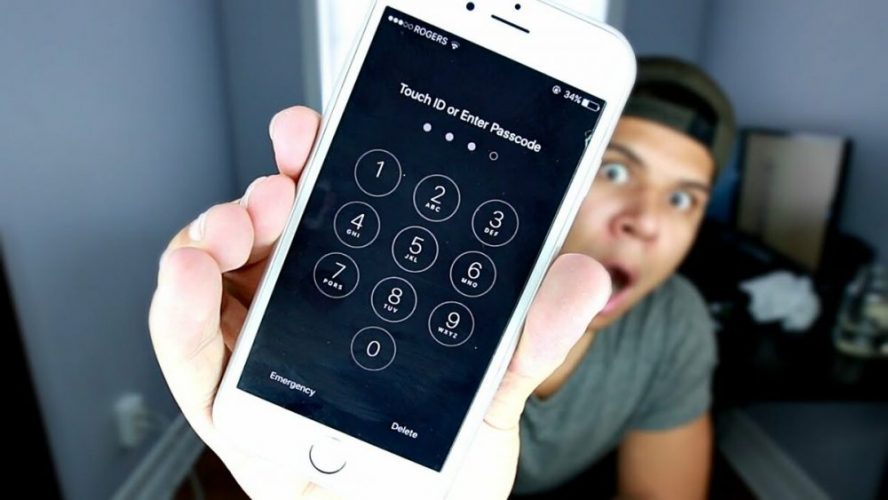
Забыли пароль от телефона и видите только экран блокировки? Слухи о том, как разблокировать телефон из-за аварийного вызова, ходят давно, но работает ли это сегодня? В этой статье мы разберем, реально ли воспользоваться функцией аварийного вызова для разблокировки, какие методы действовали раньше и что делать, если устройство современное.
Разблокировать телефон без пароля – это настоящий вызов, особенно когда важные данные находятся в замке. Мы рассмотрим все детали, чтобы вы могли вернуть доступ к своему гаджету быстро и без паники!
Можно ли разблокировать телефон из-за аварийного вызова?
Функция аварийного вызова на экране блокировки создана, чтобы в критических ситуациях можно было позвонить по номерам экстренных служб, например 101 или 112, без разблокировки. Но когда-то она была "лазейкой" для обхода пароля – особенно на старых Android-устройствах. Актуально ли это в 2025 году?
Краткий ответ: на современных телефонах (Android 6.0 и выше, iOS 7 и более новых) этот метод больше не работает. Производители как Google и Apple закрыли эти уязвимости, чтобы защитить ваши данные. Но если у вас очень старое устройство, есть шанс попробовать.
Как это работало раньше?
На Android 5.0 (Lollipop) и более старых версиях был трюк: вводили определенную комбинацию символов в поле аварийного вызова, чтобы "взломать" интерфейс экрана блокировки. Для iPhone на iOS 6.1 был собственный метод с кнопками питания и вызовом. Но эти методы устарели – обновление безопасности их устранили.
Сегодня аварийный вызов позволяет только звонить экстренным службам и, в некоторых случаях, пересматривать медицинскую информацию владельца (если она добавлена). Разблокировать телефон через него не получится.
Как разблокировать телефон из-за аварийного вызова: старый метод
Если у вас есть старый Android (версия 5.0 или ниже), вот как это когда-то делали. Предупреждаем, что шансов на успех мало, но попробовать можно.
Шаги для Android 5.0 и ниже
Этот метод использовал уязвимость в системе:
- На экране блокировки нажмите “Аварийный вызов”.
- В поле набора введите 10 звезд (* * * * * * * * * *).
- Дважды коснитесь текста для выделения и выберите “Копировать”.
- Вставьте скопированное в то же поле несколько раз (10-11), пока поле не перестанет выделять символы.
- Повернитесь к экрану блокировки, откройте камеру (свайпом) и одновременно потяните панель уведомлений.
- Щелкните значок «Настройка» – появится запрос пароля, но интерфейс может «зависнуть», дав доступ к телефону.
Этот трюк работал из-за сбоя в системе, но на новых устройствах Google исправил эту проблему. Если у вас Android 6.0 или более новый – метод бесполезный.
Что делать, если телефон не разблокирует аварийный вызов?
Современные телефоны защищены лучше, чем старые модели, так что если трюк с аварийным вызовом не сработал, не отчаивайтесь. Вот проверенные альтернативы для Android и iPhone.
Для Android: Google Find My Device
Если телефон подключен к Google-аккаунту, воспользуйтесь функцией “Найти мое устройство”:
- Читать далее google.com/android/найти с компьютера или другого устройства.
- Войдите в свой Google-аккаунт, привязанный к телефону.
- Выберите устройство из списка.
- Нажмите “Удалить данные” – это сделает заводской сброс, удалив пароль (и все данные).
После этого телефон перезагрузится, и вы сможете настроить его заново. Но помните: данные без резервной копии исчезнут.
Для Samsung: Find My Mobile
Для телефонов Samsung есть собственный сервис:
- Посетите findmymobile.samsung.com.
- Войдите в свой Samsung-аккаунт.
- Выберите устройство и нажмите кнопку "Разблокировать".
- Следуйте инструкциям – телефон разблокируется дистанционно.
Этот метод работает, если вы заранее активировали “Find My Mobile” в настройках.
Для iPhone: iCloud
Если у вас iPhone:
- Зайдите на icloud.com и войдите в свой Apple ID.
- Выберите “Найти iPhone”.
- Щелкните устройство и выберите “Удалить iPhone”.
- После сброса настройте телефон снова.
Это удалит пароль, но и все данные – так что резервная копия в iCloud пригодится.
Таблица методов разблокировки
Чтобы вам было удобнее, вот сравнение способов:
| Методика | Устройства | Условия | Риск потери данных |
|---|---|---|---|
| Аварийный вызов | Android 5.0 и ниже | Старая версия ОС | ни |
| Google Find My Device | Все Android | Google-аккаунт, интернет | Да |
| Samsung найти мой мобильный | Samsung | Samsung-аккаунт, функция активирована | ни |
| ICloud | iPhone | Apple ID, интернет | Да |
Эта таблица поможет выбрать самый подходящий способ для вашего случая.
интересный факт
В 2015 году трюк с аварийным вызовом на Android 5.0 стал настолько популярен, что Google выпустил срочное обновление безопасности, чтобы закрыть эту "дыру". Безопасность победила!
Советы, если методы не сработали
Если ни один из способов не помог, вот что еще можно сделать:
- Обратитесь в сервисный центр: С паспортом и чеком от телефона специалисты могут сбросить пароль.
- Используйте приложения: Такие инструменты, как Tenorshare 4uKey или iMyFone LockWiper, разблокируют устройство через компьютер (но могут удалить данные).
- Вспомните пароль: Попытайтесь все возможные комбинации, которые могли использовать.
Лучше всего – заранее настроить резервные методы, например отпечаток пальца или Smart Lock, чтобы избежать таких ситуаций.
Опыт пользователей
Елена из Днепра: "Мой старый Samsung на Android 4 разблокировала из-за аварийного вызова – чудо! Но на новом не вышло". Игорь из Львова: "Find My Mobile спас мой Galaxy - разблокировал за 5 минут".
Как разблокировать телефон из-за аварийного вызова? В 2025 году это возможно только для старых моделей Android (5.0 и ниже). Для современных устройств используйте Google, Samsung или iCloud и не забудьте о резервных копиях. Ваш телефон снова будет в ваших руках!