
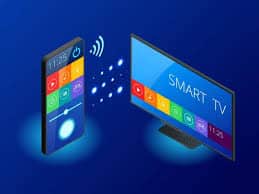
Представьте: вы сняли забавное видео с котом на телефон, а теперь хотите показать его друзьям на большом экране телевизора. Или мечтаете поиграть в любимую игру или посмотреть Netflix, но не на крошечном дисплее, а во всей красоте Full HD. Подключить телефон к телевизору – это как открыть портал в мир больших экранов! И не бойтесь, что это сложно: современные технологии сделали процесс простым, как включить чайник. В этой статье я расскажу, как соединить смартфон с телевизором всеми возможными способами – от кабелей до Wi-Fi. С примерами, уловками и даже оговорками, чтобы все вышло с первого раза. Берите телефон и давайте творить магию!
Почему стоит подключить телефон к телевизору
Телефон – это ваш небольшой центр развлечений: фото, видео, игры, фильмы. Но экран в 6 дюймов не сравнится с 50-дюймовым телевизором, верно? Подключение телефона к ТВ открывает кучу возможностей:
- Просмотр контента: Смотрите YouTube, Netflix или домашние видео на большом экране с качественным звуком.
- Презентации: Показывайте фотографии с отпуска или рабочие слайды без флешек.
- Игры: Гоняйте в любимые мобильные игры, используя телевизор в качестве монитора.
- Зеркало экрана: Показывайте все, что есть на телефоне – от чата до браузера.
Но как это сделать? Есть несколько способов – проводные и беспроводные, и у каждого свои плюсы. Давайте разберем их все, чтобы вы выбрали идеальный для себя.
Способ 1: Подключение через кабель HDMI
HDMI – это классика для тех, кто любит надежность. Кабель обеспечивает стабильное соединение без задержек, идеальное для фильмов или игр. Но нужен правильный адаптер, ведь у телефонов нет прямого HDMI-порта.
Что понадобится
- HDMI-кабель (стандартный, как для телевизора).
- Адаптер USB-C/HDMI (для Android) или Lightning/HDMI (для iPhone).
- Телевизор с портом HDMI.
- Совместимый телефон (проверьте, поддерживает ли устройство MHL или DisplayPort Alt Mode).
Пошаговая инструкция
- Проверьте совместимость: Не все телефоны поддерживают вывод изображения через USB-C или Lightning. К примеру, большинство современных Samsung Galaxy (S20, S21) и Google Pixel работают с HDMI, но некоторые бюджетные модели – нет. Для iPhone требуется официальный адаптер Lightning to HDMI от Apple.
- Подключите адаптер: Вставьте адаптер в порт телефона (USB-C или Lightning). Второй конец адаптера подключите к кабелю HDMI.
- Соедините с телевизором: Подключите кабель HDMI к свободному порту телевизора (обычно обозначен как HDMI 1, 2 и т.д.).
- Выберите источник: На телевизоре нажмите “Source” или “Input” и выберите нужный HDMI-порт.
- Настройте телефон: Обычно экран телефона автоматически отображается на телевизоре. Если нет, включите “HDMI-вывод” в настройках телефона (для Android: Настройки > Дисплей > HDMI).
Полученные результаты: Вы видите экран телефона по телевизору – от иконок до видео. Качество зависит от разрешения: современные телефоны поддерживают до 4K!
Совет Если адаптер имеет дополнительный порт для зарядки, подключите шнур питания – трансляция съедает батарею.
Способ 2: Беспроводное подключение через Miracast (Android)
Не хотите возиться с кабелями? Miracast – это беспроводная технология, передающая экран телефона на телевизор через Wi-Fi. Она подходит для большинства Android-устройств и смарт-телевизоров.
Что понадобится
- Android-телефон с поддержкой Miracast (Samsung, Xiaomi, Huawei и т.д.).
- Смарт-телевизор с Miracast или приставка (например, Android TV).
- Wi-Fi сеть (хотя Miracast может работать без интернета).
Пошаговая инструкция
- Включите Miracast на телевизоре: Зайдите в меню телевизора (Настройки > Сеть или Дисплей) и включите “Miracast” или “Screen Mirroring”. На Samsung это может называться Smart View.
- Активируйте трансляцию по телефону: На Android спустите вниз, чтобы открыть быстрые настройки, и найдите “Трансляция”, “Smart View” или “Screen Mirroring”. Если нет, зайдите в Настройки > Подключение > Трансляция.
- Выберите телевизор: Телефон найдет доступные устройства. Нажмите на название вашего телевизора.
- Подтвердите соединение: На экране ТВ может появиться код – введите его в телефоне, если требуется.
- Наслаждайтесь: Экран телефона отображается на телевизоре! Открывайте YouTube, галерею или игры – все видно в реальном времени.
Предостережение: Miracast не работает на iPhone, а некоторые бюджетные телевизоры его не поддерживают. Также возможна задержка в 0,5-1 секунды – для фильмов нормально, для динамических игр не идеально.
Способ 3: AirPlay для iPhone
Если у вас есть iPhone и Apple TV (или телевизор с AirPlay, например, новые модели Samsung или LG), подключение – это просто сказка. AirPlay передает контент беспроводно с минимальной задержкой.
Что понадобится
- iPhone (любая модель с iOS 11 или более поздней).
- Apple TV или телевизор с поддержкой AirPlay.
- Оба устройства находятся в одной Wi-Fi сети.
Пошаговая инструкция
- Включите AirPlay на телевизоре: На Apple TV зайдите в Настройки > AirPlay и включите функцию. На смарт-ТВ проверьте меню (например, Home > AirPlay).
- Откройте Центр управления на iPhone: Снимите вниз с правого верхнего угла (на iPhone X и новее) или вверх (на более старых моделях).
- Выберите “Повтор экрана”: Толкните на иконку с двумя прямоугольниками (Screen Mirroring).
- Соединитесь: Выберите телевизор или Apple TV из списка. Если требуется код, он появится на экране телевизора – введите его.
- Просматривайте: Экран iPhone отображается на телевизоре. Открывайте фото, видео или FaceTime – все в реальном времени!
Совет Для потокового видео (YouTube, Netflix) используйте иконку AirPlay в приложении – это экономит батарею, потому что передает только контент, а не весь экран.
Способ 4: Chromecast или Google Cast
Chromecast – это беспроводной способ для Android и iPhone, если телевизор поддерживает Google Cast (или у вас есть приставка Chromecast). Он идеален для потокового видео, но может отражать экран.
Что понадобится
- Телефон (Android или iPhone).
- Chromecast или телевизор с Google Cast (Sony, TCL, Philips).
- Wi-Fi-сеть.
Пошаговая инструкция
- Настройте Chromecast: Подключите приставку к HDMI-порту телевизора, включите ее и настройте через приложение Google Home.
- Посмотрите дополнительные сведения: На телефоне запустите YouTube, Netflix или другое совместимое приложение.
- Транслируйте: Щелкните на иконке Cast (прямоугольник с волнами в углу) и выберите Chromecast.
- Для отражения экрана: В Google Home нажмите “Транслировать экран” – телефон отобразится на ТВ.
Предостережение: Зеркало через Chromecast может иметь задержку, поэтому для игр лучше выбрать HDMI.
Другие способы подключения
Не подошли ли предыдущие методы? Вот еще несколько вариантов:
- USB-кабель: Некоторые телевизоры позволяют подключить телефон через USB для просмотра фотографий или видео. Просто вставьте кабель в порт телефона и телевизора, выберите “Передача файлов” на телефон и откройте медиа через меню ТВ.
- DLNA: Для Android и смарт-ТВ в одной Wi-Fi сети. Включите DLNA в настройках телевизора, а на телефоне используйте приложение типа BubbleUPnP для передачи файлов.
- Bluetooth: Редко, но некоторые телевизоры позволяют передавать звук или фото через Bluetooth. Качество и функционал ограничены.
Сравнение методов: какой выбрать
Чтобы вы могли выбрать самый лучший способ, вот таблица с плюсами и минусами.
| Методика | Преимущества | Недостатки |
|---|---|---|
| HDMI | Стабильно, без задержек, высокое качество | Требуется адаптер, провода |
| Miracast | Беспроводное, просто для Android | Возможна задержка, не для iPhone |
| AirPlay | Удобно для iPhone, качественно | Нужен Apple TV или совместимый ТВ |
| Chromecast | Универсально, легко для потокового видео | Задержка при зеркании |
Распространенные проблемы и как их решить
Иногда подключение может "смить". Вот что делать:
- Нет изображения через HDMI: Убедитесь, что адаптер совместим с телефоном и выбран правильный порт HDMI на ТВ.
- Wi-Fi не видит телевизор: Убедитесь, что оба устройства находятся в одной сети. Перезагрузите роутер.
- Задержка экрана: Для Miracast или Chromecast это нормально – используйте HDMI для игр.
- AirPlay не работает: Обновите iOS и прошивку Apple TV, проверьте Wi-Fi.
Практические советы для идеального подключения
Чтобы все было гладко, вот несколько лайфхаков:
- Заряжайте телефон: Трансляция быстро "ест" батарею - держите зарядку под рукой.
- Обновляйте устройства: Последняя версия Android, iOS или прошивки ТВ уменьшает глюки.
- Тестуйте качество: Для 4K-видео требуется быстрый Wi-Fi (5 ГГц) или HDMI 2.0.
- Используйте приложения: YouTube или Netflix лучше транслировать через Cast/AirPlay, чем зеркалить экран – это экономит ресурсы.
Интересные факты о подключении телефона к ТВ 📺
Знали ли вы, что технология Miracast появилась в 2012 году, но все еще популярна? Apple AirPlay в 2023 году научилась передавать 4K HDR с минимальной задержкой! Подключение телефона к телевизору – это как мостик между маленьким и большим миром, изменяющим наше восприятие контента.
Как проверить, все ли работает
Подключили телефон? Убедитесь, что все хорошо:
- Откройте видео на телефоне – видно ли его на ТВ?
- Прокрутите фото в галерее – синхронизируется ли экран?
- Запустите игру – есть ли задержка? Если да, попробуйте другой метод.
Теперь ваш телефон и телевизор – лучшие друзья! Смотрите фильмы, играйте, делитесь моментами – и пусть большой экран придает радости каждому дню. Экспериментируйте, выбирайте свой способ и наслаждайтесь технологиями!