
Хочешь подключить телефон к компьютеру, но не знаешь, как это сделать быстро и без нервотрепки? Это проще, чем кажется, и открывает множество возможностей: от передачи файлов до зарядки или создания резервных копий. В этой статье я расскажу все до мелочей: как подключить телефон через USB, Wi-Fi или Bluetooth, что делать, если компьютер не видит устройство, и какие инструменты понадобятся. Мы рассмотрим каждый способ пошагово, с примерами для Android, iPhone и разных операционных систем на ПК. Готов наладить связь между гаджетами? Тогда бери телефон и комп – и уехали!
Почему следует знать, как подключить телефон к компьютеру?
Подключение телефона к компьютеру – не просто кабель в разъеме. Вы можете сбрасывать фото из отпуска, слушать музыку через громкие колонки, обновлять прошивку или даже управлять телефоном с большого экрана. Способов несколько: проводное подключение через USB – самое надежное, а беспроводные через Wi-Fi или Bluetooth – более удобны для тех, кто не любит кабели. Каждый метод имеет свои фишки, и я помогу тебе выбрать самый лучший.
Но сначала убедимся, что у тебя все готово. Ты же не хочешь застрять на полпути из-за нехватки кабеля или устаревшего драйвера? Так что давай разберем подготовку и все возможные варианты.
Что необходимо для подключения?
Чтобы все прошло гладко, подготовь несколько вещей в зависимости от способа:
- USB-кабель: Оригинальный от телефона (USB-C, Lightning или Micro-USB) – он надежнее дешевых аналогов.
- Компьютер: Windows, macOS или Linux – с работающими USB-портами.
- Телефон: Заряженный хотя бы на 20%, с включенным экраном (для выбора режима).
- Интернет (для Wi-Fi): Стабильная сеть для беспроводной связи.
- Bluetooth: Адаптер на компьютере, если его нет встроенного.
Если кабель потерялся, а беспроводной способ не работает – не паникуй, я объясню альтернативы. А теперь к делу!
Способ 1: Подключение через USB
USB – это классика: быстро, надежно и без лишних настроек. Подходит для Android и iPhone, но есть нюансы в зависимости от ОС компьютера.
Для Андроид
Вот как подключить Android к ПК:
- Возьми кабель: Один конец (USB-C или Micro-USB) встал в телефон, другой (USB-A или USB-C) – в порт компьютера.
- Включи телефон: Разблокируй экран – на нем появится уведомление “Зарядка через USB” или “Использование USB”.
- Выберите режим: Тапки на уведомления и выберите “Передача файлов” (MTP) – это позволит обмениваться данными. Есть и другие режимы: "Только зарядка" (без доступа) или "Передача фото" (PTP).
- Проверь на ПК: В Windows откроется Проводник – телефон появится как устройство (например, Samsung Galaxy). На macOS требуется приложение Android File Transfer (загрузка с официального сайта) – установите ее, и телефон отобразится.
- Работай с файлами: Перетаскивай фото, музыку или документы – все как с флешкой.
Если телефон не виден, проверьте кабель (попробуй другой) или порт USB – иногда проблема в аппаратной части.
Для iPhone
iPhone подключается несколько иначе через Lightning:
- Подключи кабель: Lightning – в телефон, USB – в компьютер.
- Разрешить доступ: На iPhone появится запрос "Доверять этому компьютеру?" – нажми “Доверять” и введи пароль, если нужно.
- Windows: Телефон появится в "Проводнике" как "Apple iPhone". Для полного доступа к iTunes (загрузи здесь) – без него только фото доступны.
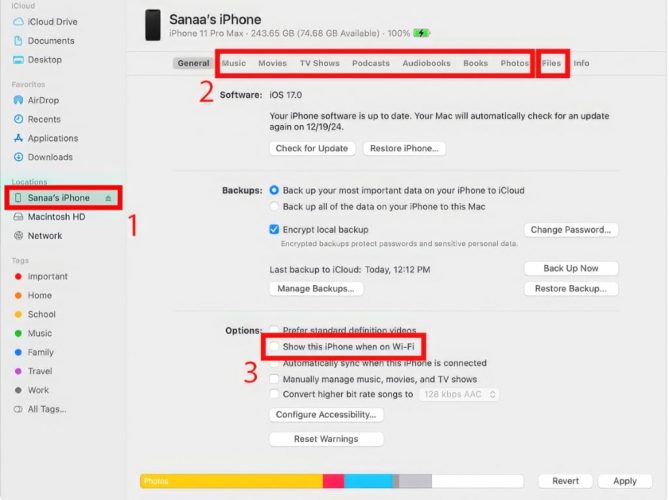
- MacOS: iPhone автоматически отображается в Finder (macOS Catalina+) или iTunes (более старые версии). Кликни на него и управляй файлами, резервными копиями или музыкой.
- Передача: Перетаскивай файлы или синхронизируй через iTunes/Finder.
На iPhone доступ ограничен – полный контроль только через официальные программы Apple.
Советы для USB
- Используй кабель из комплекта – дешевые могут не передавать данные.
- Обновления драйверов Windows (Панель управления > Диспетчер устройств > Обновить драйвер для телефона).
- Если “не видит” – включите режим разработчика на Android (Настройки > О телефоне > 7 раз тапни “Номер сборки”) и выберите “Передача файлов” в “Конфигурация USB по умолчанию”.
Способ 2: Подключение через Wi-Fi
Не любишь кабели? Wi-Fi – это твой выбор. Это беспроводная связь, но требуется стабильный интернет и несколько настроек.
Для Андроид
Используй приложения или встроенные функции:
- Установи приложение: Загрузите “AirDroid” или “Your Phone Companion” из Google Play.
- Подключи к сети: Телефон и ПК должны находиться в одной Wi-Fi сети.
- ЭйрДроид: Открой приложение, зарегистрируйся, сканируй QR-код с сайта web.airdroid.com на ПК. Ты получишь доступ к файлам, сообщениям и даже экрану.
- Your Phone (Windows 10/11): Установи “Your Phone Companion” на телефон, а на ПК – “Your Phone” из Microsoft Store. Войди в Microsoft-аккаунт, свяжи устройства через QR-код – и управляй фото, звонками и SMS.
Для iPhone
Wi-Fi на iPhone работает через AirDrop или iCloud:
- раздача: Включите Wi-Fi и Bluetooth на обоих устройствах (iPhone и Mac). На iPhone: Настройки > Общие > AirDrop > Для всех. Mac: Finder > AirDrop > «Разрешить обнаружение». Перетаскивай файлы.
- ICloud: Включи iCloud Drive (Настройки > [Твое имя] > iCloud) на iPhone и Mac/Windows (загрузка iCloud с сайта). Файлы синхронизируются автоматически.
Wi-Fi удобен, но медленнее USB – для больших файлов лучше проволока.
Способ 3: Подключение по Bluetooth
Bluetooth – самый простой беспроводной метод, но медленный и подходящий для мелких файлов.
- Включи Bluetooth: На телефоне (Настройки > Bluetooth) и ПК (Windows: Настройки > Устройства; macOS: Системные настройки > Bluetooth).
- Связи устройства: На ПК нажми “Добавить устройство”, выберите телефон из списка, подтверди код на обоих экранах.
- Передача: На телефоне выберите файл > "Поделиться" > Bluetooth > выберите ПК. На ПК прими файл (в Windows – в “Полученные файлы”).
Bluetooth хорош для фото или документов, но для видео или музыки медленный (скорость до 1 Мб/с).
Что делать, если телефон не подключен?
Иногда что-то идет не так – вот как исправить:
- Не видно через USB: Изменение кабеля, порта или режима телефона (MTP/PTP). Обновите драйверы.
- Wi-Fi не работает: Убедитесь, что сеть одинакова, выключи VPN, переустановите приложение.
- Bluetooth не видит: Перезапусти Bluetooth, вблизи устройства (до 10 м).
Если ничего не помогает, проверьте обновление ОС на ПК и телефоне.
Интересные факты о подключении
Интересные факты о подключении
Вот что поражает: 📱 Первый USB появился в 1996 году – до сих пор правит миром! 📱 Bluetooth назвали в честь короля Гаральда Синезубого – он "объединял" племена, как устройства. 📱 AirDrop от Apple сначала был задуман для обмена между Mac, а не телефонами!
Твоя связь готова
Подключить телефон к компьютеру – это легко, когда знаешь как: USB для скорости, Wi-Fi для свободы, Bluetooth для простоты. Выбери свой способ, подготовь кабель или сеть, и управляй файлами в качестве профи. Теперь твои гаджеты работают вместе – снимай фото, слушай музыку или делай копии без лишних движений!