
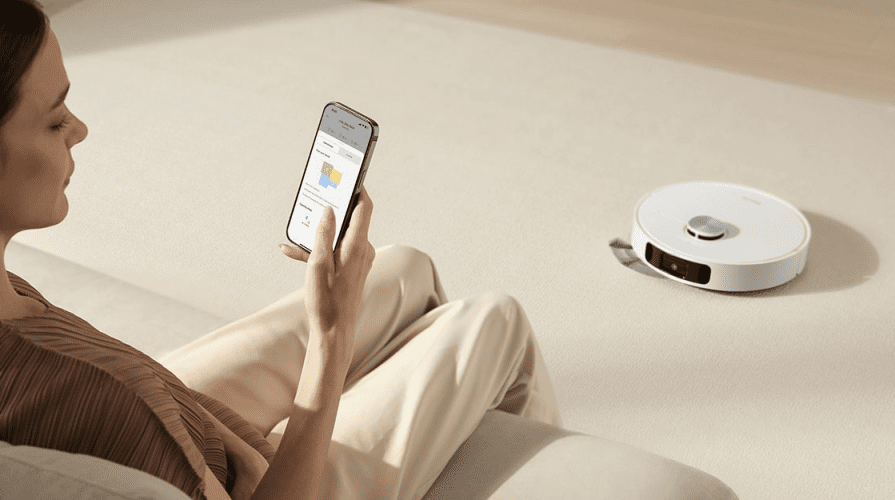
Почему подключение к смартфону – это удобно?
Робот-пылесос, управляемый со смартфона, – это не просто гаджет, а настоящий помощник, экономящий ваше время и нервы. Представьте: вы сидите в кафе, а дома пылесос самостоятельно убирает пол, следуя вашей команде из телефона. Со смартфона можно настроить график уборки, изменить режимы или даже нарисовать виртуальные стены, чтобы пылесос не заезжал в детскую. Но, чтобы все это заработало, нужно правильно подключить устройство. Давайте разберемся, как это сделать!
Подготовка к подключению: что нужно знать?
Прежде чем начать, следует подготовиться, чтобы процесс прошел гладко, как по чистому полу. Подключение робота-пылесоса к смартфону обычно нуждается в нескольких простых шагах, но мелкие нюансы могут испортить настроение. Вот что следует проверить заранее.
- Совместимость с приложением. Каждый бренд имеет свое приложение: Xiaomi использует Mi Home, iRobot – iRobot Home, Roborock – Roborock App. Проверьте в инструкции или на коробке, какое именно приложение нужно вашему пылесосу. К примеру, по данным официального сайта Xiaomi, 95% их роботов-пылесосов совместимы с Mi Home (источник: xiaomi.com).
- Wi-Fi-сеть. Большинство пылесосов работает только с Wi-Fi 2.4 ГГц, а не 5 ГГц. Убедитесь, что роутер поддерживает этот диапазон. Если у вас комбинированная сеть, возможно, придется временно отключить 5 ГГц в настройках роутера.
- Смартфон. Приложение должно быть совместимым с вашей операционной системой (iOS или Android). Обычно требуется версия Android 5.0+ или iOS 10.0+.
- Заряд батареи. Робот-пылесос должен быть заряжен хотя бы на 20%. Если батарея сядет во время настройки, процесс прервется и придется начинать сначала.
- Инструкция. Храните коробку или мануал под рукой – там часто указаны QR-коды для загрузки приложения или уникальные пароли для подключения.
Эти простые проверки помогут избежать типичных проблем. К примеру, если ваш роутер не выдает 2.4 ГГц, подключение просто не состоится, и вы зря потратите пол часа, ругая технику.
Шаг за шагом: как подключить пылесос к смартфону
Процесс подключения обычно занимает 5–10 минут, если все идет по плану. Вот подробная инструкция, которая подойдет для большинства популярных моделей.
- Загрузите приложение. Найдите нужное приложение в Google Play или App Store. К примеру, для пылесосов Ecovacs требуется приложение Ecovacs Home. После загрузки создайте аккаунт или войдите, если он уже есть. Не забудьте разрешить приложению доступ к Bluetooth и Wi-Fi – это критично для поиска устройства.
- Включите пылесос и включите режим подключения. В большинстве моделей нужно нажать комбинацию кнопок (например, "Включение" + "Док-станция" на 3 секунды). Пылесос выдает звуковой сигнал или загорится индикатор Wi-Fi. В Roborock, например, это мерцающий синий огонек.
- Подключите пылесос к Wi-Fi. В приложении выберите свою Wi-Fi сеть и введите пароль. Убедитесь, что смартфон подключен к той же сети. Некоторые модели, как iRobot Roomba, создают свою временную Wi-Fi-точку, к которой нужно подключиться вручную через настройки телефона.
- Добавьте устройство в приложение. Приложение автоматически найдет пылесос, если он находится в режиме подключения. Выберите модель из списка (например, Xiaomi Robot Vacuum S10). Если устройство не появляется, проверьте, включен ли Bluetooth и близко ли к пылесосу.
- Обновите прошивку. После подключения приложение может предложить обновить программное обеспечение пылесоса. Не пропускайте этот шаг – обновление исправляет баги и добавляет новые функции, такие как поддержка голосовых помощников.
- Настройте функции. После подключения вы можете назвать пылесос (например, «Робик»), установить график уборки, выбрать режимы (стандартный, турбо) или нарисовать карты помещений.
Если что-то пошло не так, не паникуйте. Самые ошибки – неправильно введенный пароль Wi-Fi или слабый сигнал сети. Попытайтесь приблизить пылесос к роутеру и повторить процесс.
Особенности подключения популярных брендов
Каждый бренд имеет свои тонкости. Чтобы вы не запутались, мы собрали особенности подключения для популярнейших марок в удобную таблицу.
| Бренд | Приложение | Особенности подключения | Типичные проблемы |
|---|---|---|---|
| Xiaomi | Мы дома | Требуется выбор региона (рекомендуется Китай для новых моделей). Поддерживает всего 2.4 ГГц. | Проблема с выбором региона, слабый сигнал Wi-Fi. |
| IROBOT | iRobot Главная | Создает собственную Wi-Fi точку для подключения. Требуется Bluetooth. | Конфликт с VPN, сложность с поиском точки доступа. |
| Roborock | Приложение Роборок | Быстрое подключение через QR-код. Совместимость с Google Home. | Проблемы с обновлением прошивки. |
| Ecovacs | Ecovacs Главная | Поддерживает 2.4 ГГц, требуется стабильный сигнал. | Долгое сканирование устройства. |
Источник: официальные сайты производителей (xiaomi.com, irobot.com, roborock.com, ecovacs.com).
Эта таблица поможет вам быстро сориентироваться, если у вас пылесос от одного из популярных брендов. Если вашей модели нет в списке, проверьте инструкцию там всегда есть детали.
Типичные ошибки при подключении
Даже с подробной инструкцией что-то может пойти не так. Вот самые распространенные ошибки и как их избежать.
Типичные ошибки 😓
- Неверная Wi-Fi сеть. Если роутер работает на 5 ГГц, пылесос не подключится. Войдите в настройку роутера и включите 2.4 ГГц. Это займет 2 минуты, но спасет ваши нервы.
- Слабый сигнал. Если пылесос находится вдали от роутера, сигнал может быть нестабильным.
- Ошибка в приложении. Некоторые приложения, такие как Mi Home, могут смотреть, если выбран неправильный регион. Попытайтесь изменить регион на «Китай» или «США» в настройках.
- Устаревшая прошивка. Если пылесос не обновлен, он может не подключаться. Подключите его к зарядной станции и проверьте обновление в приложении.
- Конфликт с VPN. VPN на смартфоне может мешать подключению.
Зная эти подводные камни, вы сможете быстро решить проблему. Если ничего не помогает, обратитесь в службу поддержки бренда – у них часто есть горячая линия или чат.
Что делать после подключения?
Поздравляем, ваш пылесос теперь слушается смартфон! Но это только начало. Вот как выжать максимум из вашего нового ассистента.
- Настройте график уборки. В приложении можно выбрать дни и время, когда пылесос будет автоматически убираться. Например, по понедельникам в 10:00, пока вы на работе.
- Создайте карты помещений. Большинство современных моделей (как Roborock S7) строят подробные карты вашего дома. Вы можете пометить зоны, куда пылесосу заезжать не стоит, например, у миски собаки.
- Подключите к голосовым помощникам. Многие пылесосы совместимы с Google Home, Alexa или Siri. Просто скажите: «Эй, Гугл, убери кухню!» – и пылесос помчится на задание.
- Следите за состоянием. Приложение показывает, когда необходимо почистить щетки или заменить фильтр. Это продлевает жизнь вашему пылесосу.
Эти функции превращают пылесос из простого гаджета в разумного помощника. Попытайтесь поиграть с настройками – это весело, как управлять маленьким роботом!
Советы для бесперебойной работы
Чтобы ваш робот-пылесос работал как часы, соблюдайте несколько простых правил.
- Регулярно обновляйте приложение. Новые версии приложений исправляют ошибки и добавляют функции.
- Следите за Wi-Fi. Если роутер перезагрузится или изменит пароль, пылесос может потеряться. В этом случае повторите подключение.
- Держите пылесос в зоне Wi-Fi. Если зарядная станция находится в дальнем углу дома, сигнал может быть слабым. Поставьте ее поближе к роутеру.
- Очищайте датчики. Пыль на датчиках может мешать навигации, что влияет на связь с приложением. Протирайте их мягкой тряпкой раз в неделю.
Эти маленькие действия сохранят ваш пылесос в боевой готовности. И не забывайте время от времени хвалить его – он старается!