
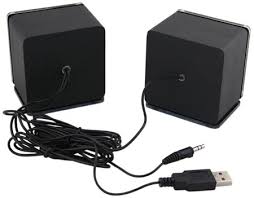
Вы уже подключили колонки к компьютеру, но звук не впечатляет?Или, возможно, вы хотите выжать максимум из новой аудиосистемы? аудио!
Краткий обзор: как подключить колонки
Если вы пропустили предыдущие шаги, вот быстрое напоминание основных способов подключения колонок к компьютеру. Это база, на которой мы будем строить оптимизацию.
- Проволочные через 3.5 мм. Вставьте штекер в зеленый аудиоразъем, включите колонки, выберите их в настройках звука.
- USB-колонки. Подключите к USB-порту, дождитесь установки драйверов, настройте как устройство воспроизведения.
- RCA/оптический кабель. Используйте соответствующие разъемы или адаптеры для Hi-Fi систем, выберите цифровой выход.
- Блютуз. Включите режим сопряжения на колонках, подключите через Bluetooth-настройки компьютера.
- Пассивные колонки.Добавьте усилитель, подключите его к компьютеру через RCA или USB-ЦАП.
Подробные инструкции для каждого способа есть в предварительном ответе, так что если нужен конкретный гайд, дайте знать.
Оптимизация звука после подключения колонок
Подключить колонки – это только первый шаг. Чтобы получить кристально чистый звук, глубокие басы или объемное звучание, нужно настроить систему и позаботиться о деталях. Вот пошаговый план, который подойдет для Windows, MacOS и даже Linux.
Шаг 1: Проверка драйверов звуковой карты
Звук зависит от звуковой карты вашего компьютера, а она – от драйверов.
- Windows:
- Щелкните правой кнопкой мыши «Пуск» → «Диспетчер устройств» → Разверните «Звуковые, игровые и видеоустройства».
- Найдите звуковую карту (например, Realtek, Sound Blaster).
- Щелкните правой кнопкой → Обновить драйвер → Автоматический поиск.
- Если обновление не помогло, посетите сайт производителя (Realtek, ASUS, Dell) и загрузите новейшие драйверы.
- MacOS:
- Apple автоматически обновляет аудиодрайверы через системные апдейты.
- Выделите «Системные настройки» → «Обновление ПО» и проверьте наличие апдейтов.
- Linux:
- Откройте терминал и введите
sudo apt update && sudo apt upgrade(для Ubuntu/Debian) или аналог для вашего дистрибутива. - Если звук не улучшился, установите утилиту ALSA или PulseAudio для тонкой настройки.
- Откройте терминал и введите
Совет: Если у вас есть внешняя звуковая карта или USB-ЦАП, проверьте драйверы на сайте производителя (например, Focusrite, Creative).
Шаг 2: Настройка звука в операционной системе
Правильные параметры в системе могут кардинально изменить звучание. Вот как это сделать:
- Windows:
- Щелкните правой кнопкой мыши значок громкости в трее → «Звуки» → вкладка «Воспроизведение».
- Выберите колонки → «Свойства» → вкладка «Дополнительно».
- Установите качество звука (например, 24 бита, 48000 Гц — студийное качество).
- Перейдите на вкладку «Улучшение» (если есть) и включите «Выравнивание громкости» или «Объемный звук» для лучшего эффекта.
- MacOS:
- Откройте «Системные настройки» → «Звук» → вкладка «Выход».
- Выберите колонки и отрегулируйте баланс (левый/правый канал).
- Для тонкой настройки используйте утилиту Audio MIDI Setup (встроенная в macOS).
интересный факт: Частота дискретизации 44100 Гц идеальна для музыки, а 48000 Гц - для фильмов и игр, потому что соответствует стандартам видео.
Шаг 3: Использование эквалайзера
Эквалайзер позволяет настроить частоты (басы, средние, высокие), чтобы звук соответствовал вашим предпочтениям.
- Встроенные инструменты:
- Windows: Некоторые драйверы (как Realtek HD Audio) имеют эквалайзер в панели управления звуком.
- macOS: Используйте Audio MIDI Setup или сторонние программы.
- Сторонние программы:
- Эквалайзер APO (Windows) – мощный бесплатный эквалайзер.
- Стрела 3D (Windows/macOS) – добавляет объемный звук и пресеты для разных жанров.
- диктофон (Windows) – для продвинутых пользователей, позволяет управлять несколькими аудиоустройствами.
Рекомендация: Для музыки поднимите низкие частоты (60–120 Гц) для глубоких басов и высокие (8–12 кГц) для четкости вокала.
Шаг 4: Расположение колонок
Даже самые лучшие колонки будут звучать средне, если стоят неправильно. Вот как их разместить:
- Стерео (2.0/2.1):
- Поставьте колонки на уровне ушей, с обеих сторон монитора, на расстоянии 1–1.5 м друг от друга.
- Направьте их к себе под углом 30-45 градусов для эффекта стереопанорами.
- Сабвуфер (если есть) разместите под столом или в углу для лучших басов.
- Объемный звук (5.1/7.1):
- Передние колонки – по бокам монитора, центральная – под или над ним.
- Тыловые колонки – позади вас, на уровне головы.
- Сабвуфер – на полу, ближе к стене.
- Избегайте препятствий. Не ставьте колонки у стен или в углах, чтобы не было гудения.
Совет: Для уменьшения вибрации используйте подставки или изоляционные подушки под колонки.
Шаг 5: Обновление аксессуаров
Качество звука зависит не только от колонок, но и кабелей и дополнительных устройств.
- Кабели. Замените дешевые кабели 3.5 мм или RCA на модели с позолоченными контактами (например, AudioQuest или UGREEN) для более чистого сигнала.
- Звуковая карта. Если встроенная карта слаба, купите USB-звуковую карту (Creative Sound Blaster, ASUS Xonar) за 30–100 долларов.
- ЦАП. Для Hi-Fi колонок USB-ЦАП (как FiiO K5 Pro) значительно улучшает детализацию звука.
Интересные факты о компьютерном звуке
Звук в компьютере – это целая наука! Вот несколько фактов, которые вас удивят:
- 🎵 24 бит – не всегда лучше.Большинство людей не слышат разницы между 16 и 24 битами, но качественные колонки делают это заметным.
- 🔊 Bluetooth 5.0. Новая версия Bluetooth передает звук с минимальными потерями благодаря кодеку aptX HD.
- 🎧 Сабвуферы.Компактный сабвуфер может выдавать басы от 20 Гц, которые вы чувствуете телом, а не ушами!
Типичные ошибки и как их избежать
Чтобы ваши колонки радовали уши, избегайте этих промахов:
| Ошибка | Как исправить |
|---|---|
| Тихий звук | Проверьте громкость на колонках, системе и программе. Выключите ограничители в настройках. |
| Шумы или треск | Замените кабель, проверьте заземление, отодвиньте колонки от роутера или телефона. |
| Bluetooth прерывается | Приблизьте колонки, удалите препятствия (стены, металл). |
Оптимизация звука – это как настройка музыкального инструмента: немного усилий, и ваши колонки зазвучат как оркестр. От правильных драйверов до расположения колонок каждый шаг приближает вас к идеальному аудио. Попробуйте эти советы, и ваши любимые треки или саундтреки заиграют новыми красками!