
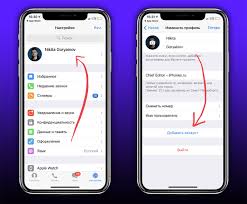
Хотите использовать несколько аккаунтов в Telegram на одном телефоне? Это проще, чем кажется! Telegram позволяет добавлять к трем аккаунтам в приложении, переключаясь между ними без необходимости выхода. То ли для работы, личных чатов или секретных проектов, мы разберем, как добавить новый аккаунт на Android, iPhone или компьютере, как им управлять и что делать, если возникнут проблемы. Все объясним живо, с деталями и полезными советами, чтобы вы могли начать за минуту!
Почему стоит добавить второй аккаунт в Telegram?
Прежде чем начать, давайте разберем, зачем вообще нужен дополнительный аккаунт. Вот несколько причин, почему люди выбирают несколько профилей:
- Разделение работы и личной жизни. Один аккаунт для коллег и рабочих групп, другой – для друзей и мемов.
- Конфиденциальность. Второй аккаунт может быть анонимным для чатов, где вы не хотите "светить" основной номер.
- Тестирование или бизнес. Блогеры, маркетологи или администраторы каналов часто создают отдельные профили для экспериментов или управления.
- Удобство. Переключение между аккаунтами в одном приложении экономит время по сравнению с установкой нескольких версий Telegram.
Telegram поддерживает до трех аккаунтов в мобильном приложении и неограниченное количество в десктопной версии. Готовы добавить свой? Вот как это сделать.
Как добавить аккаунт в Telegram на телефоне
Добавление нового аккаунта в Telegram на смартфоне – дело нескольких минут. Процесс одинаков для Android и iPhone, но мы разберем каждый шаг с примерами.
Шаг 1: Откройте Telegram и перейдите к настройкам
Начнём с основ. Вам нужно установленное приложение Telegram и хотя бы один активный аккаунт.
- Запустите Telegram на вашем телефоне.
- Нажмите на меню-гамбургер (три горизонтальные линии) в левом верхнем углу (на Android). На iPhone просто перейдите к вкладке "Настройки" внизу справа.
- В меню выберите раздел "Настройки" (значок шестеренки).
Совет Убедитесь, что ваше приложение обновлено до последней версии, чтобы избежать багов. Обновления можно проверить в Google Play или в App Store.
Шаг 2: Добавьте новый аккаунт
Здесь начинается самое интересное – создание второго профиля.
- В “Настройках” нажмите на ваше имя или номер телефона в верхней части экрана.
- В открывшемся меню выберите "Добавить аккаунт" (обычно обозначен плюсиком).
- Введите новый номер телефона, который вы хотите привязать ко второму аккаунту. Это может быть другой ваш номер или виртуальный (о них ниже).
- Нажмите "Дали" (на Android – стрелка, на iPhone – кнопка вверху).
Важно: Номер должен быть активным, так как Telegram направит на него код подтверждения.
Шаг 3: Подтвердите номер
Telegram проверяет, принадлежит ли номер, через SMS или звонок.
- Дождитесь SMS с кодом (обычно приходит через 10–30 секунд).
- Введите полученный код в поле Telegram.
- Если SMS не пришло, нажмите “Отправить код по вызову” – робот продиктует код голосом.
После ввода кода Telegram автоматически создаст новый аккаунт. Вы увидите чистый список чатов и сможете настроить профиль (имя, фото и т.п.).
Шаг 4: Настройте новый аккаунт
Чтобы ваш аккаунт выглядел уникально и соответствовал цели, потратьте минутку на настройки.
- Добавьте имя: в разделе “Настройки” выберите “Изменить профиль” и введите имя или псевдоним.
- Загрузите фото (по желанию): это может быть аватарка, чтобы отличать аккаунт от основного.
- Настройте конфиденциальность: в разделе “Конфиденциальность и безопасность” выберите, кто видит ваш номер, фото или статус.
Совет Для анонимности поставьте в настройках "Никто" в пункте "Кто может видеть мой номер телефона".
Как добавить аккаунт в Telegram на компьютере
На ПК или ноутбуке можно использовать Telegram через браузер (Web-версию) или десктопное приложение. Процесс добавления аккаунта немного отличается от мобильного.
Вариант 1: Десктопное приложение
Если у вас установлен Telegram Desktop, добавить аккаунт легко.
- Откройте Telegram на компьютере.
- Щелкните меню (три линии) в верхнем левом углу.
- Нажмите на имя или номер вверху меню.
- Выберите "Добавить аккаунт".
- Введите новый номер телефона и нажмите кнопку "Далее".
- Получите код подтверждения через SMS или в мобильном Telegram, если номер уже привязан к другому аккаунту.
- Введите код и настройте профиль.
Фишка: В десктопной версии нет лимита на количество аккаунтов, в отличие от мобильной (максимум три).
Вариант 2: Web-версия
Если вы не хотите ничего устанавливать, используйте Telegram в браузере.
- Перейдите на web.telegram.org.
- Введите номер телефона для нового аккаунта.
- Получите и введите код подтверждения.
- Готово! Новый аккаунт откроется в браузере.
Замечание: Web-версия не позволяет управлять несколькими аккаунтами одновременно в одном окне. Для другого аккаунта откройте новую вкладку в режиме инкогнито.
Интересные факты об аккаунтах в Telegram: 😊
Telegram — это не только мессенджер, но и платформа с кучей возможностей. Вот несколько неожиданных фактов:
- Вы можете создать аккаунт без SIM-карты, используя виртуальные номера через сервисы типа TextNow или Google Voice.
- Telegram позволяет хранить до 10 ГБ данных в облаке для каждого аккаунта – бесплатно!
- Функция нескольких аккаунтов появилась в 2017 году и с тех пор пользователи создали миллионы профилей для работы и хобби.
- Аккаунт автоматически удаляется, если не заходить в него 6 месяцев (срок можно изменить в настройках).
Как переключаться между аккаунтами
Добавив новый аккаунт, вы захотите быстро переключаться между профилями. Вот как это сделать:
- На телефоне. В “Настройках” нажмите на имя или номер – откроется список аккаунтов. Выберите нужный и Telegram мгновенно переключится.
- На компьютере. В десктопной версии щелкните меню и выберите аккаунт из списка.
- Уведомления. Telegram показывает, из какого аккаунта пришло сообщение, и вы не запутаетесь.
Совет Включите различные темы оформления для каждого аккаунта (в “Настройках” > “Оформление”), чтобы визуально различать их.
Что делать, если не удается добавить аккаунт
Иногда что-то идет не так. Вот самые распространенные проблемы и их решение:
| Эта проблема | Решение |
|---|---|
| Не приходит код | Проверьте сеть, попросите код вызова или подождите 1–2 минуты. Попробуйте другой номер. |
| "Многовато аккаунтов" | На телефоне можно добавить только 3 аккаунта. Удалите один через “Настройки” > “Выйти”. |
| Номер заблокирован | Обратитесь к поддержке Telegram через @TelegramSupport в приложении. |
| Приложение глючит | Обновите телеграмму, очистите кэш (Настройки > Данные и хранилище > Очистить кэш) или переустановите. |
Как использовать виртуальный номер для аккаунта
Не хотите привязывать личный номер? Виртуальные номера – отличный вариант для анонимного аккаунта.
- Выберите сервис. Популярные платформы: TextNow, Google Voice, MySudo или Pinger. Цена – от $1 до $10 за номер.
- Зарегистрируйте номер. Создайте аккаунт на сервисе и получите виртуальный номер.
- Разместите в Telegram. При создании учетной записи введите виртуальный номер и получите код через сервис.
Предупреждение: Некоторые бесплатные номера могут быть временными и взлететь через несколько недель. Для надежности выбирайте платные сервисы.
Как защитить новый аккаунт
Добавив аккаунт, позаботьтесь о его безопасности, чтобы избежать излома или потери доступа.
- Включите двухфакторную аутентификацию. В “Настройках” > “Конфиденциальность и безопасность” > “Двухэтапная проверка” установите пароль.
- Проверьте активные сеансы. В “Настройках” > “Активные сеансы” посмотрите, нет ли подозрительных подключений.
- Не делитесь кодом. Код подтверждения – это ключ к вашему аккаунту. Никому его не передавайте.
- Сохраните резервный email. В "Настройках" добавьте email для восстановления доступа.
Добавить аккаунт в Telegram — это как открыть новую страницу для общения, работы или творчества. Несколько кликов, номер телефона – и вы уже переключаетесь между профилями, держа все под контролем. Попробуйте настроить аккаунт прямо сейчас: выберите уникальное имя, добавьте яркую аватарку и наслаждайтесь свободой общения. Telegram делает это легко, а вы делаете это круто!