
Почему правильное подключение игровой приставки – это ключ к идеальному геймингу.
Игровая приставка – это твой билет в мир увлекательных приключений, динамичных сражений и невероятных историй. Но чтобы наслаждаться любимыми играми по полной, нужно правильно подключить консоль к телевизору. Будь то PlayStation, Xbox, Nintendo Switch или даже ретро-приставка, процесс подключения может показаться сложным, особенно если ты сталкиваешься с разными портами, кабелями и настройками. Не волнуйся – мы разберем все пошагово, чтобы ты быстро настроил свою приставку и погрузился в игру!
В этой статье мы подробно рассмотрим, как подключить игровую приставку к телевизору, какие кабели и порты нужны, как избежать типичных ошибок и что делать, если что-то пошло не так. От HDMI до стареньких AV-кабелей – мы охватим все сценарии, чтобы твой гейминг был идеальным. Готов? Тогда вперед!
Что нужно знать перед подключением
Прежде чем браться за кабели важно понять, с какой приставкой и телевизором ты имеешь дело. Различные консоли и модели телевизоров имеют свои особенности, поэтому подготовка – половина успеха.
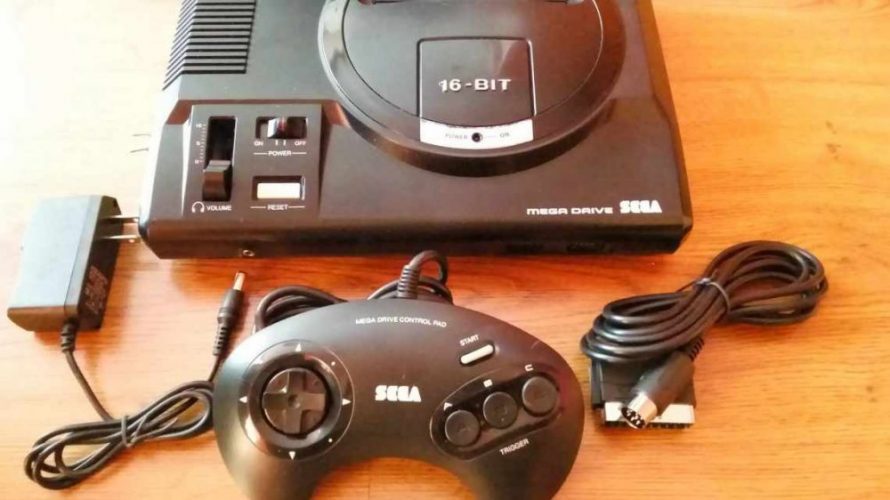
- Тип приставки. Современные консоли (PlayStation 5, Xbox Series X/S, Nintendo Switch) обычно используют HDMI подключение, тогда как старые модели (PlayStation 2, Sega, Nintendo 64) могут требовать AV-кабели, SCART или даже коаксиальный кабель.
- Порты телевизора. Проверьте, какие разъемы есть на вашем телевизоре: HDMI, AV (тюльпаны), компонентный вход, SCART или VGA. Современные телевизоры обычно имеют несколько HDMI-портов, а старые модели – аналоговые входы.
- Комплектация. В коробке с приставкой обычно необходим кабель (например, HDMI для PS5 или Xbox). Если кабеля нет, проверь какой тип нужен и приобрети его отдельно.
- Дополнительное оборудование. Для старых телевизоров или приставок может потребоваться переходник (например HDMI-to-AV конвертер) или RF-модулятор для коаксиального подключения.
Проверьте инструкцию к приставке и телевизору – там обычно указаны рекомендуемые способы подключения. Это сэкономит тебе время и поможет избежать путаницы с кабелями!
Пошаговая инструкция подключения игровой приставки через HDMI
HDMI – это стандарт для современных приставок (PlayStation 4/5, Xbox One/Series X/S, Nintendo Switch) и телевизоров. Он обеспечивает высокое качество изображения (до 4K) и звук. Вот как подключить приставку через HDMI.
Шаг 1: Подготовь оборудование
- Убедись, что у тебя есть HDMI-кабель. Для PS5 и Xbox Series X рекомендуется HDMI 2.1 для поддержки 4K при 120 FPS, но HDMI 2.0 также подойдет для большинства игр.
- Во избежание повреждения портов выключите телевизор и приставку из розетки.
- Найди HDMI-порт на задней или боковой панели телевизора (обычно обозначен как HDMI 1, HDMI 2 и т.д.) и на приставке (например, HDMI OUT на PS5).
Шаг 2: Подключи кабель
- Вставьте один конец кабеля HDMI в порт HDMI OUT на приставке.
- Встал второй конец в HDMI-порт телевизора. Запомни, какой порт использовал (например, HDMI 1) – это понадобится для выбора источника сигнала.
Шаг 3: Включи оборудование
- Подключи приставку к сети с помощью кабеля питания.
- Включите телевизор и выберите источник сигнала. Для этого нажмите кнопку “Input”, “Source” или “AV” на пульте и выберите нужный HDMI-порт (например, HDMI 1).
- Включи приставку. Если все правильно подключено, вы увидите логотип консоли (например, PlayStation или Xbox) на экране.
Шаг 4: Настрой изображение и звук
- В меню приставки (например, “Настройки” → “Экран и звук” на PS5) выберите разрешение, поддерживаемое телевизором (1080p, 4K и т.д.).
- Если звук не воспроизводится, проверьте, включена ли передача звука через HDMI (в настройках телевизора или приставки).
- Для оптимального опыта включите HDR (если телевизор поддерживает) в настройках консоли.
Подключение старых приставок через AV, SCART или компонентный кабель
Если вы используете ретро-приставку (например, PlayStation 1/2, Nintendo 64, Sega) или старый телевизор без HDMI, тебе понадобятся аналоговые кабели. Вот как это сделать.
AV-кабель (тюльпаны)
AV-кабели (красные, белые, желтые) используются для большинства старых консолей.
- Подключение. Вставьте желтый штекер (видео) в соответствующий порт телевизора (желтый, отмеченный “Video” или “AV”). Красные и белые штекеры (аудио) подключи к портам Audio L и Audio R. На приставке эти кабели обычно соединены в один разъем.
- Выбор источника. На телевизоре выберите источник “AV” или “Composite” через меню “Input”.
- Настройка. Включите приставку и проверьте, есть ли изображение. Если звук или изображение отсутствуют, убедитесь, что штекеры плотно вставлены.
SCART
SCART – это более широкий разъем, популярный для европейских телевизоров и старых приставок.
- Подключи SCART-кабель к соответствующему порту на телевизоре и приставке (требуется переходник).
- Выберите источник “SCART” на телевизоре.
- Проверьте качество изображения – SCART обеспечивает лучшую картинку, чем AV, но хуже, чем HDMI.
Компонентный кабель
Компонентные кабели (красные, зеленые, синие для видео + красные, белые для аудио) дают лучшее качество, чем AV, и подходят для PS2, Xbox 360 или Wii.
- Подключи кабели к соответствующим портам телевизора (Y, Pb, Pr для видео и L, R для аудио).
- Выберите источник “Component” на телевизоре.
- Установите разрешение в меню приставки (до 480p или 720p в зависимости от модели).
Интересные факты о подключении игровых приставок 🎮
Знаете ли вы, что первые игровые приставки, как Magnavox Odyssey (1972), подключались к телевизору через антенный кабель? А еще HDMI 2.1, использующий PS5 и Xbox Series X, поддерживает передачу данных со скоростью до 48 Гбит/с, что позволяет играть в 8K! Самое интересное: Nintendo Switch уникальна тем, что может подключаться к телевизору через док-станцию или работать как портативная консоль. И еще один факт: в 90-х геймеры часто использовали RF-модуляторы, чтобы подключить приставки к старым телевизорам без AV-входов!
Подключение приставки к старому телевизору без HDMI
Если телевизор не имеет HDMI-порта (например, старые кинескопные модели), подключить современную приставку все еще возможно, но нужны дополнительные устройства.
- HDMI-to-AV конвертер. Данное устройство преобразует HDMI-сигнал в аналоговый (AV или компонентный). Подключи приставку к конвертеру через HDMI, а конвертер – к телевизору через тюльпаны. Качество изображения будет ниже (до 480p).
- RF-модулятор. Если телевизор имеет только антенный вход, используй RF-модулятор для преобразования сигнала.
- Переходник HDMI-to-SCART. Если телевизор имеет вход SCART, приобрети соответствующий адаптер.
Имейте в виду, что старые телевизоры не поддерживают HD-качество, поэтому картинка может быть менее четкой.
Распространенные проблемы и их решение
Иногда подключение приставки может пойти не по плану. Вот самые распространенные проблемы и как их устранить.
| Эта проблема | Решение |
|---|---|
| Нет изображения | Проверьте правильность подключения кабеля и выбран правильный источник сигнала (HDMI 1, AV и т.п.). |
| Нет звука | Проверьте настройку звука в меню приставки и телевизора. Убедитесь, что аудиокабели (для AV) подключены к правильным портам. |
| Плохое качество изображения | Проверьте разрешение в настройках приставки. Для старых телевизоров используй конвертер или проверь качество кабеля. |
| Приставка не включается | Проверьте кабель питания и розетку. Попытайтесь включить приставку без подключения к телевизору, чтобы проверить ее работу. |
Как подключить приставку к монитору
Если у тебя нет телевизора, но есть компьютерный монитор, ты тоже можешь подключить приставку.
- HDMI-порт. Большинство современных мониторов имеют HDMI вход. Подключи приставку так же, как к телевизору, и выберите HDMI в качестве источника сигнала.
- Адаптеры. Если монитор имеет только DisplayPort, DVI или VGA, приобретите соответствующий адаптер (HDMI-DisplayPort, HDMI-VGA и т.д.).
- Звук. Мониторы редко имеют встроенные динамики, поэтому подключи наушники или внешние колонки к приставке (через выход 3,5 мм или Bluetooth).
Дополнительные советы для лучшего гейминга
Чтобы твой игровой опыт был на высоте, обрати внимание на эти рекомендации.
- Качество кабеля. Для 4K-гейминга используй сертифицированный кабель HDMI с поддержкой HDMI 2.0 или 2.1.
- Настройка телевизора. Включите “Игровой режим” (Game Mode) на телевизоре, чтобы уменьшить задержку ввода (input lag).
- Обновление прошивки. Убедитесь, что приставка обновлена до последней версии системы для стабильной работы.
- Наружный звук. Для лучшего погружения подключи саундбар, домашний кинотеатр или геймерскую гарнитуру через HDMI ARC, оптический выход или Bluetooth.
Правильное подключение – это только первый шаг. Настрой телевизор и приставку для максимального качества, и твои игры будут выглядеть так, будто ты в центре событий!