
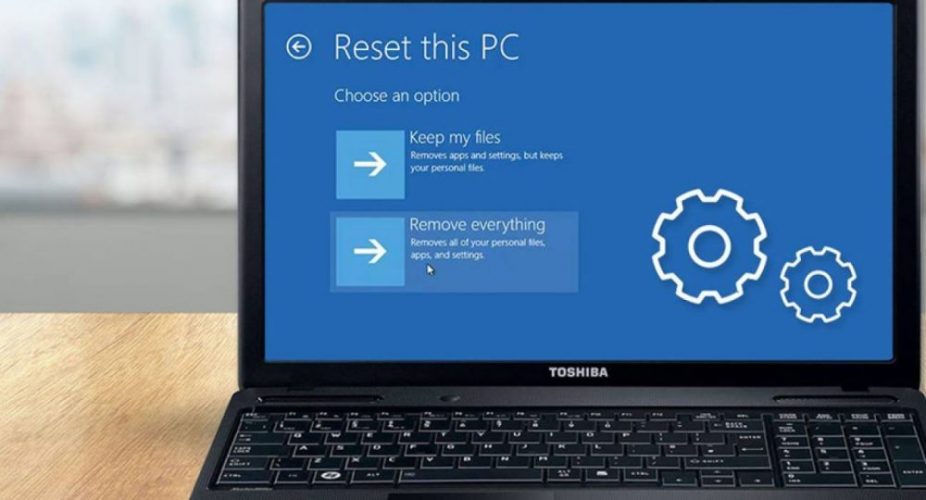
Переустановка Windows 10 – это отличный способ вернуть компьютеру скорость, избавиться от ошибок или просто начать с чистого листа. Хотите знать, как переустановить Windows 10 без потери нервов и времени? В этой статье мы разберем все шаги – от подготовки к завершению, чтобы ваш ПК снова работал как новый!
То ли для исправления сбоев, то ли для обновления системы – переустановка может показаться сложной, но с нашими советами это будет легко и понятно. Берите флешку или диск – мы начинаем!
Почему стоит переустановить Windows 10?
Windows 10 – надежная система, но с течением времени она может “засоряться” – медленная работа, вирусы или накопленные ошибки становятся проблемой. Переустановка возвращает компьютеру заводскую свежесть, удаляет хлам и дает шанс настроить все по-новому.
В 2025 году Microsoft все еще поддерживает Windows 10, поэтому переустановка – актуальный способ обновить систему без перехода на Windows 11. Мы покажем, как сделать это правильно.
Когда нужна переустановка?
Вот типичные причины:
- Медленная работа: Программы тормозят, система долго загружается.
- Вирусы: Антивирус не справляется с проблемами.
- Обновление: Хотите чистую систему без старого "балласта".
Так что если ваш ПК "устал", время до действия!
Как подготовиться к переустановке Windows 10?
Перед переустановкой важно подготовиться, чтобы не потерять данные и сделать процесс гладким.
Шаг 1: Сохраните важные данные
Переустановка может стереть все с диска C – сделайте резервную копию:
- Скопируйте файлы (документы, фотографии, видео) на внешний диск, флешку или облачное хранилище (Google Drive, OneDrive).
- Проверьте папки "Рабочий стол", "Документы", "Загрузка" - там часто прячутся важные вещи.
- Запишите пароли или настройки программ, если они нужны.
Без бекапа вы рискуете потерять все – не пропускайте этот этап!
Шаг 2: Проверьте ключ продукта
Для активации после переустановки требуется ключ:
- Откройте командную строку (Win + S, введите cmd) и введите: wmic path SoftwareLicensingService get OA3xOriginalProductKey.
- Запишите 25-символьный код.
- Если ключ привязан к Microsoft-аккаунту, войдите в него после переустановки – активация автоматическая.
Если у вас есть коробочная версия, ключ на упаковке или в документации.
Шаг 3: Создайте загрузочный носитель
Вам понадобится флешка (мин. 8 ГБ) или DVD:
- Загрузите "Media Creation Tool" с сайта microsoft.com (раздел "Загрузить Windows 10").
- Запустите программу, выберите “Создать установочный носитель для другого ПК”.
- Выберите язык, версию (Home или Pro) и носитель (USB или ISO для диска).
- Дождитесь завершения – флешка готова!
Убедитесь, что флешка пуста – данные на ней сотрутся.
Как переустановить Windows 10: пошаговая инструкция
Теперь к главному – переустановка системы. Вот как это сделать.
Шаг 1: Настройте BIOS для загрузки с носителя
Компьютер должен запуститься с флешки или диска:
- Перезагрузите ПК и нажмите клавишу входа в BIOS (обычно Del, F2, F12 – зависит от модели).
- В разделе Boot поставьте USB или DVD первым в списке загрузки.
- Сохраните настройки (F10) и перезагрузите носитель.
Если вы видите надпись “Press any key to boot from…”, нажмите клавишу – установка начнется.
Шаг 2: Запустите установку Windows 10
Процесс установки прост:
- Выберите язык, время и клавиатуру – нажмите “Далее”.
- Щелкните "Установить сейчас".
- Введите ключ продукта (или пропустите, если активация через Microsoft-аккаунт).
- Примите лицензионное соглашение и выберите “Избирательная установка”.
"Выборочная" – это чистая установка, которая удаляет старую систему.
Шаг 3: Форматируйте диск и установите систему
Здесь выбираем, куда ставить Windows:
- В списке дисков выберите раздел со старой системой (обычно диск C).
- Нажмите «Форматировать», чтобы удалить все данные из раздела.
- Щелкните “Далее” – установка начнется автоматически.
Процесс займет 10-30 минут – компьютер несколько раз перезагрузится.
Шаг 4: Настройте Windows 10
После установки система запросит базовые настройки:
- Выберите регион, язык и часовой пояс.
- Подключитесь к Wi-Fi (если есть).
- Войдите в Microsoft-аккаунт или создайте локальный.
- Установите конфиденциальность (камера, микрофон) по желанию.
После этого вы увидите рабочий стол – Windows готова!
Как активировать Windows 10 после переустановки?
Если активация не произошла автоматически:
- Выделите “Настройки” > “Обновление и безопасность” > “Активация”.
- Нажмите кнопку “Изменить ключ продукта” и введите ключ.
- Или войдите в Microsoft-аккаунт – система подтянет цифровую лицензию.
Убедитесь, что есть Интернет – активация онлайн.
Таблица этапов переустановки Windows 10
Чтобы ничего не пропустить:
| Этап | Дії | Час |
|---|---|---|
| Подготовка | Бекап, ключ, носитель | 1-2 лет |
| Настройка BIOS | Изменение порядка загрузки | 5 минут |
| Установка | Форматирование, установка | 20-40 минут |
| Настройка | Язык, аккаунт, активация | 10-15 минут |
Эта таблица – ваш план действий!
интересный факт
Windows 10 вышла в 2015 году и стала самой популярной ОС в мире – на 2025 год ее все еще используют более 600 миллионов устройств!
Типичные ошибки при переустановке Windows 10
Чтобы избежать проблем:
- Без бэкапа: Утрата данных – самая распространенная ошибка.
- Неправильный носитель: Флешка меньше 8 ГБ или повреждена.
- Пропуск ключа: Без него активация может не пройти.
Следуйте инструкциям – и все будет гладко!
Советы после переустановки
Чтобы завершить процесс:
- Обновите систему: Выделите “Windows Update” и установите патчи.
- Установите драйверы: Загрузите их с сайта изготовителя ПК или материнской платы.
- Поверните файлы: Перенесите данные из бекапа.
Теперь ваш компьютер готов к работе!
Опыт пользователей
Вот что говорят те, кто переустановил Windows 10:
Елена из Харькова: "Сделала все с флешкой через час – ПК летает!". Дмитрий из Киева: "Забыл о ключе, но Microsoft-аккаунт все решил".
Как переустановить Windows 10? Сохраните данные, создайте носитель, настройте BIOS и установите систему – это просто! Попробуйте сами, и ваш компьютер снова станет быстрым и надежным!