
Современные технологии позволяют нам общаться с друзьями, коллегами и родными через видеосвязь. Веб-камера стала неотъемлемой частью большинства ПК и ноутбуков, однако могут возникнуть ситуации, когда она перестает работать или требует проверки. В этой статье мы рассмотрим различные методы проверки веб-камеры на персональном компьютере, чтобы вы могли использовать ее для видеовызовов.
Веб-камера позволяет не только производить видеозвонки, но и снимать видео, фотографии или участвовать в конференциях. Однако чтобы обеспечить надлежащую работу этой функции, важно знать способы ее тестирования. Независимо от того, используете ли вы Windows, macOS или Linux, проверка веб-камеры может быть осуществлена несколькими простыми способами.
В нашей статье мы рассмотрим самые эффективные методы проверки веб-камеры, начиная с онлайн-сервисов и заканчивая системными утилитами. Мы также дадим рекомендации по устранению возможных проблем, которые могут возникнуть при использовании камеры.
Таким образом, вы сможете быстро диагностировать проблемы с веб-камерой и вернуться к любимым видеовызовам без усилий. Продолжайте читать, чтобы узнать, как проверить свою веб-камеру на компьютере.
Методы проверки вебкамеры
Использование онлайн-сервисов
Один из самых простых способов проверки веб-камеры – это использование онлайн-сервисов, специализирующихся на тестировании видео- и аудиоустройств. Такие услуги позволяют проверить функциональность веб-камеры всего за несколько минут. Вам не нужно загружать дополнительные программы, просто переходите на веб-сайт, даете разрешение на доступ к камере и начинаете тест.
Во время теста вы можете увидеть изображение с вашей веб-камеры. Если камера работает правильно, вы увидите себя на экране. При возникновении проблем вы получите соответствующие сообщения, которые могут помочь в определении источника неисправностей. Указанные сервисы обычно позволяют вам также протестировать микрофон, являющийся бонусом при проверке всего аудио-визуального оборудования вашего ПК.
Преимущества онлайн-сервисов в их простоте и доступности. Благодаря им, вы можете в любой момент подтвердить работоспособность своей веб-камеры без необходимости установки программного обеспечения. Это особенно полезно, если вам нужно быстро проверить ее перед важной конференцией или видеозвонком.
Однако учтите, что для использования онлайн-сервисов ваш браузер должен поддерживать Flash или HTML5. Также важно, чтобы ваши настройки безопасности разрешали доступ к веб-камере, иначе вы не сможете провести тестирование.
Тестирование через приложения для видеосвязи
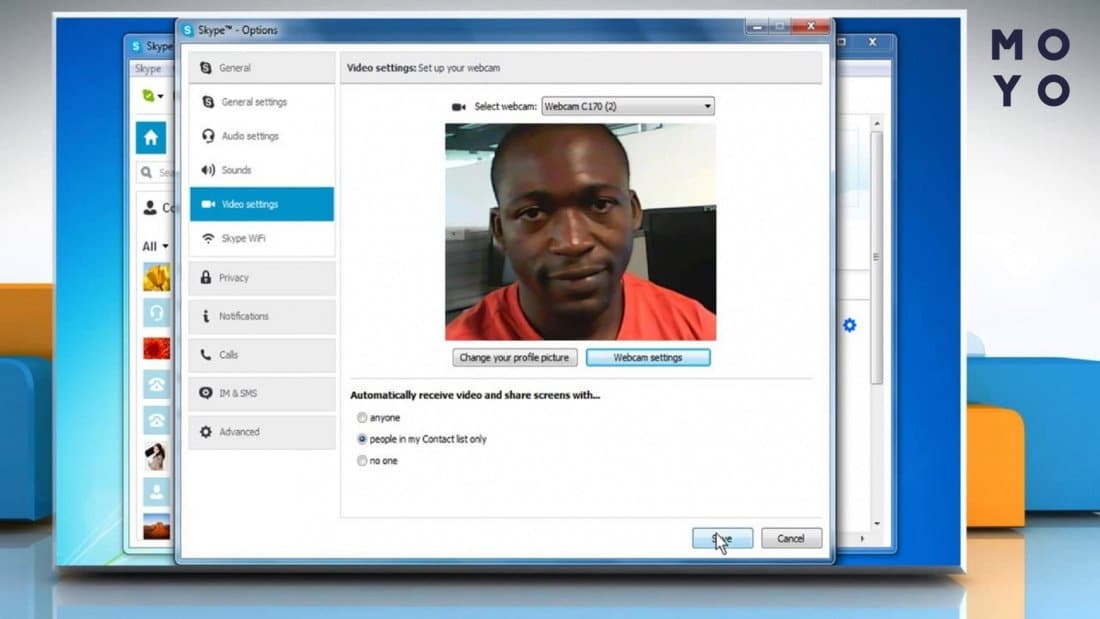
Еще один простой способ проверить веб-камеру – это использование популярных приложений для видеосвязи. В частности, вы можете использовать приложения, такие как Skype, Zoom или Microsoft Teams. Во всех этих приложениях есть встроенные функции для проверки камеры перед вызовом. Например, в Skype можно зайти в настройки звука и видео и увидеть, работает ли ваша веб-камера.
Для этого нужно зайти в настройки программы, найти вкладку Звук и видео и проверить, отображается ли изображение с камеры. Если изображение проблемно – например, его размытость или отсутствие цвета – это может означать, что с камерой возникли неисправности.
Логика таких проверок заключается в том, что если камера работает в программе видеосвязи, то вероятно она будет функционировать и в других приложениях. Этот метод позволяет не только проверить работающую камеру, но и настроить ее параметры, такие как яркость или четкость, используя встроенные инструменты программы.
Однако этот подход может не сработать, если драйвер камеры не установлен или приложение блокирует доступ к ней. В таких случаях могут возникнуть трудности с доступом к веб-камере, поэтому сначала необходимо убедиться, что все драйверы в порядке.
Системные утилиты для проверки
Системные утилиты могут помочь вам проверить состояние веб-камеры, используя встроенные функции операционных систем. В зависимости от вашей ОС методы отличаются. Например, в Windows 10 есть приложение "Камера", через которое вы можете проверить, работает ли ваша веб-камера.
Для этого откройте меню Пуск, найдите программу "Камера" и запустите ее. Если веб-камера работает, вы должны увидеть видеопоток на экране. Если приложение не открывается, это может свидетельствовать о проблемах в системе, требующих дополнительного устранения неполадок.
Для пользователей macOS также доступно несколько утилит, таких как FaceTime, Photo Booth или QuickTime Player. Открыв любое из этих программ, вы сможете проверить, работает ли ваша веб-камера. Операционные системы Linux должны использовать утилиты, такие как Guvcview, которые можно установить через терминал и использовать для проверки камер.
Эти системные утилиты позволяют пользователю просто проверить, есть ли доступ к камере, и в случае необходимости настроить камеру непосредственно через операционную систему. Это может быть особенно полезно, когда другие методы, такие как сервисы или видеовызовы, требуют дополнительного программного обеспечения.
Для Windows
Если вы используете Windows, существует несколько инструментов для проверки веб-камеры. Прежде всего, откройте Диспетчер устройств. В категории «Устройства обработки изображений» вы должны увидеть веб-камеру. Если камера не отображается, возможно, она не подключена или выключена в системе.
Кроме того, в настройках конфиденциальности Windows 10 и выше, важно проверить, имеет ли программа доступ к камере.
Если вы получаете сообщение об ошибке или примечаниях по поводу отключения камеры, воспользуйтесь функцией устранения неисправностей в Windows. Она поможет вам обнаружить и устранить возможные проблемы.
Таким образом, с помощью потерянной системной утилиты легко проверить состояние и доступность веб-камеры без дополнительных терзаний с установкой программных средств.
Для macOS
Пользователи Mac могут проверить свою веб-камеру с использованием таких программ, как FaceTime. После открытия FaceTime, если камера работает, вы должны увидеть себя на экране. Также можно использовать Photo Booth, чтобы проверить работу камеры, сделав фотографию.
MacOS также предлагает средства проверки системных настроек. Зайдите в “Системные настройки” > “Безопасность и конфиденциальность” и перейдите на закладку “Камера”. Убедитесь, что доступ к приложениям, которые вы планируете использовать с камерой, подтвержден.
QuickTime Player также может использоваться для тестирования видео с веб-камеры. Запустите QuickTime, выделите меню “Файл” и выберите “Запись нового видео”. Если камера работает, вы увидите видеопоток на экране.
Для проверки веб-камеры в десктопных приложениях и особенно в случае возникновения проблем или ошибок, необходимо установить права доступа к камере через системные параметры.
Для Linux
Для пользователей Linux, проверка веб-камеры возможна. Можно установить утилиту Guvcview, которая позволяет тестировать и настраивать веб-камеру. Установите это приложение через терминал с помощью команд, таких как “sudo apt install guvcview”.
После установки запускайте Guvcview из терминала или меню приложений, и вы сможете проверить, работает ли веб-камера Программа показывает вам видеопоток, позволяя настроить параметры видео, такие как яркость и контрастность.
Кроме Guvcview, в Linux можно использовать Skype или другие приложения для видеосвязи для проверки веб-камеры. Важно помнить, что в случае неполадок следует также проверить конфиденциальность, так как может возникнуть необходимость предоставления доступа к камере.
Таким образом, Linux пользователи могут легко проверить и настроить свою веб-камеру благодаря имеющимся программам и утилитам.
Устранение неполадок с вебкамерой
Физические проверки
Если веб-камера не работает, первый шаг – это проверка физических соединений. В случае внешних веб-камер убедитесь, что USB-кабель подключен правильно. Возможно, камера не отреагирует, если вы подключите ее к неисправному порту. Попытайтесь подключить камеру к другому USB-порту или другому компьютеру, чтобы проверить, проблема ли в самой веб-камере.
Также следует проверить, нет ли физических переключателей на ноутбуке или камере, которые могут отключить устройство.
Если веб-камера встроена в ноутбук, проверьте, не закрыт ли объектив. Иногда производители могут добавлять шторки для защиты камеры во время ее использования, и упущение этого момента может мешать нормальному функционированию.
Перезагрузите систему – это может помочь в ситуациях, когда программное обеспечение не распознает веб-камеру из-за временных сбоев. Это особенно важно, если вы вносили изменения в систему или устанавливали обновления.
Доступ к камере в настройках
Диагностика и устранение неполадок являются важными этапами обеспечения функционирования вашей веб-камеры. В Windows 10 и более поздних версиях важно проверить, имеют ли программы разрешение на доступ к веб-камере. Зайдите в “Параметры” > “Конфиденциальность” > “Камера”. Убедитесь, что переключатели включены для приложений, которые вы хотите использовать. Если доступ отказывается, веб-камера не будет работать в этом приложении.
Если вы используете маску, выясните, включена ли она в настройках программы, или возможно, по умолчанию камера изменена на другую. Иногда приложения могут автоматически выбирать другое подключенное устройство, если у вас есть несколько камер.
На macOS аналогично важно проверить настройки конфиденциальности. Зайдите в “Системные настройки” > “Безопасность и конфиденциальность” > “Камера”. Убедитесь, что нужные приложения отображаются в предоставленных возможностях, и доступ к камере предоставлен.
Убедитесь, что камера не используется в другом приложении. Если вы пытаетесь запустить видеовызов и получаете сообщение об ошибке, проверьте, не запущено ли другое приложение, которое может использовать вашу веб-камеру, ведь одно из приложений обычно блокирует доступ к камере для других.
Обновление драйверов и программного обеспечения
Обновление драйверов вашей веб-камеры также является важным этапом устранения неполадок. Откройте “Диспетчер устройств” в Windows, найдите камеру в списке “Камеры”, щелкните правой кнопкой мыши и выберите “Обновить драйвер”. Вам будет предложено искать новые драйверы автоматически.
В случае, если обновление не устранило проблему, рассмотрите возможность удаления драйвера и переустановки. Это иногда бывает необходимо, если драйвер имеет повреждения. Перезагрузите компьютер после установки.
Для пользователей macOS можно проверить, установлены ли все необходимые обновления системы. Зайдите в “Системные настройки” > “Обновление программного обеспечения” и убедитесь, что у вас установлено последнее обновление.
Кроме драйверов, возможно, вам также нужно обновить сами приложения, которые используют веб-камеру. Некоторые приложения могут работать неправильно, если вы пользуетесь старой версией.
Частые проблемы и их решение
Коды ошибок
Коды ошибок, связанные с веб-камерой, могут показать, где возникла проблема. Например, код 0xA00F4244 (“Камера не обнаружена”) означает, что система не смогла найти прикрепленную веб-камеру. Это может быть вызвано как программными, так и аппаратными проблемами. Сначала проверьте физическое соединение камеры и драйверы.
Код 0x80070005, что означает “Доступ запрещено”, может свидетельствовать о том, что приложение не имеет доступа к камере.
Чтобы устранить такие ошибки, попробуйте выполнить указанные выше действия, используя обновления драйверов и проверку настроек доступа в меню меню безопасности.
Дополнительно не забывайте о возможных проблемах самого программного обеспечения, которое вы используете. Если при запуске программы появляются ошибки, убедитесь, что программа обновлена до последней версии и совместима с операционной системой.
Тестирование в других программах
Еще одним значимым методом проверки работоспособности веб-камеры является тестирование в других программках. К примеру, попробуйте использовать другие приложения для видеосвязи или даже внутренние инструменты операционной системы. Это может быть очень полезным, если вы подозреваете, что проблема находится в самой программе.
Если веб-камера работает в одном приложении, но не реагирует на другое, проблемы, скорее всего, связаны с конкретным программным обеспечением. В этом случае попытайтесь переустановить программу или проверить ее настройки.
Кроме того, можно использовать альтернативные приложения, которые могут быть бесплатными или на доступной основе. Если веб-камера совместима с UVC (USB Video Class), это еще один знак того, что она должна работать без проблем в большинстве программ.
Таким образом, тестирование веб-камеры в различных приложениях позволит вам быстрее идентифицировать, где именно возникла проблема, и принять надлежащие меры по ее устранению. В некоторых случаях увеличение функциональности приложения может оказаться решением проблемы, и это может помочь в будущем.