
Экран ноутбука перевернулся вверх дном? Не паникуйте! Это довольно распространенная ситуация, которая может произойти из-за случайного нажатия горячих клавиш, смены настроек или даже программного сбоя. В этой статье мы подробно разберем, как вернуть экран в нормальное положение на разных операционных системах, расскажем о возможных причинах проблемы и поделимся советами, как избежать ее в будущем. Наш гайд будет настолько ясен, что справится даже новичок, и в то же время достаточно глубоким, чтобы охватить все нюансы.
Почему экран ноутбука переворачивается: основные причины
Прежде чем браться за поправку, полезно понять, почему экран вообще перевернулся. Это поможет не только решить проблему, но и избежать ее повторения.
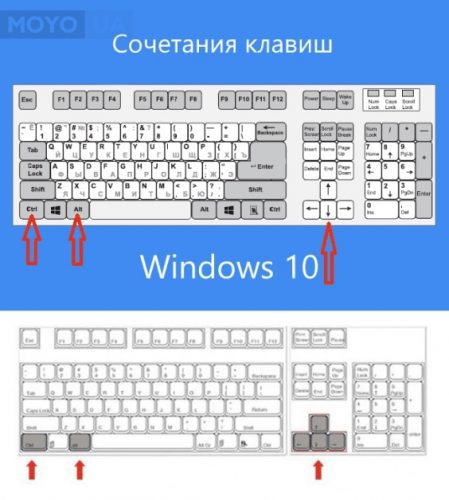
- Случайное нажатие горячих клавиш. Многие ноутбуки позволяют быстро изменить ориентацию экрана комбинацией клавиш, например, Ctrl+Alt+стрелка. Достаточно нечаянно задеть эти клавиши – и экран переворачивается.
- Настройка дисплея. В параметрах Windows, macOS или Linux ориентация экрана может изменяться вручную или из-за сбоя.
- Проблемы с драйверами видеокарты. Устаревшие или поврежденные драйверы иногда вызывают некорректное отображение.
- Программное обеспечение. Некоторые программы, особенно для работы с графикой или презентациями, могут влиять на ориентацию экрана.
- Физический поворот ноутбука. Если устройство имеет акселерометр (как в планшетах), экран может автоматически поворачиваться в зависимости от положения.
Зная причину, легче выбрать верный способ решения. Так что давайте разберем, как действовать на разных системах.
Как перевернуть экран на Windows
Windows – самая распространенная операционная система, и в ней есть несколько способов вернуть экран в нормальное положение. Мы рассмотрим самые простые и эффективные методы.
Способ 1: Использование горячих клавиш
Самый быстрый способ исправить ориентацию экрана – воспользоваться комбинацией клавиш. Вот как это сделать:
- Нажмите Ctrl+Alt+стрелка вверх. Это поворачивает экран в стандартное положение (0 градусов).
- Если требуется другое положение:
- Ctrl+Alt+стрелка вправо - поворот на 90 градусов.
- Ctrl+Alt+стрелка вниз - поворот на 180 градусов.
- Ctrl+Alt+стрелка влево - поворот на 270 градусов.
- Если комбинация не сработала, попробуйте заменить Ctrl на AltGr или проверьте следующие методы.
Примечание: На некоторых ноутбуках (особенно с интегрированной графикой Intel) горячие клавиши могут быть отключены по умолчанию. В этом случае переходите к следующему способу.
Способ 2: Настройки через параметры дисплея
Если горячие клавиши не помогли, можно изменить ориентацию экрана через настройки Windows. Вот пошаговая инструкция:
- Щелкните правой кнопкой мыши на рабочем столе и выберите «Параметры дисплея» (или "Screen Resolution" в Windows 7).
- Прокрутите вниз в раздел «Ориентация дисплея».
- Выберите нужный вариант:
- Альбомно – стандартное положение.
- Портретная - поворот на 90 градусов.
- Альбомная (перевернутая) - поворот на 180 градусов.
- Портретная (перевернутая) - поворот на 270 градусов.
- Нажмите «Применить», а потом «Сохранить изменения».
Этот метод работает на всех версиях Windows, включая 7, 8, 10 и 11.
Способ 3: Панель управления графикой
Если у вас ноутбук с графикой Intel, NVIDIA или AMD, вы можете использовать их утилиты для управления дисплеем.
- Для Intel:
- Щелкните правой кнопкой мыши на рабочем столе и выберите «Графические параметры» , Intel Graphics Settings.
- Выделите раздел «Дисплей».
- Выберите подходящую ориентацию (0, 90, 180 или 270 градусов).
- Нажмите «Применить».
- Для NVIDIA:
- Откройте «Панель управления NVIDIA» (Щелкните правой кнопкой на рабочем столе).
- Выберите «Дисплей» → «Поворот дисплея».
- Установите требуемую ориентацию и сохраните изменения.
- Для AMD:
- Откройте Программное обеспечение AMD Radeon.
- Перейдите к «Дисплей» и выберите ориентацию.
- Подтвердите изменения.
Этот способ особенно полезен, если проблема связана с драйверами видеокарты.
Как перевернуть экран на macOS
На MacBook или других компьютерах Apple процесс немного отличается, но также прост. Вот как поступить:
Шаг за шагом
- Нажмите логотип Apple в левом верхнем углу и выберите «Системные настройки» (или "Системные параметры" в новых версиях macOS).
- Выделите раздел «дисплеи».
- Найдите параметр «Поворот» , «Ориентация».
- Выберите нужный угол поворота:
- Стандарт - нормальное положение.
- 90°, 180°, 270° – для других ориентаций.
- Подтвердите изменения. Экран сразу вернется.
Примечание: Если опция поворота недоступна, это может быть связано с подключенным внешним монитором. Проверьте настройки для каждого дисплея отдельно.
Как перевернуть экран на Linux
Linux – гибкая система, но настройки зависят от дистрибутива и графической среды (GNOME, KDE и т.д.). Вот универсальный подход:
Из-за настройки дисплея
- Откройте «Настройки» , «Параметры системы».
- Выделите раздел «Дисплей» , «Мониторы».
- Найдите параметр «Ориентация» или «Вращение».
- Выберите требуемое значение (0°, 90°, 180°, 270°) и примените изменения.
Через терминал
Если графический интерфейс не помогает, воспользуйтесь командной строкой:
- Откройте терминал.
- Введите команду для поворота экрана, например:
xrandr --output <назва_дисплея> --rotate normal– для стандартного положения.xrandr --output <назва_дисплея> --rotate left- поворот на 90°.xrandr --output <назва_дисплея> --rotate inverted- поворот на 180°.xrandr --output <назва_дисплея> --rotate right- поворот на 270°.
- Чтобы узнать имя дисплея, введите
xrandr— команда отобразит список подключенных экранов (например, eDP-1).
Этот метод работает на большинстве дистрибутивов, включая Ubuntu, Fedora и Mint.
Что делать, если экран не возвращается
Иногда стандартные методы не срабатывают. Вот что проверить:
- Обновите драйверы видеокарты. Посетите сайт производителя (Intel, NVIDIA, AMD) и загрузите последнюю версию драйверов.
- Перезагрузите ноутбук. Иногда простой рестарт устраняет временные сбои.
- Отключите внешние мониторы. Если несколько экранов подключены, они могут конфликтовать.
- Проверьте горячие клавиши. На некоторых ноутбуках комбинации могут изменяться производителем — посмотрите в инструкции.
- Сбросьте настройки дисплея. В Windows выберите «Восстановить по умолчанию» в настройках дисплея.
Если ничего не помогает, обратитесь к технической поддержке производителя ноутбука.
Интересные факты о повороте экрана
Поворот экрана — не только случайные сбои. Вот несколько интересных деталей:
- 🖥️ Первые поворотные экраны. Технология поворота дисплея появилась еще в 90-е для работы с графическими планшетами.
- 🎮 Геймеры и поворот. Некоторые геймеры намеренно поворачивают экран на 90° для вертикальных аркадных игр.
- 📱 Акселерометр в ноутбуках. Современные гибридные ноутбуки (как Lenovo Yoga) автоматически поворачивают экран как смартфоны.
Как предотвратить случайный поворот экрана
Чтобы больше не сталкиваться с этой проблемой, следуйте этим советам:
- Выключите горячие клавиши. На панели управления Intel или NVIDIA можно отключить комбинации для поворота.
- Обновляйте систему. Регулярные обновления Windows, macOS или Linux устраняют баги, относящиеся к дисплею.
- Используйте блокировку ориентации. Включите функцию блокировки автоповорота на гибридных ноутбуках.
- Проверьте программы. Избегайте софта, который может изменять настройки дисплея без вашего сведения.
Эти простые действия сохранят ваш экран в правильном положении.
Перевернутый экран – это не конец света, а лишь маленькое техническое приключение. С помощью горячих клавиш, настроек дисплея или утилит видеокарты вы быстро повернете все на свои места. А если хотите быть готовым к любым ситуациям, сохраните статью в закладках – она станет вашим верным помощником в мире ноутбуков!