
Перейти с Android на iPhone – это как переехать в новую квартиру: хочется унести с собой все любимые воспоминания, особенно фотографии. Но как перенести сотни или даже тысячи снимков без потери качества и нервов? Не беспокойтесь! В этой статье я расскажу о самых простых и надежных способах переноса фото – от официальных приложений до облачных сервисов и даже без компьютера. Вы точно найдете понравившийся вам метод!
Почему перенести фото – не так сложно, как кажется
Android и iPhone работают на разных системах, но современные технологии делают обмен данными между ними удобным. Главное – выбрать правильный способ, который сбережет качество снимков и не займет целую вечность. Нужно ли вам перенести всего несколько фото или всю галерею? Есть методы для любого случая. Давайте разберем их шаг за шагом.
Подготовка к переносу: что проверить
Прежде чем начать, следует подготовиться, чтобы все прошло гладко. Вот короткий чек-лист:
- Проверьте место: убедитесь, что iPhone достаточно свободной памяти для всех фото. К примеру, 1000 снимков могут занимать 2-5 ГБ в зависимости от качества.
- Зарядите устройства: перенос может занять время, так что оба телефона должны быть заряжены хотя бы на 50%.
- Стабильное подключение: для облачных сервисов требуется быстрый Wi-Fi, а для кабеля – правильный адаптер.
- Обновите программы: если вы используете приложения, проверьте, установлены ли их последние версии.
Важно: перед переносом создайте резервную копию фото на Android, чтобы избежать случайной потери данных.
Способ 1: Использование приложения Move to iOS
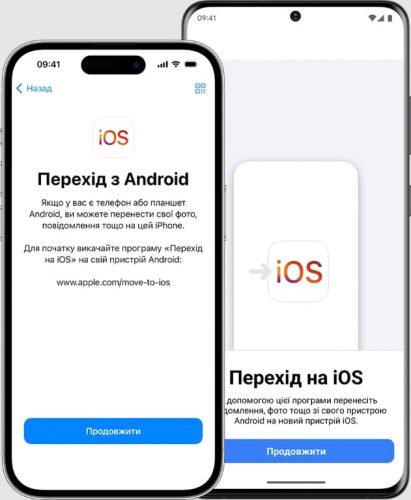
Apple разработала приложение Move to iOS, чтобы упростить переход с Android на iPhone. Это самый простой способ, если вы настраиваете новый iPhone.
Как это работает
- Загрузите Move to iOS. На Android откройте Google Play Store и установите приложение Move to iOS.
- Начните настройки iPhone. Включите iPhone и дойдите на экран «Приложения и данные». Выберите «Перенести данные из Android».
- Получите код. На iPhone появится шести- или десятизначный код.
- Подключите устройства. На Android откройте Move to iOS, введите код и подключитесь к временной Wi-Fi сети, созданной iPhone.
- Выберите фото. В приложении отметьте «Фотографии» и другие данные, которые вы хотите перенести.
- Дождитесь завершения. Не прерывайте процесс, пока на iPhone не появится сообщение о завершении.
Время переноса зависит от объема данных: например, 1 ГБ фото может занять 5-10 минут при стабильном Wi-Fi.
| Объем данных | Приблизительное время |
|---|---|
| 500 МБ | 3-5 минут |
| 2ГБ | 10-15 минут |
| 5ГБ | 20-30 минут |
Ограничение: Move to iOS работает только при начальной настройке iPhone. Если вы уже настроили устройство, придется сбросить его до заводских настроек или выбрать другой способ.
Способ 2: Облачные сервисы – Google Photos
Google Photos – это универсальный способ перенести фото без кабелей и сложных настроек. Он идеально подходит, если вы используете этот сервис на Android.
Шаг за шагом
- Загрузите фото в Google Photos. На Android откройте приложение Google Photos, включите автозагрузку и дождитесь, пока все снимки синхронизируются. Бесплатно доступно 15 ГБ (по данным Google).
- Установите Google Photos на iPhone. Загрузите приложение из App Store и войдите в один и тот же Google-аккаунт.
- Загрузите фото. В Google Photos на iPhone выберите нужные снимки, нажмите кнопку «Поделиться» и сохраните их в галерею iPhone.
Плюсы: компьютер не нужен, качество фото сохраняется. Минусы: требуется быстрый интернет, а для больших галерей может потребоваться платная подписка Google One.
Способ 3: Использование iCloud через браузер
Если вы хотите интегрировать фото сразу в экосистему Apple, iCloud – отличный вариант, даже для Android.
- Откройте iCloud на Android. В браузере (например Chrome) перейдите на icloud.com и войдите с помощью Apple ID.
- Загрузите фото. Выберите раздел «Фото», нажмите кнопку «Загрузить» и добавьте снимки с Android.
- Синхронизируйте с iPhone. На iPhone включите iCloud Photos в «Настройках» > «Ваше имя» > «iCloud» > «Фото». Снимки автоматически отображаются в галерее.
Этот способ удобен, но бесплатный iCloud предлагает всего 5 ГБ. Для большего объема требуется подписка (например, 50 ГБ стоит ~1 доллар в месяц).
Способ 4: Перенос через компьютер
Компьютер – надежный способ для тех, кто хочет перенести много фотографий без зависимости от интернета.
Для Windows
- Подключите Android. Подключите телефон к компьютеру через USB, выберите «Передача файлов».
- Скопируйте фото. Найдите папку DCIM > Camera, скопируйте нужные снимки на компьютер.
- Подключите iPhone. Используйте кабель Lightning/USB-C.
- Перенесите фото. Откройте приложение Фото (Windows 10/11) или iTunes, синхронизируйте снимки с iPhone.
Для Mac
- Передача файлов Android. Загрузите это приложение на Mac, подключите Android и скопируйте фотографии.
- Перенесите на iPhone. Подключите iPhone, откройте Finder (macOS Catalina+) или iTunes, синхронизируйте снимки через вкладку «Фото».
Этот метод быстр и не зависит от интернета, но требует кабелей и немного терпения.
Способ 5: Третьи стороны – MobileTrans
Если требуется быстрый и универсальный способ, приложения типа MobileTrans упрощают все до нескольких кликов.
- Установите MobileTrans. Загрузите приложение на оба телефона из Google Play и App Store.
- Выберите режим. Выберите «Передача файлов» или «Передача телефона».
- Сканируйте QR-код. MobileTrans подключает устройства через Wi-Fi.
- Перенесите фото. Выберите снимки и нажмите «Отправить». Процесс занимает несколько минут.
MobileTrans поддерживает передачу без потери качества и работает даже после настройки iPhone.
Интересные факты о переносе фото
Фотографии – это больше, чем просто файлы! 📸 Вот несколько интересных вещей:
- Google Photos обрабатывает более 1,5 триллиона снимков каждый год – это самый популярный сервис для синхронизации.
- iCloud появился в 2011 году, но только недавно стал доступным для Android через браузер.
- Средний размер фото с современного смартфона – 3-5 МБ, но видео 4K могут занимать до 400 МБ в минуту!
- Bluetooth не поддерживает передачу между Android и iPhone из-за ограничений Apple, но Wi-Fi-альтернативы более быстрые.
Распространенные ошибки и как их избежать
Чтобы ваш опыт был без стресса, вот что не стоит делать:
- Прерывание процесса. Не выключайте кабель или Wi-Fi во время передачи, это может повредить файлы.
- Недостаточно места. Если iPhone заполнен, перенос остановится. Удалите ненужные программы или файлы заранее.
- Использование Bluetooth. Apple блокирует передачу через Bluetooth между платформами и не тратьте время.
- Игнорирование форматов. Android часто использует JPEG, а iPhone – HEIC. Убедитесь, что iPhone распознает файлы.
Что делать после переноски
Когда фото уже на iPhone, выполните несколько простых действий:
- Проверьте качество. Откройте несколько снимков, чтобы убедиться, что они не повреждены.
- Организуйте альбомы. Создайте папки в приложении Фото для удобного поиска.
- Включите iCloud Photos. Это оградит ваши снимки от потери в будущем.
- Удалите фото с Android. Если вы уверены, что все перенесено, освободите место на старом телефоне.
Перенос фото с Android на iPhone – это не магия, а несколько простых шагов. То ли через Move to iOS для новичков, то ли через Google Photos для любителей облаков вы точно справитесь. Попробуйте тот способ, который вам самый близкий, и наслаждайтесь воспоминаниями на новом iPhone!