
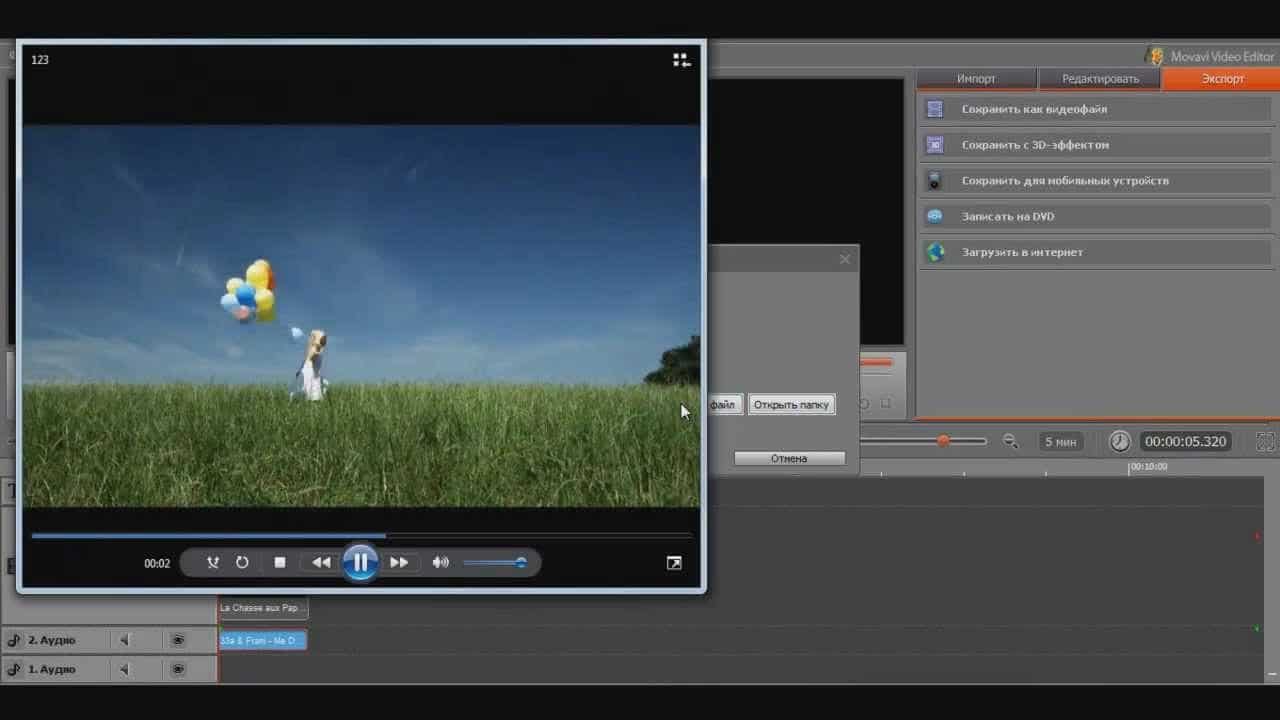
Добавление музыки к видео – это как волшебная палочка: оно оживает, наполняется эмоциями и рассказывает историю по-новому. Будь то семейный ролик, влага для YouTube или промо для бизнеса – правильный саундтрек делает магию. Но как наложить музыку на видео, чтобы все выглядело профессионально, а звук не заглушал голос? В этой статье я расскажу о самых простых способах – от мобильных приложений до компьютерных программ, поделюсь секретами выбора треков и лайфхаками для идеального результата. Готовы творить шедевры? Тогда вперед!
Почему музыка в видео – это так важно
Музыка задает настроение, подчеркивает эмоции и может спасти скучный кадр. Но неправильный трек или плохо настроенный звук способны испортить впечатление. Чтобы этого избежать, нужно знать, как выбрать музыку, где ее взять и как гармонично соединить с видео. Мы разберем каждый этап, чтобы ваши ролики звучали как в кино!
Что нужно перед началом
Прежде чем открывать редактор, подготовьтесь. Это сэкономит время и нервы. Вот короткий чек-лист:
- Видео: убедитесь, что ваш ролик готов – обрезанный, с правильной последовательностью кадров.
- Музыка: выберите трек, соответствующий настроению видео. Формат файла должен быть совместимым (MP3, WAV).
- Устройство: для простых проектов достаточно смартфона, для сложных – компьютера с редактором.
- Лицензия: если видео для публичного использования (YouTube, TikTok), используйте музыку без авторских прав или с разрешением.
- Наушники: они помогут более точно настроить звук и услышать нюансы.
Важно: всегда проверяйте авторские права на музыку, чтобы избежать блокировки видео на платформах.
Способ 1: Наложение музыки на смартфоне
Смартфон – самый удобный инструмент для быстрого монтажа. Есть десятки приложений, позволяющих добавить музыку к видео за пару минут.
Использование InShot
InShot – одно из самых популярных приложений для новичков. Он простой, интуитивный и доступный для iOS и Android.
- Загрузите InShot. Установите из App Store или Google Play.
- Создайте проект. Нажмите «Видео» и выберите ролик из галереи.
- Добавьте музыку. Перейдите на вкладку «Музыка» (значок ноты), выберите «Треки» для встроенной библиотеки или «Импорт», чтобы загрузить MP3-файл.
- Настройте. Перетащите трек на таймлайн, обрежьте при необходимости и отрегулируйте громкость (чтобы музыка не заглушала голос).
- Последствия. Добавьте затухание в начале или конце трека для плавного звучания.
- Экспортируйте. Нажмите кнопку «Сохранить», выберите качество (720p или 1080p) и дождитесь обработки.
Время обработки зависит от длины видео: ролик на 1 минуту обрабатывается за 10-20 секунд.
Использование CapCut
CapCut – еще одно бесплатное приложение с мощными функциями, популярное среди тиктокеров.
- Установите CapCut. Загрузите из App Store или Google Play.
- Новый проект. Выберите видео из галереи.
- Добавьте звук.Нажмите «Добавить аудио», выберите «Звуки» (встроенная библиотека) или «Импортировать» для вашего трека.
- Синхронизируйте. Подгоните музыку под ключевые моменты видео, обрежьте лишнее.
- Настройте громкость. Уменьшите уровень, если есть голос за кадром (рекомендуется 20-30% от оригинала).
- Сохраните. Экспортируйте в нужном качестве (до 4K).
CapCut позволяет добавлять эффекты, например изменение темпа или реверб, для креативного звучания.
Способ 2: Наложение музыки на компьютере
Для более профессионального монтажа компьютерные программы дают более широкие возможности. Они подходят для длинных видео или сложных проектов.
Adobe Premiere Pro
Это выбор специалистов, но даже новички могут освоить основные функции.
- Откройте проект. Запустите Premiere Pro, создайте новый проект и импортируйте видео (File > Import).
- Добавьте музыку.Импортируйте аудиофайл и перетащите его на таймлайн в дорожку Audio.
- Синхронизируйте.Подгоните трек под видео, обрежьте с помощью инструмента Razor Tool.
- Настройте звук. На вкладке Audio Track Mixer отрегулируйте громкость, баланс и добавьте эффекты (например, Fade In/Out).
- Экспортируйте. Выделите File > Export > Media, выберите формат (MP4, H.264) и качество.
Premiere Pro требует времени на освоение, но результат стоит усилий.
DaVinci Resolve
Бесплатная альтернатива профессиональным функциям.
- Создайте проект. Откройте DaVinci Resolve, импортируйте видео и аудио (Media > Import).
- Редактировать. Перетащите файлы на таймлайн, поместите музыку под видео.
- Настройте аудио. На вкладке Fairlight отрегулируйте громкость, добавьте затухание или эквалайзер.
- Поработайте с переходами. Добавьте плавное начало/конец трека для естественного звучания.
- Экспортируйте. На вкладке Deliver выберите формат и сохраните ролик.
DaVinci Resolve идеален для тех, кто желает профессиональный монтаж без подписки.
Способ 3: Онлайн-сервисы
Если не хотите устанавливать программы, онлайн-редакторы – ваше спасение. Они просты и не нуждаются в мощном ПК.
Canva
Canva известна дизайном, но ее видеоредактор отлично справляется с музыкой.
- Зарегистрируйтесь. Создайте аккаунт на canva.com.
- Загрузите видео. Выберите «Создать дизайн» > «Видео» и добавьте ролик.
- Добавьте музыку. На вкладке «Аудио» выберите трек из библиотеки Canva или загрузите его.
- Настройте. Обрежьте музыку, отрегулируйте громкость.
- Сохраните. Скачать видео в формате MP4.
Canva удобна для быстрых проектов, но библиотека музыки ограничена бесплатной версией.
Clideo
Clideo – специализированный сервис по обработке видео.
- Откройте Clideo. Выделите clideo.com и выберите «Добавить музыку к видео».
- Загрузите файлы. Разместите видео и аудиофайл.
- Редактировать. Обрежьте трек, настройте громкость и синхронизируйте видео.
- СКАНА. Сохраните готовый ролик (водяной знак в бесплатной версии).
Clideo быстрый, но для больших файлов требуется хороший интернет.
Интересные факты о музыке в видео
Музыка – это душа видео!
- Исследования показывают, что музыка повышает вовлеченность зрителей в 30% (источник: Journal of Media Psychology).
- Первый звуковой фильм, «Певец джаза» (1927), сменил кино благодаря музыке.
- YouTube блокирует 20% видео из-за нарушения авторских прав на музыку – всегда проверяйте лицензию!
- Трек с темпом 120-140 ударов в минуту идеально подходит для динамических роликов.
Как выбрать правильную музыку
Музыка должна соответствовать настроению и целям видео. Вот несколько советов:
- Для семейных роликов: легкие акустические мелодии или фортепианные треки.
- Для влаги: энергичный поп или хип-хоп с четким ритмом
- Для рекламы: драматические или эпические саундтреки для эмоционального воздействия
- Для TikTok: трендовые треки с вирусным потенциалом (проверьте TikTok Sounds).
Где брать музыку без авторских прав
Чтобы избежать проблем с платформами, используйте легальные источники:
- Аудио библиотека YouTube: тысячи бесплатных треков для любых видео
- Эпидемический звук: платная библиотека с качественной музыкой (есть пробный период).
- Бесплатный музыкальный архив: бесплатные треки под лицензией Creative Commons.
- Bensound: простые мелодии для роликов с возможностью бесплатного использования.
Распространенные ошибки и как их избежать
Чтобы ваше видео звучало гармонично, избегайте этих промахов:
- Слишком громкая музыка. Если есть голос, то музыка должна быть фоном (20-30% громкости).
- Неподходящий трек.Грустная мелодия в динамическом ролике испортит настроение.
- Резкие переходы. Добавляйте затухание, чтобы музыка начиналась и заканчивалась плавно.
- Нарушение авторских прав. Всегда проверяйте лицензию, особенно для коммерческих проектов.
Как улучшить звучание видео
Музыка – это только начало. Вот несколько лайфхаков для профессионального результата:
- Синхронизация: подгоняйте ритм музыки под смену кадров или ключевые моменты.
- Последствия: используйте звуки (например, свист или звон), чтобы подчеркнуть действия.
- Голос за кадром: оставляйте паузы в музыке, чтобы голос звучал четко.
- Тестирование: просмотрите видео в наушниках и без них, чтобы проверить баланс звука.
Наложить музыку на видео – это просто если знать правильные инструменты и секреты. InShot на телефоне или Premiere Pro на компьютере – каждый способ позволяет создать цепящий ролик. Выбирайте трек с душой, экспериментируйте с эффектами и не бойтесь творить. Пусть ваши видео звучат так, что их захочется просматривать снова и снова!