
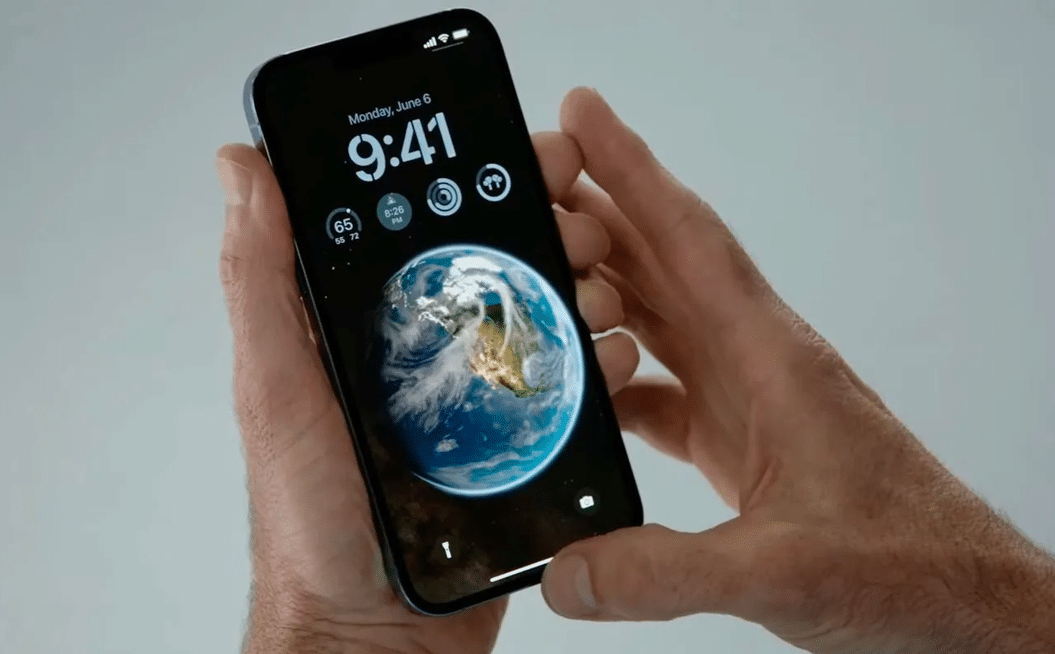
Обои для iPhone – это как одежда для вашего экрана: они добавляют особенности, но время от времени охото освежить гардероб. С приходом iOS 16 в 2022 году Apple сменила систему работы с обоями, и удаление старых фоновых изображений стало не таким очевидным, как раньше. Если у вас накопилось много обоев, которые уже не радуют глаз, или вы просто хотите избавиться от одного конкретного, этот гайд поможет вам сделать это быстро и эффективно. Мы разберем, как удалить обои на iPhone с iOS 16 и более новых версий, поделимся уловками для более старых систем и дадим советы, как избежать типичных ошибок.
Итак, берите свой iPhone, и давайте вместе уберем лишнее из вашей галереи обоев!
Почему удалять обои на iPhone стало труднее?
До iOS 16 удалить обои было проще: зашел в Настройки, выбрал новое изображение, и старое автоматически заменялось. Но с обновлением Apple добавила галерею обоев, позволяющую создавать пары (для экрана блокировки и главного экрана) и даже привязывать их к режимам фокусировки. Это круто для персонализации, но удаление стало менее интуитивным – кнопки "Удалить" в "Настройках" больше нет.
Теперь обои прячутся в специальном меню, доступном через экран блокировки. Не беспокойтесь, если это звучит запутано – я объясню все шаг за шагом, чтобы вы могли легко избавиться от ненужных фонов!
Как удалить обои на iPhone с iOS 16 и новее
Если iPhone работает на iOS 16, 17 или 18 (по состоянию на апрель 2025 года), удалить обои можно через галерею на экране блокировки. Вот как это сделать:
Шаг 1: Перейдите на экран блокировки
Разблокируйте свой iPhone, но оставайтесь на экране блокировки. Для этого просто нажмите боковую кнопку (на новых моделях) или кнопку “Домой” (старее), чтобы включить экран, но не открывайте главный экран.
Шаг 2: Откройте галерею обоев
Нажмите и удерживайте пустое место на экране блокировки. Если ваш iPhone защищен Face ID или Touch ID, он автоматически разблокируется для доступа в галерею. Если у вас включен пароль, введите его. Перед вами появится "карусель" со всеми сохранными обоями.
Шаг 3: Найдите обои для удаления
Прокрутите вправо или влево, чтобы найти обои, которые хотите удалить. Они отображаются как пара – экран блокировки и главный экран. Нашли нужные? Прекрасно, идем дальше!
Шаг 4: Удалите обои
Проведите пальцем вверх по обоям, которые хотите убрать. Появится красная корзина значок. Нажмите ее, а затем подтвердите выбор, нажав “Удалить эти обои” во всплывающем окне. Готово – обои исчезли из вашей галереи!
Важно: вы не можете удалить последнюю пару обоев – iPhone всегда должен оставаться хотя бы одним фоном. Если вы хотите заменить его, сначала добавьте новое изображение.
Как удалить обои на iPhone с iOS 15 и более старых версий
Если ваш iPhone работает на iOS 15 или более старшей версии, процесс немного иной, ведь галереи обоев там нет. Вот что делать:
- Измените обои: Зайдите в “Настройки” > “Обои” > “Выбрать новые обои”. Выберите новое изображение – старое автоматически заменится.
- Удалите фото из библиотеки: Если обои были вашими фотографиями, откройте “Фото”, найдите это изображение, нажмите на корзину и подтвердите удаление. Это не повлияет на текущие обои, но уберет фото из доступных вариантов.
Проще никуда, но этот метод не позволяет "почистить" галерею, потому что ее просто нет в более старых версиях.
Как удалить отдельные фото из Photo Shuffle
Photo Shuffle – это крутая функция, которая позволяет обоям автоматически изменяться между несколькими фотографиями. Но что, если одно из них надоело? Удалить всю коллекцию не нужно – можно убрать только отдельные изображения.
- Откройте галерею обоев (нажмите и удерживайте экран блокировки).
- Найдите Photo Shuffle в карусели.
- Нажмите “Настройка” под ним, затем выберите “Экран блокировки”.
- В нижнем левом углу щелкните значок Photo Shuffle.
- Если это категория (например, “Люди”), выберите фотографию или человека и нажмите “крестик”. Если вы выбираете фото вручную, нажмите “Выбрать”, отметьте ненужные изображения и нажмите на корзину.
- Нажмите Готово – коллекция обновится без удаленных фото.
Это удобно, если вы хотите освежить Shuffle, не создавая его заново.
Типичные ошибки и как их избежать
Удаление обоев – дело простое, но иногда что-то обстоит не так. Вот самые частые проблемы и их решение:
| Ошибка | Почему происходит | Как исправить |
|---|---|---|
| Не открывается галерея | Телефон не разблокирован | Убедитесь, что Face ID/Touch ID сработал или введите пароль |
| Нет корзины | Это последние обои | Добавьте новые обои перед удалением старых |
| Обои возвращаются | Глюк системы | Перезагрузите iPhone: удерживайте кнопку питания + громкость, выключите и включите |
Если что-то не получается, попробуйте перезагрузить устройство – часто решает мелкие баги.
Интересные факты по теме:
Интересные факты по теме:
- В iOS 18 (2024) появились динамические обои, которые раньше были только на Mac! 🌈
- Обои в паре с Focus Mode могут автоматически изменяться в зависимости от вашего расписания. ⏰
- Apple не позволяет удалить стандартные обои – они вечны как логотип компании! 🍎
Советы для эффективного управления обоями
Чтобы ваш iPhone оставался чистоплотным и стильным, вот несколько полезных идей:
- Добавляйте только любимое: Не загромождать галерею десятками обоев – выбирайте 2-3 лучших.
- Обновляйте регулярно: Удаляйте старые обои раз в месяц, чтобы держать выбор свежим.
- Храните фото отдельно: Если вы боитесь потерять изображение, сделайте копию в “Фото” перед удалением обоев.
- Экспериментируйте с AI: В iPhone 15 Pro и 16 есть Image Playground – создавайте уникальные обои с помощью искусственного интеллекта!
Эти маленькие привычки помогут вам держать галерею обоев в порядке и всегда иметь под рукой нечто стильное.
Итак, удалить обои для iPhone – это не космическая наука, а несколько простых шагов, которые легко освоить. Независимо от того, хотите ли вы избавиться от одного надоевшего фона или устроить генеральную уборку в галерее, теперь вы знаете, как это сделать эффективно. Поэтому берите свой iPhone, листайте обои и оставляйте только действительно греющие душу!