
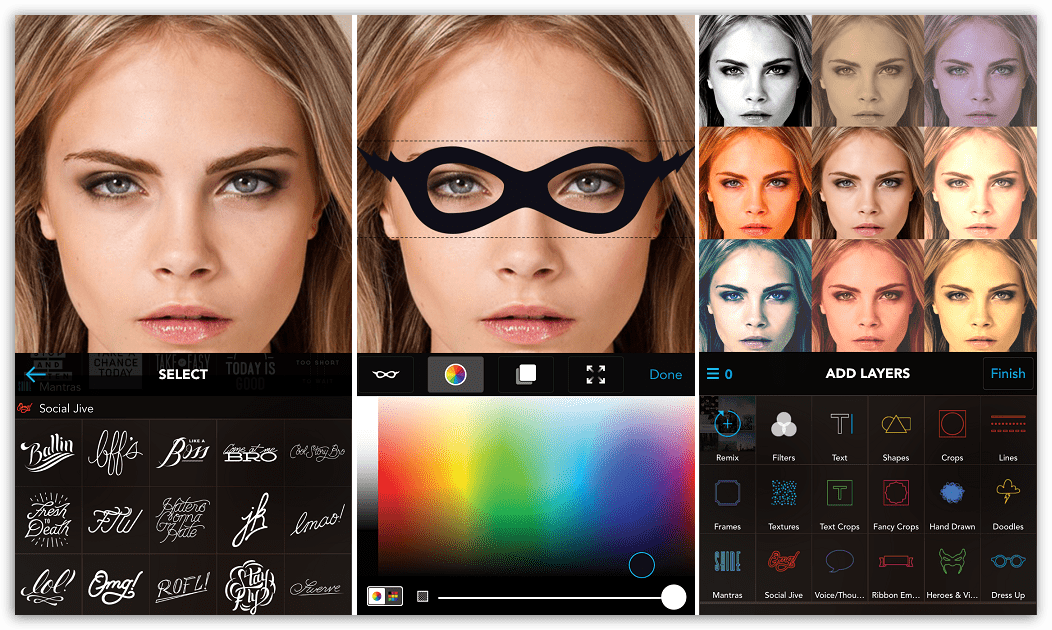
Представьте: вы только что вернулись из отпуска, в вашей галерее сотни ярких фото, и вы хотите поделиться ими с друзьями. Но выкладывать все по отдельности – слишком долго, правда? Вот здесь на помощь приходит коллаж – магический способ собрать самые лучшие моменты в одну картинку. И самое крутое – это можно сделать прямо на вашем iPhone! В этой статье я расскажу, как легко и быстро создать коллаж из фотографий, используя как встроенные возможности, так и популярные приложения.
Мы рассмотрим несколько методов: от простого трюка с галереей до профессиональных инструментов. Вы узнаете, как сделать коллаж без лишних усилий и даже придать ему творческий шарм. Готовы? Тогда хватайте свой iPhone – и уехали!
Почему коллажи – это круто
Коллаж – это не просто набор фото, склеенных вместе. Это маленькая история, оживающая на экране. Он экономит место в ленте Instagram, помогает показать событие с разных ракурсов и просто смотрится стильно. На iPhone это еще и удобно: у вас всегда под рукой камера, редактор и доступ к приложениям. Давайте разберемся, как это работает.
Способ 1: Коллаж через встроенную галерею (без приложений)
Да, вы не ослушались – на iPhone можно сделать базовый коллаж без посторонних программ. Это быстрый и простой метод, который идеально подойдет, если вам нужен классический сетчатый коллаж. Вот как это сделать:
- Создайте альбом: Откройте приложение “Фото”, нажмите “+” в левом верхнем углу и выберите “Новый альбом”. Назовите его, например, "Мой коллаж".
- Добавить фото: Выберите 4–9 фотографий (для сетки 2×2, 3×3 и т.п.) и добавьте их в альбом, нажав “Добавить”.
- Откройте альбом: Зайдите в созданный альбом – iPhone автоматически расставит фото в виде сетки.
- Настройте размер: Если фото не находится в сетке, нажмите “•••” в правом верхнем углу и выберите “Увеличить” или “Уменьшить”, чтобы подогнать вид.
- Сделайте скриншот: Нажмите одновременно кнопку питания и громкости (на моделях без кнопки “Домой”) или кнопку “Домой” и питания (на более старых моделях). Обрежьте скриншот, чтобы остался только коллаж, и сохраните.
Этот метод прост как дверь, но имеет ограничение: вы не сможете изменить макет или добавить эффекты. Зато быстро и бесплатно!
Способ 2: Коллаж через Shortcuts (Ярлыки)
Приложение "Ярлыки" (Shortcuts) – это встроенный инструмент iPhone, позволяющий автоматизировать действия. Один из готовых сценариев – создание коллажа. Вот как это работает:
- Откройте "Ярлыки": Найдите приложение на iPhone (если его нет, загрузите из App Store).
- Добавьте сценарий: Перейдите на вкладку “Галерея”, введите в поиске “Photo Grid” и нажмите “+ Добавить ярлык”.
- Запустите ярлык: На вкладке “Мои ярлыки” нажмите “Photo Grid”.
- Выберите фото: Откроется галерея – выберите нужные снимки (до 9) и нажмите “Добавить”.
- Сохраните коллаж: Ярлык автоматически составит фото в сетку Нажмите Сохранить – и готово!
Этот способ немного гибче первого, но макеты все еще базовые. Зато не нужно скачивать ничего лишнего.
Способ 3: Коллаж через Google Photos
Google Photos – это не только место для хранения фотографий, но и удобный инструмент для создания коллажей. Если у вас есть это приложение, вы можете сделать стильный коллаж в течение нескольких минут.
- Установите Google Photos: Загрузите из App Store, если еще нет, и войдите в свой Google-аккаунт.
- Выберите фото: Откройте приложение, нажмите и удерживайте одно фото, затем добавьте еще 5 (максимум 6).
- Создайте коллаж: Внизу экрана нажмите “Добавить в” → “Коллаж”.
- Настройте: Google Photos автоматически составит фотографии, но вы можете выбрать макет, повернуть или обрезать изображение.
- Сохраните: Нажмите “Сохранить” – коллаж появится в вашей галерее.
Плюс этого метода – простота и базовые настройки. Минус – не столько творческих опций, как в специализированных приложениях.
Способ 4: Коллаж через специальные приложения
Если вы хотите больше свободы и креатива, следует попробовать приложения для создания коллажей. Вот несколько популярных вариантов и как с ними работать:
Layout от Instagram
Это приложение – находка для фанатов Instagram, потому что оно простое и идеально подходит для квадратных коллажей.
- Загрузите: Найдите "Layout from Instagram" в App Store и установите.
- Выберите фото: Откройте приложение, выберите до 9 снимков из галереи.
- Выберите макет: Прокрутите варианты вверху экрана – от сеток до асимметричных композиций.
- Редактировать: Добавьте рамки, поверните фото или измените их размер.
- Сохраните: Нажмите Сохранить и поделитесь в Instagram или сохраните в галерею.
Canva
Canva – это настоящий комбайн для дизайна, предлагающий тысячи шаблонов для коллажей.
- Установите: Загрузите Canva из App Store и зарегистрируйтесь.
- Создайте проект: Нажмите “+” и выберите “Коллаж” или “Instagram-пост”.
- Добавить фото: Загрузите снимки, выберите шаблон и перетащите фото в рамки.
- Настройте: Добавьте текст, наклейки или измените фон.
- Загрузите: Нажмите “Поделиться” → “Сохранить как изображение”.
piccollag в
PicCollage – это веселое и творческое приложение с кучей эффектов и шаблонов.
- Загрузите: Установите из App Store.
- Начните: Щелкните “Grids” или “Freestyle” для свободного дизайна.
- Добавить фото: Выберите снимки и расставьте их в макете.
- Украсьте: Добавьте стикеры, текст или фон.
- Сохраните: Нажмите Готово и сохраните в галерею.
Эти приложения дают множество возможностей: от простых сеток до подлинных шедевров с текстом и декором.
Советы для идеального коллажа
Чтобы ваш коллаж выглядел не просто хорошо, а поразительно, вот несколько секретов:
- Выберите тему: Собирайте фото с одного события или с единственным настроением – это придаст гармонии.
- Не перегружайте: 3–6 фото обычно достаточно, чтобы не потерять детали.
- Играйте с цветами: Используйте фильтры, чтобы все снимки смотрелись в одном стиле.
- Добавьте изюминку: Текст, рамки или стикеры сделают коллаж уникальным
Интересные факты о коллажах:
📸 Первые коллажи появились еще в XIX веке, когда люди клеили фото на бумагу вручную.
🌟 Слово "коллаж" происходит от французского "coller" - "клеить".
📱 В 2023 году Instagram сообщил, что посты с коллажами получают на 20% больше лайков!
Какой способ выбрать?
Всё зависит от ваших целей. Если требуется быстрый результат – используйте “Фото” или “Ярлики”. Хотите базовый коллаж с легким редактированием – берите Google Photos. А для творческих экспериментов идеально подойдут Layout, Canva или PicCollage. В любом случае создание коллажа на iPhone – это легко, весело и доступно каждому!
Так что открывайте свою галерею, выбирайте любимые снимки и творите. Ваши воспоминания заслуживают того, чтобы сиять в одном ярком коллаже!