
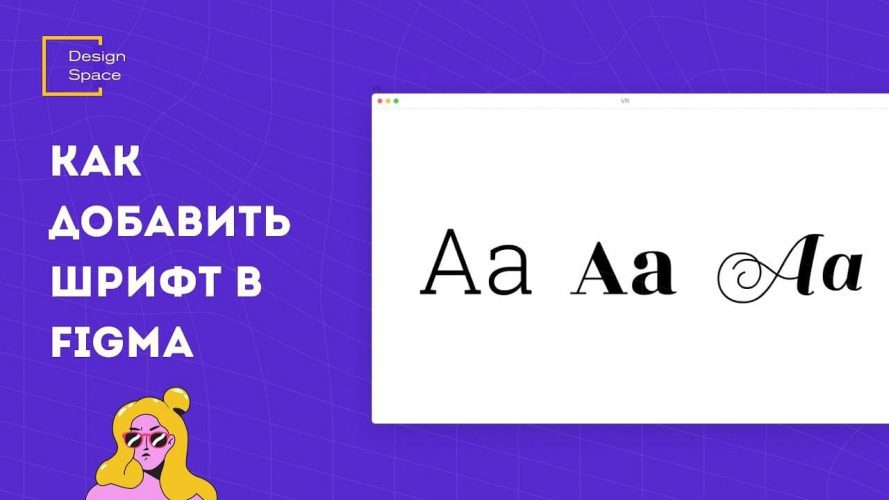
Фигма – это как волшебная палочка для дизайнеров: несколько кликов, и ты уже создаешь стильные интерфейсы или прототипы. Но что делать, когда стандартные шрифты кажутся скучными, а твой проект требует чего-нибудь особенного? Добавление собственного шрифта в Фигму может выглядеть как вызов, особенно если ты только начинаешь. Не паникуй! В этой статье я проведу тебя через весь процесс: от выбора шрифта до установки и использования в команде. Мы разберем каждый шаг, обойдем все ловушки и даже заглянем в интересные факты о типографике. Готов погрузиться в мир шрифтов? Тогда вперед!
Почему следует добавлять собственные шрифты в Фигму?
Шрифты – это не просто набор букв, а настоящий инструмент, задающий тон и характер твоему дизайну. Они могут сделать проект утонченным, современным или даже дерзким. Фигма предлагает кучу шрифтов через Google Fonts, но иногда этого мало. Вот несколько причин, почему дизайнеры добавляют собственные шрифты:
- Уникальность проекта. Собственный шрифт – это шанс сделать дизайн непохожим на другие, особенно если ты работаешь над брендом с сильной идентичностью.
- Соответствие брендбуку. Многие компании имеют фирменные шрифты, которые нужно использовать во всех макетах, чтобы сохранить единый стиль.
- Креативность. Хочешь добавить нотку бунтарства или нежности? Нестандартный шрифт может стать твоим секретным ингредиентом.
- Технические нужды. Иногда требуется шрифт с поддержкой определенных символов (например, кириллицы или специальных знаков), которого нет в библиотеке Фигмы.
Но прежде чем бежать скачивать шрифты, давай разберемся, что нужно знать, чтобы все прошло гладко.
Что нужно знать перед добавлением шрифта?
Добавление шрифта в Фигму - это не просто "скачать и готово". Есть несколько нюансов, которые следует учесть во избежание головной боли. Вот ключевые моменты, которые я советую заранее проверить:
- Формат шрифта. Фигма поддерживает шрифты в форматах TTF (TrueType Font) и OTF (OpenType Font). Убедитесь, что ваш шрифт в одном из этих форматов.
- Лицензия. Не все шрифты могут использоваться бесплатно, особенно в коммерческих проектах. Всегда проверяй лицензию – это убережет от проблем в будущем.
- Совместимость с системой. Чтобы Фигма увидела шрифт, он должен быть установлен на вашем компьютере (и на компьютерах всех членов команды, если вы работаете вместе).
- Поддержка символов. При работе с кириллицей или другими языками проверьте, поддерживает ли шрифт нужные символы. Иначе вместо текста можно получить набор квадратиков.
Эти простые проверки сэкономят тебе кучу времени. А теперь давай к главному — как добавить шрифт в Фигму.
Как добавить шрифт в Фигму
Добавление шрифта в Фигму — это процесс, требующий нескольких шагов, но я разложу все по полочкам. Вот подробная инструкция, которая подойдет даже новичкам:
-
Найди нужный шрифт.
Шрифты можно загрузить с таких платформ, как Google Fonts, MyFonts, FontSquirrel или Behance. Если требуется уникальный шрифт, обратитесь к дизайнерам шрифтов или проверьте лицензию на коммерческих сайтах, таких как Adobe Fonts.
-
Загрузите шрифт на компьютер.
После загрузки вы получите файл в формате TTF или OTF (иногда в архиве ZIP). Распакуйте архив, если требуется, и проверьте, поврежден ли файл. Двойной щелчок на файле обычно открывает его для предварительного просмотра.
-
Установите шрифт в систему.
В Windows: щелкни правой кнопкой мыши на файле шрифта и выберите “Установить”. На macOS: дважды щелкни на файле, и во всплывающем окне нажми “Установить шрифт”. После этого шрифт появится в системной библиотеке.
-
Перезапусти Фигму (при необходимости).
Фигма автоматически подтягивает системные шрифты, но иногда нужно закрыть и снова открыть приложение, чтобы новый шрифт появился в списке.
-
Проверьте шрифт в Фигме.
Открой свой проект, выберите текстовый слой и в панели свойств (Text Properties) найди новый шрифт в выпадающем меню. Если он там есть – ура, ты все сделал правильно!
Эти шаги кажутся простыми, но есть несколько нюансов, которые могут испортить настроение. Давай разберем, как их избежать.
Типичные ошибки и как их избежать
Добавление шрифтов в Фигму не всегда проходит гладко. Вот самые распространенные проблемы, с которыми сталкиваются дизайнеры, и как их решить:
| Ошибка | Почему возникает | Как исправить |
|---|---|---|
| Шрифт не отображается в Фигме | Шрифт не установлен в системе или Фигма не обновила список шрифтов. | Убедись, что шрифт установлен, и перезапусти Фигму. Если не помогает, проверьте, совместим ли шрифт (TTF/OTF). |
| Шрифт выглядит "сломанным" | Шрифт не поддерживает нужные символы (например, кириллицу). | Перед установкой проверьте шрифт в поддержку нужного языка. Используй инструменты типа WhatTheFont для анализа. |
| Команда не видит шрифт | Шрифт установлен только на компьютере. | Убедитесь, что все члены команды установили шрифт в своих системах. Для удобства можно использовать Figma Font Helper. |
| Проблемы с лицензией | Шрифт используется без разрешения коммерческого проекта. | Всегда проверяй лицензию перед использованием. Для безопасности выбирай шрифты с открытой лицензией или покупай коммерческие. |
С этими советами ты будешь готов к любым сюрпризам. Но что если ты работаешь в команде? Давай разберем, как сделать так, чтобы шрифты были доступны всем.
Как добавить шрифт для работы в команде?
Фигма — это сотрудничество, и когда ты работаешь в команде, шрифты должны быть синхронизированы для всех. Если шрифт есть только на твоем компьютере, коллеги увидят вместо него стандартный Arial или другой "заменитель". Вот как избежать этого хаоса:
- Установка шрифта на всех устройствах. Каждый член команды должен установить шрифт в своей системе, как описано выше. Для этого можно отправить файл шрифта (с учетом лицензии) или поделиться ссылкой на загрузку.
- Использование Figma Font Helper. Для пользователей десктопной версии Фигмы этот инструмент упрощает доступ к шрифтам. Загрузи Font Helper с официального сайта Фигмы, установи его, и он синхронизирует шрифты между твоей системой и Фигмой.
- Облачные шрифты. Если команда использует Adobe Fonts или другие облачные сервисы, подключи их к Фигме через интеграцию. Это удобно, ведь шрифты автоматически станут доступны всем участникам проекта.
- Документация. Создай документ с перечнем шрифтов, используемых в проекте, и добавь инструкции по их установке. Это особенно полезно для новых членов команды.
Помни: слаженная работа со шрифтами экономит время и нервы. А еще у Фигмы есть крутые инструменты, которые могут упростить тебе жизнь.
Использование плагинов для работы со шрифтами
Фигма славится своей экосистемой плагинов и для работы со шрифтами их тоже хватает. Плагины могут помочь найти, протестировать или даже организовать шрифты прямо в проекте. Вот несколько самых популярных:
- Font Preview. Этот плагин позволяет быстро просмотреть, как текст будет выглядеть с разными шрифтами, не изменяя их вручную. Идеально для экспериментов!
- Google Fonts Importer. Хотя Google Fonts и так интегрированы в Фигму, этот плагин упрощает поиск и добавление новых шрифтов прямо в проект.
- WhatTheFont. Нашел крутой шрифт, но не знаешь его названия? Загрузите изображение в этот плагин, и он попытается идентифицировать шрифт.
- Font Style Organizer. Помогает упорядочить шрифты в проекте, создавая стили для разных вариантов (Regular, Bold, Italic и т.д.).
Чтобы установить плагин, перейди в меню Фигмы (Community > Plugins), введи имя плагина в поиске и нажми “Install”. Это займет буквально несколько секунд!
Интересные факты о шрифтах
Шрифты – это не только инструмент, но и целый мир с собственной историей и секретами. Вот несколько фактов, которые могут тебя удивить:
- Шрифт Comic Sans, который многие считают ужасным, был создан для комиксов в Microsoft Bob, но стал культовым из-за своей неформальности.
- Helvetica – один из самых популярных шрифтов в мире – появился в 1957 году и до сих пор используется в логотипах сотен брендов, от Apple до Toyota.
- По данным Monotype (2023), 80% дизайнеров считают шрифт ключевым элементом брендинга, ведь он оказывает влияние на восприятие эмоций.
- Первые цифровые шрифты появились в 1970-х годах, когда компьютеры начали вытеснять пишущие машинки.
Эти факты лишь подчеркивают, насколько важны шрифты в дизайне. Они – как голос твоего проекта!
Советы по эффективной работе со шрифтами в Фигме
Чтобы шрифты не только выглядели круто, но и работали на тебя, вот несколько советов от дизайнеров с опытом:
- Создай текстовые стили. В Фигме можно сохранить стили для шрифтов (Text Styles), чтобы быстро применять их к разным элементам. Это экономит время и обеспечивает консистентность.
- Тестируй шрифты в контексте. Всегда проверяй, как шрифт смотрится в макете: на кнопках, в заголовках, в тексте. Иногда хороший шрифт может быть нечитаемым в мелком размере.
- Ограничивай количество шрифтов. Два-три шрифта в проекте – это оптимально. Слишком многие шрифты создают хаос и усложняют восприятие.
- Обращай внимание на контраст. Сочетай шрифты так, чтобы они дополняли друг друга: например, декоративный для заголовков и простой для основного текста.
Эти маленькие уловки помогут тебе не только добавить шрифт, но и сделать его частью крутого дизайна.
Альтернативные способы работы со шрифтами
Если установка шрифтов кажется тебе слишком сложной, есть и другие способы добавить уникальность текста в Фигме:
- Используй Google Fonts. Это самый простой способ получить доступ к сотням шрифтов без установки. Просто выберите нужный в меню шрифтов в Фигме.
- Создавай собственные шрифты. Инструменты типа Fontself или Glyphs позволяют создавать кастомные шрифты, которые вы можете импортировать в Фигму.
- Используй текстовые эффекты. Даже с базовым шрифтом можно добиться уникального эффекта, добавив тени, градиенты или контуры через панель эффектов.
Эти методы не заменят полноценный шрифт, но могут пригодиться, если ты ищешь быстрое решение.
Теперь ты знаешь все о том, как добавить шрифт в Фигму: от выбора файла до работы в команде и использования плагинов. С этими знаниями ты сможешь сделать свои проекты еще более стильными и профессиональными. Экспериментируй, пробуй новые шрифты и не бойся творить что-то уникальное!