
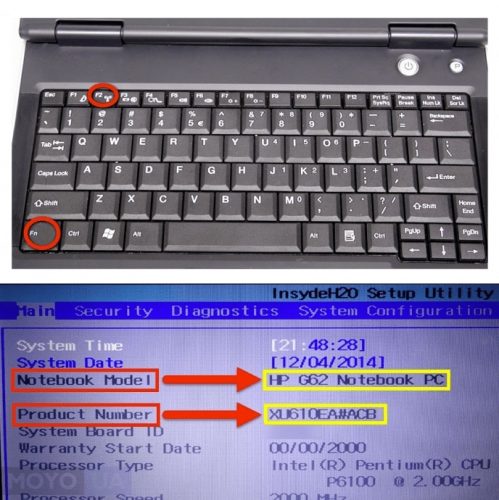
Ты держишь в руках ноутбук, а он молчит, как партизан, не желая раскрывать, кто он такой? То ли старый верный друг, или только что купленный красавец – знать его модель бывает критически важно. Может, ты хочешь обновить драйверы, найти запчасти или просто похвастаться перед друзьями? В этой статье я проведу тебя через все возможные способы узнать модель ноутбука – от банального взгляда на наклейку до погружения в цифровые недра системы. Будет интересно, подробно и с душой!
Зачем знать модель ноутбука?
Прежде чем мы бросимся искать название твоего железного коня, давай разберемся, почему это вообще стоит твоих усилий. Модель ноутбука – это не просто набор букв и цифр, а ключ к его душе, открывающий двери ко многим возможностям.
- Обновление драйверов. Без точной модели вы рискуете загрузить драйвер, который превратит твой ноутбук в неуправляемую ракету. Например, драйверы для Lenovo IdeaPad 5 и IdeaPad 5 Pro – это две разные истории, хотя названия схожи.
- Апгрейд или ремонт. Хочешь добавить память или заменить батарею? Без модели трудно найти совместимые детали. Скажем, у HP Pavilion 14 разные поколения имеют разные слоты для SSD.
- Продажа или оценка. Планируешь продать ноутбук? Покупатели захотят знать, будь то ASUS ROG Strix G15 или просто какой-то "старый ASUS". Точная модель влияет на цену!
- Техподдержка. Обращаясь к сервису, ты должен назвать модель, чтобы мастера не тратили часы на разведку.
- Любопытство. Иногда просто хочется знать, что за зверь стоит на твоем столе!
Теперь когда мы на одной волне, давай раскроем тайну твоего ноутбука. Я собрал все способы – от самых простых до тех, кто заставит тебя почувствовать себя хакером.
Способ 1: Проверьте наклейку на корпусе
Это как посмотреть на ярлык любимой футболки – самый быстрый и очевидный способ. Большинство ноутбуков прячут свою "визитку" прямо на корпусе, обычно снизу.
Как найти наклейку?
- Выключи ноутбук, чтобы он не перегрелся, когда ты будешь его переворачивать.
- Осторожно переверни устройство вверх дном и осмотри нижнюю панель.
- Ищи наклейку со штрих-кодом или текстом. Обрати внимание на поля с надписями "Model", "Product Name", "P/N" (Part Number) или даже "S/N" (Serial Number).
- Запиши имя модели. Например, на Dell это может быть "Inspiron 15 5510", а на Acer - "Nitro 5 AN515-57".
Иногда наклейка может быть спрятана под съемной крышкой (например, в отсеке для батареи или жесткого диска). Если она стерлась – не паникуй, у нас есть еще десяток способов!
Лайфхак: Если наклейка полустертая, попробуй подсветить ее фонариком или сфотографировать под углом – иногда буквы еще можно разглядеть!
Способ 2: Найди модель Windows
Твой ноутбук – это не просто кусок пластика, а умная машина, знающая о себе все. У Windows есть несколько инструментов, чтобы рассказать тебе правду.
Через "Параметры системы"
Это так просто, что даже твой младший брат справится!
- Нажмите клавишу Win + I, чтобы открыть параметры.
- Перейди в "Система" и прокрути вниз к пункту "О системе".
- В разделе "Спецификация устройства" ищи поле "Название устройства" , "Модель". Например, там может быть HP Pavilion 15-dk2000.
Этот метод работает на Windows 10 и 11, но время от времени показывает только серию, а не полную модель. Если хочешь больше деталей, читай дальше!
Через "Системную информацию"
Здесь мы заглянем немного глубже в цифровые дебри.
- Нажми Win + R, введи msinfo32 и щелкните Enter.
- Откроется окно "Системная информация". Ищи строки "Производитель системы" і "Модель системы".
- К примеру, ты можешь увидеть: Производитель: ASUS, Модель: ZenBook UX425EA.
Этот метод более точный и часто показывает полное название модели, которую можно использовать для поиска драйверов или документации.
Через командную строку
Хочешь почувствовать себя героем из фильма о хакерах? Тогда этот метод для тебя.
- Открой командную строку: нажми Win + R, введи CMD и нажми Enter.
- Введи команду wmic computersystem get manufacturer, model и нажми Enter.
- На экране появится что-то вроде: Manufacturer: Lenovo, Model: ThinkPad T14 Gen 2.
Этот метод быстр, точен и не требует копания в менюшках. Но если командная строчка тебя пугает, есть и другие варианты!
Способ 3: Погрузись в BIOS/UEFI
Если наклейка исчезла, а Windows выдает что-то непонятное, пора заглянуть в "мозг" ноутбука – его BIOS или UEFI. Это базовая система, которая знает о твоем устройстве все.
Как попасть в BIOS?
- Полностью выключи ноутбук.
- Включи его и сразу начинай нажимать нужную клавишу. Обычно это F2, Del, F12 , Esc – зависит от бренда.
- В меню BIOS/UEFI ищи вкладку "Системная информация" , "Основной". Там будут указаны производителя и модель, например, Dell Latitude 7420.
Чтобы найти правильную клавишу, можешь посмотреть в интернете по запросу "как войти в BIOS [твой бренд ноутбука]". Например, для HP это часто F10, а для ASUS – F2.
Интересные факты о ноутбуках 🖥️
- Первый ноутбук, Grid Compass, появился в 1982 году и стоил как хороший автомобиль – около $8000!
- Наклейки на ноутбуках часто содержат не только модель, но код страны производства. Например, "Made in China" может иметь код "CN" в серийном номере.
- Некоторые модели Lenovo ThinkPad имеют "пасхалку" в BIOS - скрытое меню с информацией о тестировании аппаратного обеспечения.
- Названия моделей часто шифруют характеристики: например, у ASUS VivoBook X512FL буква "F" означает Full HD экран, а "L" - легкий корпус.
Способ 4: Проверь коробку или документы
Если ты из тех, кто не выбрасывает коробки от техники (и я тебя понимаю!), загляни в них. Упаковка или документация может стать твоим спасителем.
- Коробка. На оригинальной коробке обычно есть наклейка с полным названием модели, например Acer Aspire 7 A715-75G.
- Инструкция. В руководстве пользователя (который часто лежит в коробке) на первой странице указана модель.
- Гарантийный талон. Если покупал ноутбук в магазине, то в талоне часто пишут точную модель и серийный номер.
Этот способ идеален, если ты сохранил все бумажки. Но если коробка давно на свалке, не беда – есть еще куча вариантов!
Способ 5: Используй программы для анализа аппаратного обеспечения
Если стандартные методы не сработали, пора позвать на помощь специальный софт. Есть приложения, которые расскажут о твоем ноутбуке все – от модели до температуры процессора.
Вот несколько популярных вариантов:
| программа | Описание | Где найти модель |
|---|---|---|
| CPU-Z | Бесплатная утилита, которая показывает детали о процессоре, материнской плате и не только. | Во вкладке Платы ищи поле Модель. |
| Speccy | Программа от создателей CCleaner. Простая и понятная. | В разделе Общие , Материнская плата указана модель ноутбука. |
| HWMonitor | Фокусируется на температуре и напряжении, но также отображает аппаратные данные. | В главном окне ищи название материнской платы, часто совпадающей с моделью. |
Как пользоваться? Загрузи программу с официального сайта (например, CPU-Z доступна на cpuid.com), установи и запусти. Через несколько секунд ты увидишь модель вашего ноутбука во всей красе.
Способ 6: Обратись на сайт производителя
Если вы знаете бренд ноутбука (например, ASUS, Dell или Lenovo), но не модель, сайт производителя может помочь распутать этот клубок.
Как это сделать?
- Найди серийный номер (S/N) на наклейке или системе (через msinfo32).
- Зайди на официальный сайт бренда, например, support.lenovo.com или dell.com/support.
- Введите серийный номер в поле поиска (обычно раздел “Check Warranty” или “Product Support”).
- Сайт выдаст точную модель, например, Леново Йога Тонкий 7 Про.
Этот метод особенно полезен, если наклейка частично стерта, но серийный номер еще читается.
Способ 7: Ищи в магазине или чеке
Если ты покупал ноутбук в магазине (онлайн или офлайн), загляни в историю покупок.
- Электронный чек. В чеке обычно указано полное название модели, например, "ASUS VivoBook 15 X512FA".
- Личный кабинет магазина. Если покупал на Rozetka, Amazon или другой платформе, в истории заказов будет указана точная модель.
- Электронное письмо. После покупки магазины часто отправляют письмо с деталями – проверьте папку “Входящие” или “Спам”.
Этот способ идеален, если ты сохранил хотя бы какие-нибудь следы покупки.
Типичные ошибки при поиске модели
Искать модель ноутбука – это как разгадывать квест и иногда можно наломать дров. Вот что часто идет не так:
- Путаница с названием серии. Например, HP Pavilion – это не модель, а целая линейка. Всегда ищи дополнительные цифры или буквы, как "Pavilion 15-cs3010ur".
- Неверный серийный номер. Серийный номер (S/N) и номер модели (P/N) – это разные вещи. Не путай их!
- Посторонние наклейки. Некоторые магазины клеят свои штрих-коды поверх заводских наклеек, что затрудняет поиск.
- Обновление BIOS. В редких случаях обновление BIOS может изменить отображение модели в системе – в таком случае лучше доверять наклейке или сайту изготовителя.
Зная эти подводные камни, ты сможешь избежать лишних хлопот.
Что делать, если ни один способ не сработал?
Случаются ситуации, когда ноутбук ведет себя как шпион без документов. Наклейка стерта, Windows не грузится, коробка потеряна. Что тогда?
- Обратись к форумам. На платформах типа Reddit или Tom's Hardware опиши свой ноутбук (внешний вид, характеристики, порт) – сообщество может помочь узнать модель.
- Сфотографируй материнскую плату. Если ты готов разобрать ноутбук, на материнской плате часто есть маркировка, которую можно загуглить.
- Обратись к сервису. Мастера в сервисном центре могут определить модель по аппаратным компонентам.
Эти методы – крайняя мера, но они работают, когда все остальное провалилось.
Важно: Если ты сомневаешься в своих силах, лучше не разбирай ноутбук самостоятельно – обратись к профессионалам, чтобы не повредить компоненты.