
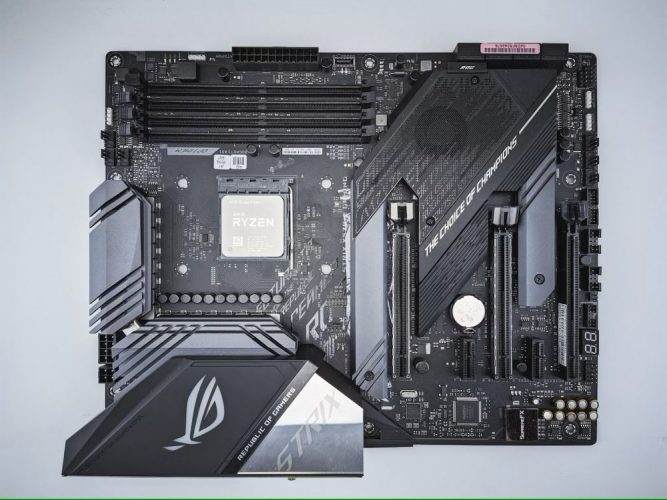
Почему важно знать модель материнской платы
Материнская плата – это сердце вашего компьютера, которое соединяет все компоненты в единую систему. Без точной информации о ее модели сложно обновить железо, установить новый процессор или даже диагностировать проблемы. К примеру, хочешь добавить больше оперативной памяти? Надо знать какие слоты поддерживает твоя плата. Планируешь апгрейд видеокарты? Убедитесь, что слот PCI Express совместим. Знание модели открывает двери к правильным решениям и экономии времени.
Иногда даже опытные пользователи путаются, ведь производители часто выпускают десятки моделей с запутанными названиями. Но не переживай! Есть несколько простых и надежных способов определить, какая плата стоит в твоем ПК. Мы рассмотрим их пошагово, чтобы ты мог разобраться без лишних нервов.
Физическая проверка материнской платы
Самый прямой способ – заглянуть внутрь системного блока. Это звучит страшно, но действительно все просто, если действовать осторожно. Вот как это сделать:
- Выключи компьютер и сними напряжение. Отключи шнур питания и нажми кнопку включения на несколько секунд, чтобы разрядить конденсаторы. Безопасность – превыше всего!
- Сними боковую крышку системного блока. Обычно достаточно открутить пару винтов на задней панели. Если не уверен, проверьте инструкцию к корпусу.
- Найди маркировку на плате. Модель обычно напечатана прописными буквами прямо на поверхности платы. Ищи надписи типа "ASUS PRIME Z690-A" или "GIGABYTE B550M DS3H". Часто они расположены у слотов оперативной памяти или в центре платы.
- Запишите модель и серийный номер. Это поможет, если необходимо найти спецификации или обновление BIOS на сайте производителя.
Физическая проверка – это самый надежный способ, ведь ты видишь все своими глазами. Но если не хочешь лезть в системщик или компьютер на гарантии, есть другие способы.
Использование системных утилит Windows
Windows имеет встроенные инструменты, которые покажут информацию о материнской плате без разборки компьютера. Вот самые удобные из них:
Через "Информацию о системе"
Этот метод – как старая добрая книга: простой и всегда работающий. Вот что нужно сделать:
- Нажмите клавишу Win + R, чтобы открыть окно “Выполнить”.
- Введи msinfo32 и нажми Enter.
- В открывшемся окне “Информация о системе” найди пункт "Производитель системной платы" і "Модель системной платы". Там будет указана нужная информация, например “MSI B450 TOMAHAWK”.
Иногда Windows может не показать полную модель, особенно на старых системах. Если данные не полны, переходите к следующему способу.
Через командную строку
Командная строка – это твой верный помощник для быстрого доступа к системной информации.
- Открой меню "Пуск" и введи CMD, затем запусти командную строку.
- Введи команду: wmic baseboard get product,manufacturer.
- Нажмите Enter, и система выдаст название производителя и модель платы, например, "ASRock Z590 PRO4".
Этот метод быстрый и точный, но требующий базового знакомства с командами. Не пугайся, это проще, чем кажется!
Использование сторонних программ
Если встроенные инструменты не дали полную картину, специальные утилиты спасут ситуацию. Они не только покажут модель платы, но и предоставят кучу дополнительной информации: от версии BIOS до температуры компонентов. Вот самые популярные программы:
| программа | Описание | Преимущества | Недостатки |
|---|---|---|---|
| CPU-Z | Бесплатная утилита, которая показывает детали о процессоре, плате, памяти. | Легкая, быстрая, подробная вкладка "Mainboard". | Английский интерфейс. |
| Speccy | Программа Piriform для анализа всех компонентов ПК. | Интуитивный интерфейс, множество деталей. | Бесплатная версия ограничена. |
| HWMonitor | Инструмент для мониторинга температуры и характеристик. | Показывает модель платы и датчиков. | Менее подробная информация о плате. |
Официальные сайты CPU-Z, Speccy, HWMonitor.
Лично я советую начать с CPU-Z – это как швейцарский нож для диагностики ПК. Во вкладке Mainboard ты найдешь не только модель, но и чипсет, версию BIOS и даже тип слотов. Загружай программы только с официальных сайтов во избежание вирусов.
Проверка через BIOS/UEFI
Если не хочешь устанавливать программы, загляни в BIOS или UEFI. Это базовая система, которая запускается в Windows и знает все о твоей плате. Вот как туда попасть:
- Перезагрузка ПК и на экране загрузки нажимай клавишу для входа в BIOS (обычно Del, F2 , F10 – зависит от производителя).
- Найди раздел с системной информацией. В современных UEFI это может быть вкладка System Information или Main.
- Ищи поле "Motherboard Model" или "Baseboard Product". Там будет указано точное название, например, "ASUS ROG STRIX B660-A".
Этот способ идеален, если компьютер не загружается, но аппаратно исправен. Единственный минус – нужно знать, какую кнопку нажать, и не все BIOS показывают полную информацию.
Просмотр документации или коробки
Если твой ПК куплен недавно или ты сохранил коробку от материнской платы, повезло! В документации или на коробке всегда указана модель. Вот где искать:
- Инструкция по оплате. В нем есть раздел с характеристиками, где указана точная модель и даже артикул.
- Коробка. Название платы обычно напечатано большими буквами на передней стороне.
- Чек или гарантийный талон. Если покупал плату по отдельности, там может быть указан ее артикул.
Этот метод самый простой, но работает только если ты не выбросил коробку после покупки. Если документов нет, возвращайся к предыдущим способам.
Интересные факты о материнских платах 🧠
Знал ли ты, что первые материнские платы были размером с небольшой стол? В 1980-х годах платы для ПК, таких как IBM PC, занимали гораздо больше места из-за громоздких компонентов.
Названия моделей – это не просто набор букв. К примеру, в названии ASUS PRIME Z690-A буква “Z” указывает на чипсет, а “690” – на поколение. Это помогает понять совместимость с процессорами!
Материнские платы могут "жить" десятилетиями. Некоторые старые платы от брендов как MSI или Gigabyte до сих пор работают в ретро-системах для игр 90-х.
Эти факты добавляют немного магии в мир компьютерного железа. Материнская плата – это не просто кусок текстолита, а настоящий технологический шедевр!
Что делать, если модель не удалось определить
Иногда даже все методы не дают результата. К примеру, маркировка на плате стерта, BIOS не показывает данных, а коробка давно на свалке. Не паникуй, есть запасные варианты:
- Обратись в сервисный центр. Мастера могут определить модель по внешнему виду или через диагностическое оборудование.
- Сфотографируй плату и запроси на форумах. Сообщества на Reddit или профильных сайтах, как Tom's Hardware, часто помогают идентифицировать плату за фото.
- Проверь чипсет. Даже если точной модели нет, название чипсета (например Intel Z690 или AMD B550) подскажет, какие компоненты совместимы.
Эти методы требуют больше времени, но они эффективны. Главное – не спеши и не покупай новые компоненты, пока не уверен в модели платы.
Как использовать информацию о материнской плате
Зная модель, ты открываешь двери ко многим возможностям. Вот несколько идей, как применить эту информацию:
- Обновление BIOS. На сайте производителя (ASUS, MSI, Gigabyte и др.) загружай актуальную версию BIOS, чтобы поддерживать новые процессоры или исправить баги.
- Апгрейд компоненты. Проверьте спецификацию платы, чтобы подобрать совместимую оперативную память, видеокарту или SSD.
- Диагностика проблем. Если компьютер глючит, форумы или поддержка изготовителя помогут найти решение для твоей модели.
К примеру, согласно данным с официального сайта ASUS, материнская плата ROG STRIX Z790-E поддерживает до 128 ГБ DDR5 памяти, но только с частотой до 7800 МГц. Зная это, ты не купишь несовместимые модули.