
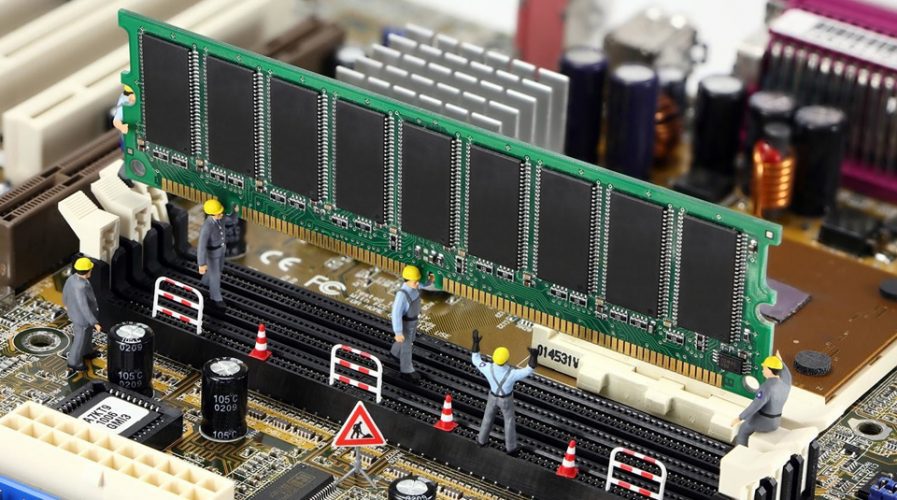
Почему важно знать объем оперативной памяти?
Оперативная память (RAM) – это сердце вашего компьютера, которое определяет, насколько быстро он справляется с многозадачностью, играми или трудными программами. Зная, сколько RAM установлено, вы сможете понять, хватает ли вашему ПК мощности для современного софта, или, возможно, пора для апгрейта. К примеру, если вы любите играть в новейшие игры или работать с графическими редакторами, недостаточный объем RAM может стать настоящей головной болью!
Эта статья проведет вас через все возможные способы проверки объема оперативной памяти – от простых кликов в настройках до погружения в технические дебри. Мы разберем методы для Windows, MacOS и Linux, а также расскажем, как интерпретировать результаты и избежать типичных ошибок.
Как проверить оперативную память на Windows
Windows предлагает несколько способов узнать сколько оперативной памяти установлено на вашем ПК. Каждый метод имеет свои особенности, поэтому мы подробно разберем самые популярные из них, чтобы вы могли выбрать самый удобный.
Через “Настройки” Windows
Это самый простой способ, который подойдет даже новичкам. Система сама покажет вам основную информацию о RAM в несколько щелчков.
- Откройте “Настройки”: Нажмите клавишу Win + I или щелкните значок шестерни в меню Пуск.
- Перейдите к разделу “Система”: Прокрутите список вниз и выберите “Система”.
- Найдите "О системе": В правой части экрана прокрутите вниз в раздел “О системе” (или “About” в англоязычной версии). Здесь вы увидите поле "Установленная оперативная память" (Installed RAM), где указан объем в гигабайтах (ГБ).
- Дополнительные детали: В этом же разделе можно увидеть, сколько памяти доступно для использования (часть RAM может быть зарезервирована для встроенной графики).
Этот метод идеально подходит для быстрой проверки, но он не показывает детали, например тип памяти (DDR4 или DDR5) или ее частоту. Если вам нужна более глубокая информация, читайте дальше!
Через "Диспетчер задач"
Диспетчер задач – это универсальный инструмент, который не только показывает, какие программы съедают вашу память, но и раскрывает ее общий объем.
- Откройте "Диспетчер задач": Нажмите Ctrl + Shift + Esc или щелкните правой кнопкой мыши на панели задач и выберите Диспетчер задач.
- Перейдите на вкладку "Производительность": В верхней части окна выберите вкладку “Производительность” (Performance).
- Просмотрите раздел "Память": Здесь отображается общий объем оперативной памяти (например, 8 ГБ или 16 ГБ), а также ее текущее использование в процентах. Вы также увидите тип памяти (например, DDR4) и частоту (например, 3200 МГц).
Этот способ удобен, если вы хотите не только узнать объем RAM, но и оценить, как она используется. К примеру, если память постоянно загружена на 80-90%, возможно, стоит задуматься о ее расширении.
Через "Системную информацию"
Если вы любите копаться в деталях, инструмент "Системная информация" станет вашим лучшим другом. Он показывает не только объем RAM, но и кучу других технических характеристик.
- Откройте "Системную информацию": Нажмите Win + R, введите msinfo32 и нажмите Enter.
- Найдите нужный пункт: В открывшемся окне в разделе “Системный итог” (System Summary) найдите строку “Установленная физическая память (RAM)”.
- Дополнительные данные: В этом же окне можно увидеть “Доступную физическую память” (доступный объем) и “Виртуальную память” (использование файла подкачки).
Этот метод дает точную картину, но интерфейс может показаться несколько сложным для новичков. Зато он идеально подходит для тех, кто хочет знать все о своем ПК!
Через командную строку
Для любителей "хакерского" подхода есть способ через командную строку. Это быстро, эффективно и выглядит круто!
- Откройте командную строку: Нажмите Win + R, введите CMD и нажмите Enter.
- Введите команду: Напишите чип памяти wmic получить емкость и нажмите Enter. Вы увидите объем каждого модуля памяти в байтах (переведите в гигабайты, разделив на 1).
- Узнайте общий объем: Для общей информации введите systeminfo | find "Total Physical Memory". Это покажет общий объем RAM в мегабайтах.
Этот способ требует базовых навыков работы с командной строкой, но он чрезвычайно точен и позволяет узнать даже об отдельных модулях памяти.
Как проверить оперативную память на macOS
Пользователи Mac также могут легко узнать, сколько оперативной памяти установлено на их устройствах. Apple делает все очень интуитивно, но есть несколько аспектов.
Через “Об этом Mac”
Это самый быстрый и простой способ для владельцев Mac. Все, что нужно – несколько кликов.
- Откройте меню Apple: Щелкните логотип Apple в левом верхнем углу экрана.
- Выберите “Об этом Mac”: В открывшемся меню выберите пункт “Об этом Mac” (About This Mac).
- Перейдите на вкладку “Обзор”: В открывшемся окне вы увидите строку «Память» (Memory), где указан объем RAM (например, 8 ГБ или 16 ГБ) и ее тип (например, DDR3, 1600 МГц).
Этот метод идеален для быстрой проверки, но если вам нужны детали, например распределение памяти по слотам, переходите к следующему способу.
Через "Системную информацию"
Для более глубокого анализа macOS предлагает инструмент «Системная информация», раскрывающий технические детали.
- Откройте "Системную информацию": В том же меню “Об этом Mac” нажмите кнопку “Отчет системы” (System Report).
- Выделите раздел “Память”: В левой панели выберите “Аппаратное обеспечение” (Hardware), затем – “Память” (Memory).
- Анализируйте данные: Здесь вы увидите объем памяти, ее тип, частоту и даже распределение по слотам (если в вашем Mac есть несколько модулей).
Этот способ особенно полезен, если вы планируете апгрейд (хотя во многих современных Mac память распаяна на материнской плате и не подлежит замене).
Как проверить оперативную память на Linux
Linux – это система для тех, кто любит упругость и контроль. Проверить объем оперативной памяти здесь можно через терминал или графические утилиты.
Через терминал
Терминал – самый мощный инструмент в Linux. Вот как им воспользоваться:
- Откройте терминал: Обычно это можно сделать через комбинацию Ctrl + Alt + T.
- Введите команду: Напишите свободный -h и нажмите Enter. Эта команда покажет общий объем памяти, использованный и доступный в удобном формате (в гигабайтах).
- Дополнительные детали: Для более полного отчета введите cat / proc / meminfo. Это покажет подробную информацию о памяти, включая зарезервированную и виртуальную.
Команда свободный -h – это быстрый способ, а / proc / meminfo подойдёт для тех, кто хочет разобраться во всех нюансах.
Через графические утилиты
Если вы используете Linux с графическим интерфейсом (например, Ubuntu из GNOME), есть более простые способы.
- Откройте "Системный монитор": Найдите утилиту “Системный монитор” (System Monitor) в меню приложений.
- Перейдите на вкладку “Ресурсы”: Во вкладке “Ресурсы” (Resources) вы увидите информацию о RAM, включая общий объем и текущее использование.
Этот метод удобен для тех, кто не хочет возиться с терминалом, но все еще хочет получить четкую картину.
Использование сторонних программ
Если встроенных инструментов недостаточно, посторонние программы могут дать еще больше информации о вашей оперативной памяти. Вот самые популярные из них:
- CPU-Z (Windows): Бесплатная утилита, которая показывает детали о RAM, включая тип, частоту, тайминги и даже производителя модулей. Идеально для гиков и планирующих апгрейд.
- AIDA64 (Windows): Мощный инструмент для диагностики аппаратного обеспечения. Показывает все, что можно знать о памяти, но платно после пробного периода.
- HWMonitor (Windows, MacOS): Легкая программа, отображающая не только объем RAM, но и ее загрузку в реальном времени.
- lscpu (Linux): Команда для терминала, которая показывает не только процессор, но и информацию о памяти в некоторых дистрибутивах.
Эти приложения особенно полезны, если вы хотите не просто узнать объем памяти, но и понять ее технические характеристики. Например, CPU-Z может показать, работают ли ваши модули в двухканальном режиме, что оказывает значительное влияние на производительность.
Типичные ошибки при проверке оперативной памяти
Типичные ошибки 😅
Проверка объема оперативной памяти кажется простой, но даже опытные пользователи могут допустить ошибки. Вот самые распространенные из них:
- Путаница между общей и доступной памятью: Многие видят в Диспетчере задач меньший объем, чем фактически установлено. Это потому, что часть RAM может быть резервирована для встроенной графики или системных потребностей.
- Неправильный перевод единиц: Например, в командной строке объем может отображаться в байтах, а пользователь забывает перевести его в гигабайты. Всегда делите на 1, чтобы получить точное значение!
- Игнорирование типа памяти: Узнав объем, пользователи часто забывают проверить тип (DDR3, DDR4, DDR5) и частоту, что критично для апгрейда.
- Доверие устаревшим данным: Если вы проверяете память после апгрейда, убедитесь, что система правильно распознала новые модули. Иногда необходимо обновить BIOS.
Избегая этих ошибок, вы сможете точно оценить состояние вашей оперативной памяти и принять правильное решение о ее использовании или апгрейде.
Как интерпретировать результаты
Узнав объем оперативной памяти, важно понять, что это значит для вашего ПК. Вот таблица, которая поможет оценить, достаточно ли у вас RAM для разных задач.
| Объем RAM | Рекомендуемое использование | Ограничение |
|---|---|---|
| 4ГБ | Базовые задачи: веб-серфинг, работа с документами, просмотр видео. | Не подходит для современных игр, редактирования видео или многозадачности. |
| 8ГБ | Большинство повседневных задач, легкие игры, базовая работа по графике. | Может быть медленно при одновременном запуске нескольких сложных программ. |
| 16ГБ | Современные игры, редактирование фото/видео, многозадачность. | Может быть лишним для обычных задач. |
| 32 ГБ и больше | Профессиональная работа по 3D, рендеринг, виртуальные машины. | Излишне для большинства домашних пользователей. |
Источник: Анализ рекомендаций от TechRadar и Tom's Hardware, адаптированный для современных нужд (2025).
Если ваш ПК имеет только 4 ГБ RAM, а вы мечтаете о плавной работе в Photoshop или новых играх, пора задуматься об апгрейде. С другой стороны, 16 ГБ – это "золотая середина" для большинства пользователей в 2025 году.
Что делать, если памяти мало?
Если вы обнаружили, что объем оперативной памяти не отвечает вашим потребностям, существует несколько путей решения:
- Добавьте больше RAM: Убедитесь, что ваша материнская плата позволяет установить дополнительные модули. К примеру, в CPU-Z можно узнать, сколько слотов свободно и какой тип памяти поддерживается.
- Оптимизируйте систему: Закрывайте ненужные программы, выключите автозапуск "прожорливых" приложений и очистите систему от мусора с помощью утилит, таких как CCleaner.
- Используйте SSD как виртуальную память: Если апгрейд невозможен, настройте файл подкачки (виртуальную память), но помните, что это медленнее физической RAM.
Прежде чем покупать новые модули, убедитесь, что они совместимы с вашей системой. Например, DDR4 не подойдет к материнской плате, поддерживающей только DDR5. Для получения точной информации обратитесь к документации вашего ПК или воспользуйтесь утилитами, такими как AIDA64.