
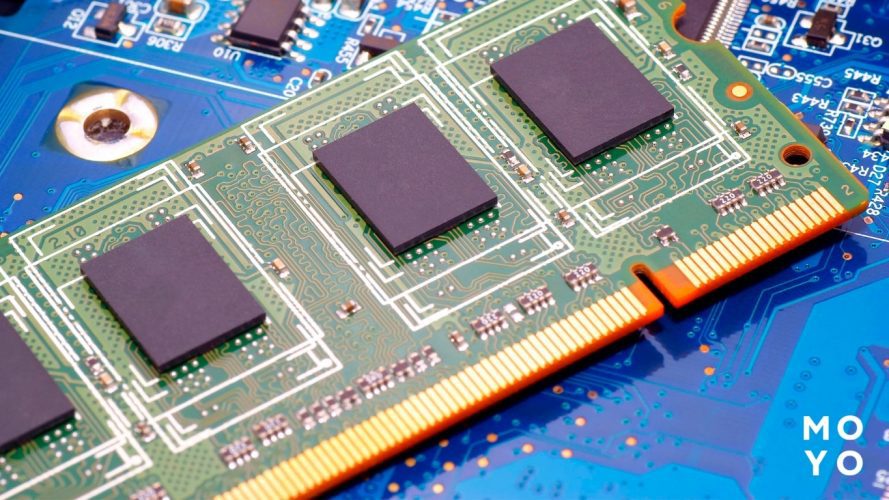
Ты когда-нибудь думал, что скрывается внутри твоего компьютера или ноутбука, когда он начинает тормозить или ты хочешь его прокачать? Оперативная память (RAM) – это один из ключевых компонентов, который влияет на скорость работы, но чтобы ее обновить или проверить, сначала нужно знать, какой тип у тебя стоит. В этой статье я расскажу тебе все о том, как узнать тип оперативной памяти – от простых программ до разборки компьютера, с пошаговыми инструкциями, примерами и кучей деталей, чтобы ты справился даже без технических знаний. Готов погрузиться в внутренности своего ПК? Тогда давай начинать!
Почему важно знать тип оперативной памяти?
Оперативная память – это будто рабочий стол твоего компьютера: чем он больше и удобнее, тем быстрее ты можешь выполнять задачи. Но RAM бывает разной – DDR3, DDR4, DDR5, с разными частотами, размерами и даже напряжением. Если ты хочешь добавить памяти или заменить старуху, важно знать, что именно стоит в твоей системе, чтобы все работало корректно. Неправильный тип – и компьютер либо не заведется, либо начнет глючить.
Кроме того, знание типа RAM помогает понять, пора ли апгрейдить машину, или она еще тянет твои игры и программы. В 2025 году DDR4 и DDR5 – это стандарт, а более старые DDR3 уже уходят в прошлое. Давай разберемся, как проверить, что у тебя под капотом, и сделаем это максимально просто и подробно.
Что нужно знать перед началом?
Прежде чем лезть в настройку или раскручивать винты, давай подготовимся. Вот что следует учесть:
- Типы RAM. Основные – DDR (Double Data Rate) с номерами: DDR3 (старший), DDR4 (самый распространенный сейчас), DDR5 (новейший). Есть еще частота (MHz), размер (GB) и форм-фактор (DIMM для ПК, SO-DIMM для ноутбуков).
- Инструменты. Для программного метода – только компьютер. Для физического – отвертка, антистатический браслет (опционально) и хорошее освещение.
- Безопасность. Если проверяешь физически, выключи питание и заземься, чтобы не повредить компоненты статическим электричеством.
- Время. Программный метод – 5 минут, физический – 15-30 минут в зависимости от твоего опыта.
Вы можете выбрать один из трех способов – программный, через BIOS или физический обзор. Я распишу каждый так подробно, что ты не заблудишься. Начнём с самого простого!
Способ 1: Программный метод – быстро и легко
Самый удобный способ узнать тип оперативной памяти – воспользоваться программами или встроенными инструментами. Ты не разбираешь ничего, не рискуешь и получаешь полную информацию за пару кликов.
Вариант 1: Через Диспетчер задач (Windows)
Этот метод работает на Windows 10 и 11 – самый быстрый, но базовый.
- Открой "Диспетчер задач". Нажмите Ctrl+Shift+Esc или щелкните правой кнопкой мыши на панели задач и выберите “Диспетчер задач”.
- Перейдите на вкладку "Производительность". В верхнем меню выберите “Производительность” (Performance).
- Найди "Память". В левой колонке увидишь “Память” (Memory) – щелкни на нее.
- Посмотри данные. В правой части экрана будет написан объем (например, 8 ГБ) и тип с частотой (например, DDR4 3200 MHz). Если типа нет, нужна другая программа.
Плюс: быстро и без приложений. Минус: не всегда показывает полную спецификацию, особенно на старых версиях Windows.
Вариант 2: Через CPU-Z – подробно и бесплатно
CPU-Z – это маленькая утилита, которая расскажет все о твоей RAM и не только.
- Загрузи CPU-Z. Зайди на официальный сайт cpuid.com, в разделе “CPU-Z”, выбери версию (English, Portable – без установки) и загрузи (около 2 MB).
- Установи или распакуй. Если .exe – установи (2 клика), если .zip – распакуй и запусти cpuz.exe.
- Открой вкладку “Memory”. В появившемся окне программы выбери «Memory».
- Прочти данные. Увидишь:
- Тип: DDR3, DDR4, DDR5 – это твой тип.
- Размер: объем GB (например, 16 GB).
- Частота DRAM: частота в MHz (например, 1600 MHz – это реальная частота, для DDR4 вдвое больше, то есть 3200 MHz).
- Перейди на "SPD". Вкладка SPD (Serial Presence Detect) покажет детали каждого слота: производителя (Kingston, Corsair), модель, напряжение (например, 1.2V для DDR4).
Совет: запиши или сфотографируй данные с CPU-Z – это пригодится, если будешь покупать новую RAM!
Вариант 3: Из-за “Сведения о системе” (Windows)
Еще один встроенный способ – несколько более сложный, но без дополнительного софта.
- Открой "Выполнить". Нажми Win+R.
- Введи команду. Напиши "msinfo32" и нажми Enter.
- Найди раздел памяти. В открывшемся окне «Сведения о системе» прокрутите вниз до «Установленная физическая память (RAM)» – это объем. Для типа ищи "Тип памяти" или "Скорость" в разделе "Компоненты".
- Прочти. Например: "8 GB, DDR4, 2666 MHz".
Минус: информация может быть неполной, но это хороший старт.
Способ 2: Через BIOS/UEFI – для тех, кто любит копаться
Если программный метод не дал полную картину или ты хочешь проверить без Windows, зайди в BIOS – это "мозг" компьютера.
- Перезагрузка ПК. Выключи и снова включите компьютер.
- Зайди в BIOS. При загрузке (когда появляется логотип) нажимайте клавишу – обычно Del, F2, F10 или Esc (зависит от материнской платы – посмотри в инструкции или на экране).
- Найди информацию о RAM. В меню найдите разделы типа “System Information”, “Memory” или “Hardware”. На современных UEFI это может быть графический интерфейс с вкладками.
- Посмотри данные. Например: "DRAM Type: DDR4, Frequency: 3200 MHz, Capacity: 16 GB".
- Выйди. Нажмите “Exit” или F10, сохранив настройки (или без сохранения, если ничего не менял).
Плюс: точные данные прямо от железа. Минус: нужно знать, куда нажимать и не все BIOS показывают полную спецификацию.
Способ 3: Физический обзор – для храбрецов
Если софт не помог или ты любишь разбирать технику, посмотри на модули RAM – там все написано.
Для настольного ПК
- Выключи компьютер. Нажмите “Выключить” в Windows, а затем отключите питание – извлеките шнур из розетки.
- Сними крышку. Выкрути винты на боковой панели системного блока (обычно 2-4 винта сзади) и сдвинь крышку. Отвертка – крестовая, размер PH2.
- Найди RAM. Ищи длинные зеленые или черные платы (10-15 см) в слотах у процессора – это модули DIMM. Обычно 1-4 штуки.
- Вытащи модуль. Осторожно нажми на защелки с обеих сторон слота – планка "выскочит". Держи за края, не касайся контактов.
- Прочти наклейку. На модуле будет написано: например, Kingston DDR4 8GB 3200MHz или код типа PC4-25600 (это DDR4 на 3200MHz).
- Поставь обратно. Вставь в слот (выемка на модуле должна совпасть с выступом в слоте), нажми до щелчка.
Для ноутбука
- Выключи питание. Выключи ноутбук и вытащи зарядку. Переверни его вверх дном.
- Сними крышку. Найди маленький люк (обычно 1-2 винта) – это доступ к RAM. Открутите отверткой PH0 или PH1.
- Вынь модуль. RAM здесь меньше – SO-DIMM (около 7 см). Нажми на защелки, вытащи за края.
- Прочти. Ищи наклейку: "Samsung DDR4 4GB 2666MHz" или подобное.
- Установи обратно. Вставь под углом 30°, нажми до щелчка.
Важно: перед работой коснись металлической поверхности (например, батареи), чтобы снять статическое электричество – это защитит компоненты.
Как расшифровать данные?
Получил информацию? Вот как ее понять:
- ДДР3. Частота до 2133 MHz, напряжение 1.5V – более старый стандарт, для ПК 2010-2015 годов.
- ДДР4. Частота 2133-4266 MHz, напряжение 1.2V – самое распространенное в 2025 году.
- ДДР5. Частота от 4800 MHz, напряжение 1.1V – новый стандарт для топовых систем.
- Объем. 4GB, 8GB, 16GB – сколько памяти в одном модуле.
- Форм-фактор. DIMM – для ПК, SO-DIMM – для ноутбуков.
Пример: DDR4 16GB 3200MHz – это современная память на 16 гигабайт с частотой 3200 мегагерц.
Типичные ошибки и как их избежать
Чтобы не запутаться, вот что следует знать:
- Старый софт. Диспетчер задач или BIOS могут не показать тип на старых системах – бери CPU-Z.
- Наклейка стерлась. Если физически ничего не видно, ищи серийный номер в Google – он выдаст спецификацию.
- Повреждение. Не тяни модули силой – задвижки должны отойти сами.
Интересные факты по теме
Интересные факты по теме: первая DDR вышла в 2000 году и имела частоту 266 MHz – в 10 раз меньше современной DDR5! А еще RAM называют "оперативной", потому что она работает только пока компьютер включен – выключил, и все стирается. И в 2025 году DDR5 уже вытесняет DDR4 на геймерских ПК – ты в тренде? 💾
Что делать с информацией?
Теперь ты знаешь свой тип RAM – и что дальше?
- Апгрейд. Купи такое же (тот же тип, частота, напряжение) или проверь в спецификации материнской платы, что она поддерживает.
- Проверьте производительность. Если DDR3 и 4 GB – пора обновить для современных игр или работы.
- Похвастались. Расскажи друзьям: "У меня DDR4 32 GB – а у тебя?".
Узнать тип оперативной памяти – это просто, если знать, куда смотреть. Начни с CPU-Z – это 5 минут, и ты будешь все знать. Или открой свой ПК и почувствуй себя техником – выбор за тобой! Как вышло? Напиши – любопытно, что у тебя стоит!