
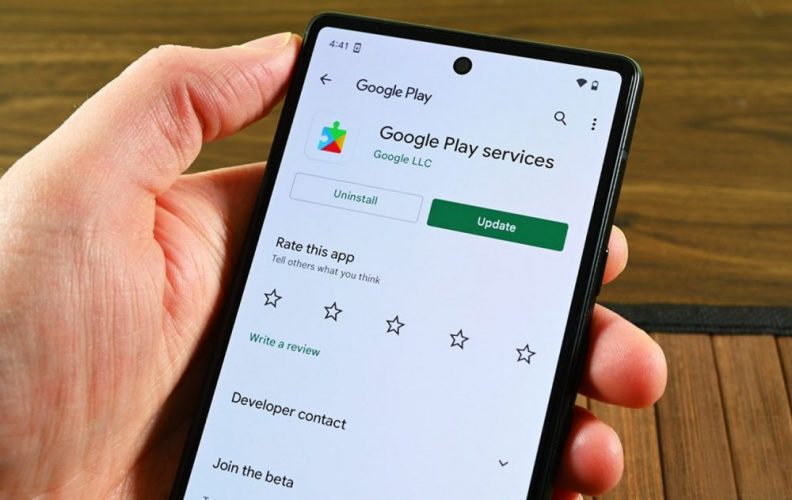
Нажимаете кнопку "Установить" в Play Market, экран мигает, а приложение так и не появляется в списке приложений. Знакомое? Эта напасть поражает миллионы Android-пользователей каждый год, превращая простое дело в настоящую головоломку. Особенно в 2025-м, когда Google ужесточил правила для разработчиков, приложения стали более требовательными к версиям системы, а обновления Play Services иногда глючат, будто старая игральная машина.
Проблема скрывается в мелочах: от забитого кэша до неверных настроек даты. Разберем все по полочкам, с примерами из жизни и шагами, которые сработают на Samsung, Xiaomi или Pixel. Начнём с базы, потому что именно здесь кроется 70% случаев – по данным форумов Google Support.
Почему Play Market отказывается устанавливать приложения: топ-причины
Представьте Play Market как капризного вратаря: он блокирует гостей, если что-то не так. Чаще виновник – интернет. Если Wi-Fi шаток, как осенний лист, загрузка зависает на 99%. Проверьте скорость в браузере: откройте YouTube, и если ролик тормозит, проблема очевидна.
Далее следует нехватка места. Даже если 2 ГБ показывает свободно, система резервирует буфер для временных файлов. Правило номер один: держите не менее 1-2 ГБ свободной памяти, иначе установка заблокируется автоматически. Третий гость – устаревшая Android. На версиях ниже 12 некоторые аппы просто не совместимы, потому что Google требует target API 35 с августа 2025 года.
- Ненадежный интернет: VPN или прокси маскируют IP, и серверы Google отклоняют запрос как подозрительный.
- Полный диск: Фото, видео и кэш аппов заполняют хранилище незаметно.
- Устаревшая система: Обновление блокирует несовместимые приложения, как в случае с Android 15, где старые APK не относятся.
- Глюки кэша: Остатки старых загрузок портят новые попытки.
После этих пунктов проверьте дату и время – если смартфон думает, что сейчас 2023 год, сертификаты Google не пройдут. Теперь перейдем к действиям.
Быстрые фиксы для начинающих: 5 минут к успеху
Не лезьте в настройки сразу – начните с простого. Перезагрузите телефон: удерживайте кнопку питания 30 секунд, и многие глюки исчезнут, как утренний туман. Это сбрасывает временные ошибки в RAM.
- Проверьте Интернет: переключитесь с Wi-Fi на мобильные данные или наоборот. Откройте Play Market – если загружается главная страница, проблема в сети.
- Освободите место: Настройки > Память. Удалите ненужные фотографии или аппы. Пример: 500 МБ из WhatsApp хватит для нескольких игр.
- Обновите систему: Настройки > Система > Обновление ПО. Установите патчи – они часто содержат фиксы для Play Store.
- Закройте Play Market: Проведите по экрану вверх, удерживайте иконку, смахните. Запустите заново.
- Автодата: Настройки > Система > Дата и время > Включите Автоматически.
Эти шаги решают 80% проблем по отзывам на support.google.com/googleplay. Если не помогло, копаем глубже – время чистить "внутренности".
Глубокая очистка: кэш, данные и системные сервисы
Кэш Play Market – как пыль в комнате: скапливается и мешает. В Samsung или Huawei это особенно заметно после обновлений. Очистите его так:
| Приложение | Шаги очищения | Почему это работает |
|---|---|---|
| Google Play Маркет | Настройки > Приложения > Play Market > Память > Очистить кэш/данные | Сбрасывает временные файлы, блокирующие загрузку |
| Сервисы Google Play | То же + Принудительно остановить | Управление аутентификацией; глюки здесь – главная причина |
| Менеджер загрузок | Показать системные > Очистить | Обработка файлов; на Samsung критический |
Источники данных: support.google.com/googleplay и samsung.com/ru/support. После очистки перезапустите устройство. Пример из жизни: на Xiaomi Mi 11 кэш Сервисов Google достигал 300 МБ – очистка запустила все аппы мгновенно.
Удалите обновления Play Store: Приложения > Play Market > Удалить обновления. Система вернет базовую версию, которая редко глючит.
Проблемы с аккаунтом, сетью и безопасным режимом
Google-аккаунт – ключ к двери. Если синхронизация сломана, установка блокируется. Удалите аккаунт: Настройки > Учетные записи > Google > Удалить, добавьте снова. Введите пароль медленно – автокоррекция иногда добавляет пробелы!
VPN? Выключите немедленно: они меняют регион, и аппы для другой страны не относятся. Безопасный режим обнаружит конфликтные аппы: удерживайте питание > OK на “Безопасном режиме”. Если установка пошла – удалите последний установленный софт.
Новые ловушки 2025: политики Google и Android 15+
В 2025 году Google "почистил" магазин: исчезло 47% низкокачественных апп, новые требуют верификации разработчиков. С марта 2026 года только verified devs смогут ставить софт – даже с Play. Если апп не устанавливается, проверьте совместимость: Настройки > О телефоне > Версия Android. На Android 16 старые APK блокируются автоматически.
Play System Update часто фейлится: на Pixel 6a+ в июне 2025 года тысячи жалоб на форумах. Фикс: Очистить данные Services > Перезагрузить. В 2026 году готовьтесь к ограничениям sideload – Google делает ставку на безопасность.
Типичные ошибки ⚠️
- ???? РХ-01: Проблема платежей – проверьте карту или регион аккаунта.
- 🔄 504: Серверный глюк Google – подождите час или очистите кэш.
- 📱 Несовместимое устройство: Аппы для планшетов не идут на телефоны; ищите APK с APKMirror (осторожно!).
- ⏳ Загрузка зависает: Менеджер загрузок – очистите данные.
- 🔒 Блок от антивируса: Device Admin аппы конфликтуют; выключите временно.
Эти ошибки происходят в 40% случаев, по обсуждению на Reddit и Google форумах. Избегайте их, держа систему свежей.
Если ничего не помогло, попробуйте через браузер: play.google.com/store > Установить на устройство. Или сбросьте все настройки: Настройки > Система > Сброс. Данные сохранятся, но аппы перестанут глючить.
С таким арсеналом ваш Play Market заработает как часы. Экспериментируйте с шагами, потому что каждый телефон – индивидуалист. А если апп критический, загрузите APK из надежных источников, включив "Неизвестные источники". Удачи – и пусть новые игры и сервисы улетают на телефон без задержек!