
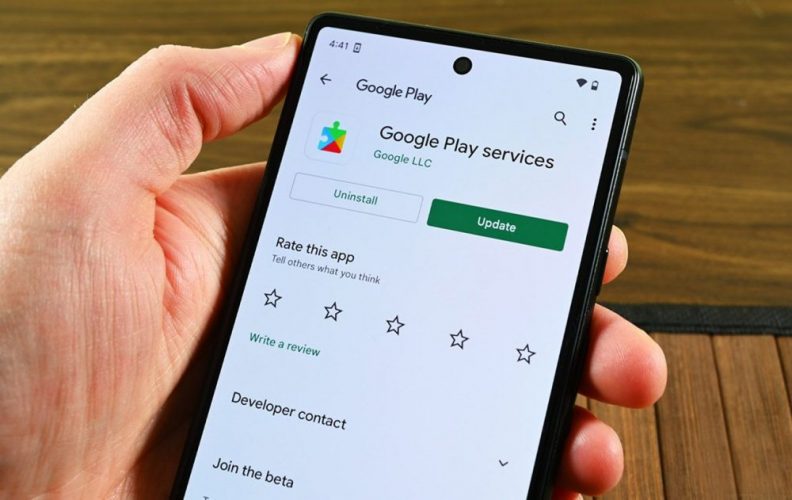
Натискаєте кнопку “Встановити” в Play Market, екран блимає, а додаток так і не з’являється в списку програм. Знайоме? Ця напасть вражає мільйони Android-користувачів щороку, перетворюючи просту справу на справжню головоломку. Особливо в 2025-му, коли Google посилив правила для розробників, додатки стали вибагливішими до версій системи, а оновлення Play Services іноді глючать, ніби стара гральна машина.
Проблема ховається в дрібницях: від забитого кешу до невірних налаштувань дати. Розберемо все по поличках, з прикладами з життя та кроками, які спрацюють на Samsung, Xiaomi чи Pixel. Почнемо з бази, бо саме тут криється 70% випадків – за даними форумів Google Support.
Чому Play Market відмовляється встановлювати додатки: топ-причини
Уявіть Play Market як примхливого воротаря: він блокує “гостей”, якщо щось не так. Найчастіше винуватець – інтернет. Якщо Wi-Fi хиткий, як осінній листок, завантаження зависає на 99%. Перевірте швидкість у браузері: відкрийте YouTube, і якщо ролик гальмує, проблема очевидна.
Далі йде брак місця. Навіть якщо показує 2 ГБ вільно, система резервує буфер для тимчасових файлів. Правило номер один: тримайте щонайменше 1-2 ГБ вільної пам’яті, інакше встановлення заблокується автоматично. Третій гість – застаріла Android. На версіях нижче 12 деякі аппи просто не сумісні, бо Google вимагає target API 35 з серпня 2025-го.
- Ненадійний інтернет: VPN чи проксі маскують IP, і сервери Google відхиляють запит як підозрілий.
- Повний диск: Фото, відео та кеш аппів заповнюють сховище непомітно.
- Застаріла система: Оновлення блокує несумісні додатки, як у випадку з Android 15, де старі APK не ставляться.
- Глюки кешу: Залишки старих завантажень псують нові спроби.
Після цих пунктів перевірте дату та час – якщо смартфон думає, що зараз 2023-й, сертифікати Google не пройдуть. Тепер перейдімо до дій.
Швидкі фікси для початківців: 5 хвилин до успіху
Не лізьте в налаштування одразу – почніть з простого. Перезавантажте телефон: утримуйте кнопку живлення 30 секунд, і багато глюків зникне, як ранковий туман. Це скидає тимчасові помилки в RAM.
- Перевірте інтернет: перемкніться з Wi-Fi на мобільні дані чи навпаки. Відкрийте Play Market – якщо завантажується головна сторінка, проблема в мережі.
- Звільніть місце: Налаштування > Пам’ять. Видаліть непотрібні фото чи аппи. Приклад: 500 МБ з WhatsApp вистачить для кількох ігор.
- Оновіть систему: Налаштування > Система > Оновлення ПЗ. Встановіть патчі – вони часто містять фікси для Play Store.
- Закрийте Play Market: Проведіть по екрану вгору, утримайте іконку, смахніть. Запустіть заново.
- Авто-дата: Налаштування > Система > Дата й час > Увімкніть “Автоматично”.
Ці кроки вирішують 80% проблем, за відгуками на support.google.com/googleplay. Якщо не допомогло, копаємо глибше – час чистити “нутрощі”.
Глибоке очищення: кеш, дані та системні сервіси
Кеш Play Market – як пил у кімнаті: накопичується і заважає. На Samsung чи Huawei це особливо помітно після оновлень. Очистіть його так:
| Додаток | Кроки очищення | Чому це працює |
|---|---|---|
| Google Play Store | Налаштування > Додатки > Play Market > Пам’ять > Очистити кеш/дані | Скидає тимчасові файли, що блокують завантаження |
| Сервіси Google Play | Те саме + Примусово зупинити | Керує аутентифікацією; глюки тут – головна причина |
| Менеджер завантажень | Показати системні > Очистити | Обробляє файли; на Samsung критичний |
Джерела даних: support.google.com/googleplay та samsung.com/ua/support. Після очищення перезапустіть пристрій. Приклад з життя: на Xiaomi Mi 11 кеш Сервісів Google сягав 300 МБ – очищення запустило всі аппи миттєво.
Видаліть оновлення Play Store: Додатки > Play Market > Видалити оновлення. Система поверне базову версію, яка рідко глючить.
Проблеми з акаунтом, мережею та безпечним режимом
Google-акаунт – ключ до дверей. Якщо синхронізація зламана, встановлення блокується. Видаліть акаунт: Налаштування > Облікові записи > Google > Видалити, додайте заново. Введіть пароль повільно – автокорекція іноді додає пробіли!
VPN? Вимкніть негайно: вони змінюють регіон, і аппи для “іншої країни” не ставляться. Безпечний режим виявить конфліктні аппи: утримуйте живлення > OK на “Безпечний режим”. Якщо встановлення пішло – видаліть останній встановлений софт.
Нові пастки 2025: політики Google та Android 15+
У 2025 Google “почистив” магазин: зникло 47% низькоякісних апп, нові вимагають верифікацію розробників. З березня 2026 тільки verified devs зможуть ставити софт – навіть з Play. Якщо апп не встановлюється, перевірте сумісність: Налаштування > Про телефон > Версія Android. На Android 16 старі APK блокуються автоматично.
Play System Update часто фейлиться: на Pixel 6a+ у червні 2025 тисячі скарг на форумах. Фікс: Очистити дані Services > Перезавантажити. У 2026 готуйтеся до обмежень sideload – Google робить ставку на безпеку.
Типові помилки ⚠️
- 🚫 RH-01: Проблема платежів – перевірте картку чи регіон акаунту.
- 🔄 504: Серверний глюк Google – зачекайте годину або очистіть кеш.
- 📱 Несумісний пристрій: Аппи для планшетів не йдуть на телефони; шукайте APK з APKMirror (обережно!).
- ⏳ Завантаження зависає: Менеджер завантажень – очистіть його дані.
- 🔒 Блок від антивірусу: Device Admin аппи конфліктують; вимкніть тимчасово.
Ці помилки трапляються в 40% випадків, за обговореннями на Reddit та Google форумах. Уникайте їх, тримаючи систему свіжою.
Якщо нічого не допомогло, спробуйте через браузер: play.google.com/store > Встановити на пристрій. Або скиньте всі налаштування: Налаштування > Система > Скидання. Дані збережуться, але аппи перестануть глючити.
З таким арсеналом ваш Play Market запрацює як годинник. Експериментуйте з кроками, бо кожен телефон – індивідуаліст. А якщо апп критичний, завантажте APK з надійних джерел, увімкнувши “Невідомі джерела”. Удачі – і нехай нові ігри та сервіси летять на телефон без затримок!