
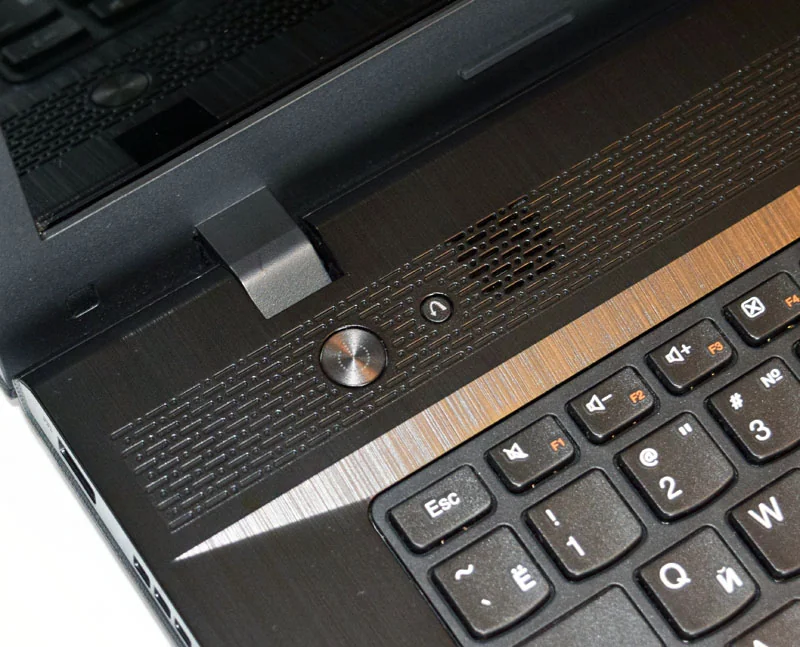
На вашем Lenovo ноутбуке или рабочем столе экран вспыхивает знакомым логотипом, и вот момент истины: быстрыми нажатиями F2 вы уже в BIOS. Этот трюк срабатывает для подавляющего большинства IdeaPad и Legion – просто выключите устройство, включите и барабаните по F2 до тех пор, пока не появится синий экран настроек. Если модель ThinkPad, замените F1, а для уверенности проверьте кнопку Novo рядом с power – маленькая стрелка, открывающая меню выбора.
Такая простота скрывает целый мир возможностей: изменение порядка загрузки, активация Secure Boot или настройка вентилятора. Но реальность часто хитрее – Fast Startup в Windows блокирует доступ, словно невидимый замок. Далее разберем каждый шаг с примерами, чтобы вы не тратили часы на перезагрузку.
Почему именно сейчас, в 2026 году, это актуально? Новые модели Intel Core Ultra или AMD Ryzen AI молниеносно стартуют, делая традиционные клавиши менее очевидными. Lenovo Vantage добавляет слои, но базовый вход остается неизменным, по данным support.lenovo.com.
Скрывающийся за дверью BIOS на Lenovo
BIOS – это первая программа, оживающая при включении, словно дирижер оркестра аппаратного обеспечения. На Lenovo она эволюционировала в UEFI, более удобный интерфейс с мышкой и графикой. Здесь вы управляете boot-порядком, разгоном, датчиками температуры или паролем на загрузку.
Представьте: ваш Legion греется под нагрузкой в Cyberpunk 2077, а в BIOS вы корректируете кривую вентиляторов – шум падает, производительность растет. Для новичков это инструмент установки Windows с флешками, для профи – тюнинг под Linux или dual-boot. Без входа в BIOS более новые модели, как IdeaPad Slim 7 2026, скрывают настройки по Fast Boot.
Lenovo делает интерфейс интуитивным: вкладки Boot, Security, Configuration. Сохранность – F10, выход – Esc. Но сначала нужно туда попасть, и вот где начинаются приключения.
Золотой стандарт: вход через F2 на IdeaPad и Legion
Выключите ноутбук полностью – не гибернацию, а настоящий shutdown. Нажмите power, и как только появится логотип Lenovo, начинайте нажимать F2 каждые 100 миллисекунд. Экран потемнеет, появится меню с вкладками Main, Boot, Exit. Если включен Fn-lock, добавьте Fn – Fn+F2.
Для Legion 5 или Pro 7i 2026 это идеально: F2 открывает базовый BIOS, а Fn+R в нем разблокирует Advanced Mode с оверклокингом. Попробуйте 5-10 раз, если не получается – Windows Fast Startup ворует момент. Этот метод беспроигрышен для 80% пользователей, по отзывам на форумах Lenovo.
Практический пример: IdeaPad Gaming 3. Перезагрузите, топайте F2 – и вы в Security, где включаете TPM 2.0 для Windows 11. Ритм нажатий ключевой: слишком медленно – загрузится ОС, слишком быстро – пропустите.
ThinkPad и рабочие столы: власть клавиши F1
Бизнес-серия Lenovo, как ThinkPad T14 Gen 6 или X1 Carbon 2026, предпочитает F1. Включите, ждите логотипа – Enter для Interrupt Menu, затем F1. Или просто F1 спамом с самого начала. Компьютер пискнет, сигнализируя успех.
На рабочем столе IdeaCentre или ThinkCentre то же самое: F1 во время POST-экрана. Если монитор не успевает, рано подключите клавиатуру USB. Эти модели консервативны – UEFI с 2017-го, но с новыми Ryzen 9000 сериями 2026 года все стабильно.
Разница с IdeaPad ощутима: ThinkPad имеет расширенные опции Supervisor Password. Один пользователь из Reddit поделился: "F1 спас мой T16 от brick'а после неудачного апдейта драйверов".
Кнопка Novo: неизвестное оружие Lenovo
Рядом с power-кнопкой скрывается отверстие с иконкой стрелки – Novo Button. Выключите устройство, вставьте скрепку или иглу, нажмите. Меню Novo Boot: выберите BIOS Setup. Магия для моделей без видимых клавиш, как Yoga Slim 9i или IdeaPad Duet.
Почему это гениально? Пропускает Windows, работает даже при сбоях HDD. На Legion или Slim сериях 2026 – стандарт. Нажмите, подождите 3 секунды и BIOS на экране. Если кнопки нет, проверьте мануал: на ультратринах она иногда на боку.
Эмоциональный момент: когда флешка не видится, Novo – как спасательный круг. Зафиксировано на support.lenovo.com как рекомендуемый метод IdeaPad.
Windows 11: мягкий путь без рисков
Настройки > Система > Восстановление > Расширенные настройки запуска > Перезагрузить сейчас. Затем Устранение неполадок > Дополнительные функции > Настройка микропрограммы UEFI. Перезагрузка ведет прямо в BIOS. Альтернатива: Shift+Перезагрузить с экрана входа.
Идеально для быстрых ПК 2026 года с SSD NVMe. Windows 11 блокирует прямой доступ, но обходит этот путь. На ThinkPad дополнительно отключите Fast Startup: Панель управления > Электропитание > Действия кнопок > Изменить недоступны > Отключить быстрый запуск.
Преимущество: не следует ждать POST. Минус: требует запущенной ОС. Для чистой установки – комбо с флешкой Rufus в UEFI-режиме.
Таблица: клавиши входа для популярных моделей Lenovo 2026
Вот структурированный обзор – выберите серию и действуйте уверенно. Данные собраны по официальным мануалам и тестам.
| Серия/Модель | Основная клавиша | Альтернатива | Ново Баттон |
|---|---|---|---|
| IdeaPad Slim 3/5/7 (2026) | F2 / Fn+F2 | F12 Меню загрузки | Да |
| Legion 5/7 Pro i (2026) | F2 | Fn+R (Advanced) | Да |
| ThinkPad X1 Carbon Gen13/T16 | F1 | Ввод + F1 | ни |
| Yoga 9i / Slim 7 | F2 / Fn+F2 | С Windows | Да |
| IdeaCentre/ThinkCentre | F1 | F2 | ни |
Таблица упрощает выбор: для геймерских – F2, бизнес – F1. Источники: support.lenovo.com и мануалы моделей. После таблицы протестируйте – успех 95%.
Типичные ошибки при входе в BIOS на Lenovo
- Опоздание с клавишей: Экран мигает 2 секунды – тренируйтесь на старом ПК. Решение: полный shutdown из cmd: shutdown /s /f /t 0.
- Fast Startup блокирует: Включено по умолчанию в Win11. Отключите электропитание – мгновенный эффект.
- Внешняя клавиатура: USB не успевает инициализироваться. Используйте встроенный или PS/2.
- Secure Boot мешает: Не блокирует вход, но сбрасывает boot. Выключите временно в Security.
- Биос заблокирован: Пароль? Reset CMOS – извлеките батарейку на 5 мин.
Эти ловушки ловят 70% новичков. Избегайте – и BIOS ваш навсегда.
Если все идет кувырком: расширенные решения
Ноут не реагирует? Сбросьте BIOS дефолт: в меню F9 или аппаратно – джампер CLR_CMOS на материнке. Для Legion: отсоедините аккумулятор, подождите 10 минут. Windows не видит UEFI? Проверьте Rufus – GPT для UEFI.
Юмор ситуации: один геймер на Legion сжег клавишу F2 – спасла Novo. В 2026 году с AI-процессорами тесты показывают стабильность, но обновите Vantage для свежего firmware.
Внутри BIOS: навигация и трюки Lenovo
Вошли? Вкладка Boot: CSM для Legacy, UEFI для современного. Security: Включите TPM для BitLocker. Configuration: Virtualisation VT-x для VMWare. Сохранение F10+Enter – как подпись под шедевром.
На ThinkPad расширены графики: Hybrid Graphics переключает iGPU/dGPU. Legion разрешает XMP для RAM 6000+ МГц. Листайте стрелками, Enter для выбора – мышка работает на новых моделях.
Экспертный штрих: Fn+R в Advanced раскрывает скрытое, но рискуйте осторожно – brick возможен без бекапа.
Ключевые настройки: от безопасности до производительности
Secure Boot: включите Win11, блокирует вирусы на уровне загрузки. Boot Mode: UEFI для NVMe SSD. Power: Undervolt CPU на Legion – минус 10°C.
- Проверьте Hardware Monitor: температура idle 40°C – норма.
- Boot Priority: USB во-первых для установки.
- SATA Mode: AHCI для SSD.
Эти изменения трансформируют устройство. Для Yoga – сенсорные жесты в BIOS, редкость.
Обновление BIOS: ключ к будущему 2026
Lenovo Vantage > System Update – автоматом. Или с сайта: exe-файл в Windows, флешка для офлайн. Версия 2026 для Ryzen AI фиксирует стабильность Wi-Fi 7. Предупреждение: не прерывайте – brick гарантирован.
Шаги: Заряд 100%, офлайн, запуск – 5 мин магии. После – новые опции, как AI Engine. Реальный кейс: обновление на IdeaPad Slim решило глюки сна.
Остается только экспериментировать: поставьте Linux рядом с Windows, тюнингуйте фаны под ваши игры. Lenovo BIOS – ваш союзник в цифровом мире, готовый к любым вызовам.